
Capitolul 9 · 9.4
Abonarea la un calendar extern și importul unui calendar
Doriți să vedeți meciurile clubului dumneavoastră sportiv, orarul școlii sau sărbătorile legale în calendarul dumneavoastră? Atunci vă abonați la acel calendar. Doriți să preluați vechiul dumneavoastră calendar din Google, iCloud sau Outlook? Atunci îl importați. Diferența:
| Abonare | Import | |
|---|---|---|
| Ce se întâmplă? | Nextcloud dumneavoastră preia în mod repetat calendarul de la adresa respectivă. | Programările sunt copiate o singură dată într-un calendar din Nextcloud dumneavoastră. |
| Modificările din sursă | Se preiau automat (nu imediat, ci după un timp) | Nu se preiau |
| Modificarea programărilor dumneavoastră | Nu, doar citire | Da |
| De ce aveți nevoie? | O adresă (link) care se termină în .ics sau începe cu webcal:// | Un fișier .ics |
Semnul plus de lângă Calendarele mele
Faceți clic pe semnul plus de lângă Calendarele mele. Veți vedea:

- Calendar nou (1): un calendar gol pentru programări.
- Calendar nou cu listă de sarcini (2): un calendar în care pot fi incluse și sarcini (consultați Sarcini: liste, termene limită și subsarcini).
- Abonament nou dintr-un link (doar citire) (3): vă abonați la un calendar al altcuiva.
- Adăugați calendarul cu sărbătorile legale. (4): alegeți țara și veți avea toate sărbătorile legale în calendarul dumneavoastră. Aceste calendare provin de la Thunderbird.
Abonarea la un calendar printr-un link
- Copiați adresa calendarului. Pe site-ul web al clubului sau al școlii dumneavoastră, aceasta se numește adesea "adăugare calendar", "iCal", "webcal" sau "abonare".
- Faceți clic pe semnul plus de lângă Calendarele mele, alegeți Abonament nou dintr-un link (doar citire) și lipiți adresa în câmpul care apare.
- Faceți clic pe săgeată sau apăsați Enter. Calendarul apare în lista dumneavoastră.
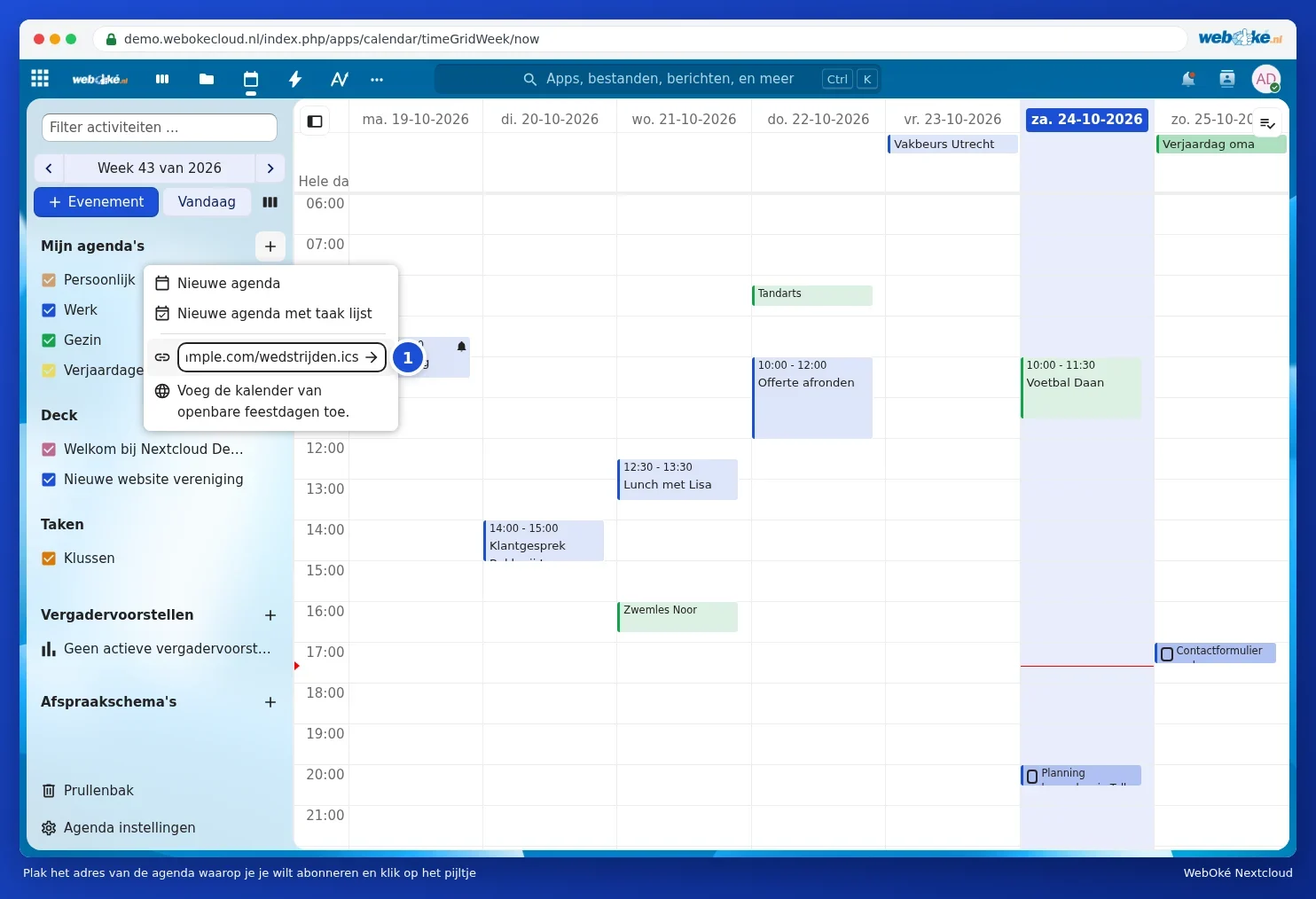
Un abonament nu se actualizează imediat: Nextcloud dumneavoastră preia din nou calendarul la intervale regulate. O modificare făcută de clubul dumneavoastră poate fi așadar vizibilă abia după câteva ore.
Abonarea la calendarul dumneavoastră Google
Doriți să continuați să folosiți deocamdată calendarul dumneavoastră Google și să îl vedeți și în Nextcloud? Deschideți în Google Calendar Setările calendarului și copiați Adresa secretă în format iCal. Lipiți aceasta ca abonament. Astfel veți vedea programările dumneavoastră din Google în Nextcloud, doar pentru citire. Doriți să treceți complet la Nextcloud? Atunci importați sau folosiți WebOké Import Tool (Transferul datelor din Google Drive, Fotografii, Calendar și Contacte cu ajutorul WebOké Import Tool).
Importul unui calendar
- Asigurați-vă că aveți un fișier .ics. Din Google: Setări, Import și export, Exportă; veți primi un fișier zip cu câte un fișier .ics pentru fiecare calendar. Dezarhivați mai întâi fișierul zip.
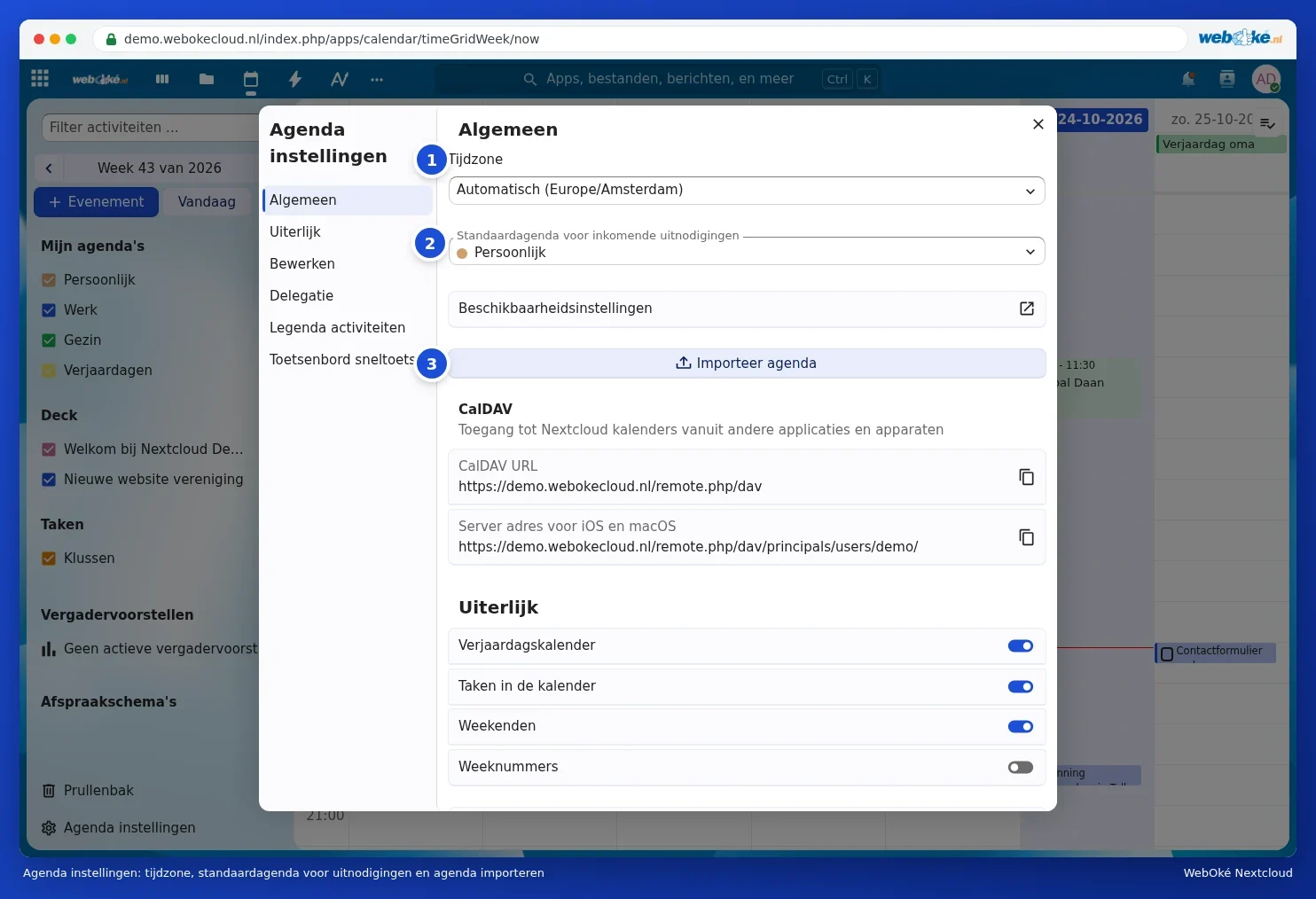
- Faceți clic, în calendarul dumneavoastră Nextcloud, în partea stângă jos, pe Setări calendar.
- Faceți clic pe Importă calendar (3) și alegeți fișierul .ics.
- Alegeți în ce calendar trebuie să ajungă programările. Puteți opta și pentru crearea unui calendar nou.
- Faceți clic, în fereastră, pe Importă calendar. După finalizare, veți vedea programările în calendarul dumneavoastră.
Atenție: nu importați același fișier de două ori în același calendar. Programările cu aceeași caracteristică sunt omise sau actualizate, dar un fișier dintr-un alt program poate totuși genera duplicate. Nu sunteți sigur? Atunci importați într-un calendar nou, gol; îl puteți șterge ulterior dacă rezultatul nu este cel dorit.
Mai multe informații despre trecerea simultană la un alt furnizor cu calendar și contacte: Mutarea calendarului și a contactelor din Google, iCloud sau Outlook (ics și vCard).