
Capitolul 11 · 11.4
Collective: o bază de cunoștințe comună pentru echipa sau asociația dumneavoastră
Disponibil în pachetele cu Office. Collective este inclus în WebOké Nextcloud de îndată ce pachetul dumneavoastră are cel puțin o licență Office Suite. Atunci toți cei din pachetul dumneavoastră pot folosi Collective. Consultați Ce aplicații sunt incluse în pachetul meu?.
Un colectiv este o lucrare de referință comună: un manual pentru asociația dumneavoastră, acorduri în cadrul echipei sau o wiki de familie cu sfaturi despre parole și manualul centralei termice. Toată lumea din colectiv poate citi și edita paginile. Paginile pot avea subpagini, astfel încât să creați o structură arborescentă clară.
Crearea unui colectiv
- Deschideți Colective din meniul de aplicații.
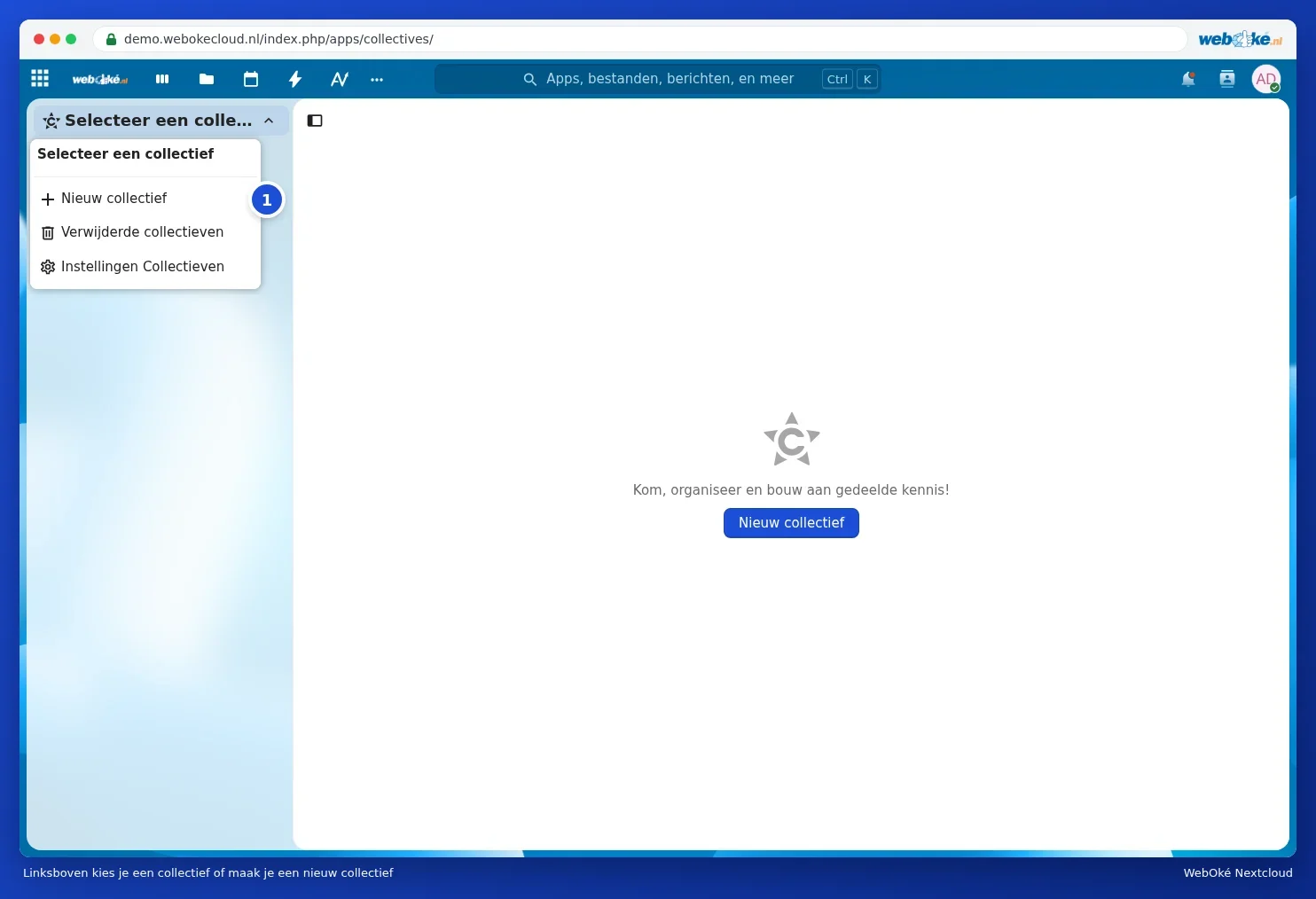
- Faceți clic în stânga sus pe Selectează un colectiv și alegeți Colectiv nou (1). Dacă nu aveți încă niciun colectiv, butonul Colectiv nou apare și în mijlocul ecranului.
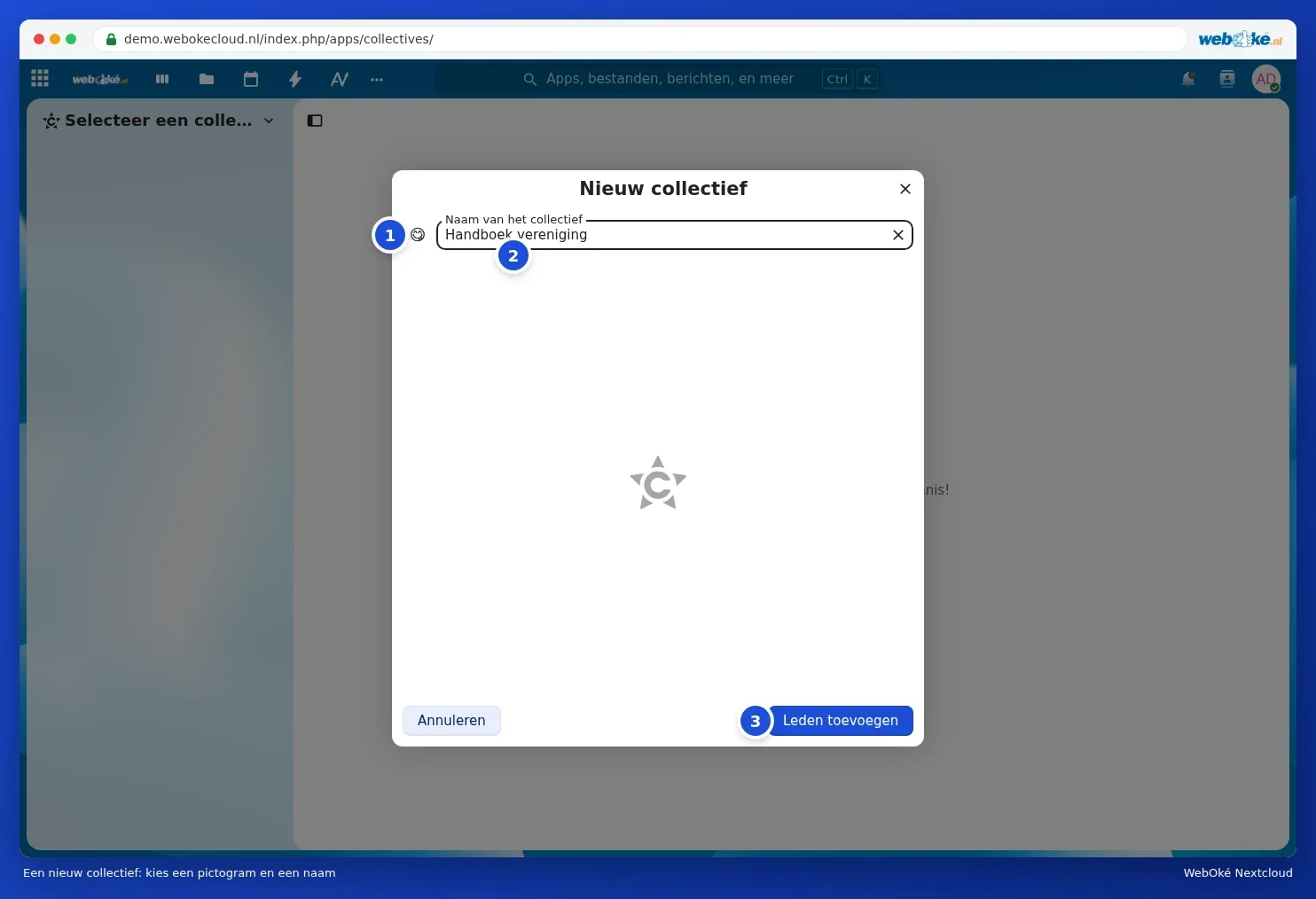
- În fereastra Colectiv nou alegeți cu pictograma zâmbet (1) o pictogramă și completați la Numele colectivului (2) un nume.
- Faceți clic pe Adaugă membri (3).
- La Caută conturi, grupuri, echipe (1) scrieți numele persoanelor, grupurilor sau echipelor care fac parte și selectați-le. În partea de sus vedeți cine este deja inclus.
- Faceți clic pe Creează (2). Dacă nu doriți să adăugați pe nimeni încă, butonul se numește Creează fără membri.

Fiecare colectiv are o echipă asociată cu același nume. Persoanele pe care le adăugați ulterior în acea echipă ajung și în colectiv. Consultați Crearea echipelor și partajarea unui folder cu întreaga echipă despre echipe.
Scrierea paginilor

- Fiecare colectiv începe cu o Acasă. Faceți clic în dreapta sus pe Editare (3) și începeți să scrieți. Totul se salvează automat.
- Cu semnul plus din partea de sus a listei, Adaugă o pagină (2), creați o pagină nouă. Cu semnul plus de lângă o pagină creați o subpagină, astfel încât să obțineți o structură arborescentă cu capitole.
- Cu Caută pagini (1) găsiți o pagină sau un cuvânt în toate paginile.
- Formatarea funcționează la fel ca în Notițe și Text: titluri, liste, tabele, imagini și legături către alte pagini.
- Dacă două persoane lucrează simultan la o pagină, vedeți imediat modificările celuilalt.
- Sub Membri vedeți cine face parte din colectiv. Cu Gestionează membrii (4) adăugați sau eliminați persoane.
- O pagină ștearsă o recuperați sub Pagini șterse în partea din stânga jos. Cu Ultima modificare de din partea de sus a unei pagini deschideți istoricul versiunilor.
Unde sunt stocate paginile?
Fiecare pagină este un fișier text obișnuit (markdown) în Nextcloud-ul dumneavoastră, într-un folder ascuns .Collectives. Nu trebuie să faceți nimic acolo: lucrați întotdeauna în aplicația Collective. O versiune anterioară a unei pagini o restaurați prin Ultima modificare de din partea de sus a paginii.
Partajarea cu persoane din afara Nextcloud-ului dumneavoastră
Un colectiv sau o pagină individuală pot fi partajate printr-o legătură publică. Implicit, cineva cu legătura poate doar să citească. Astfel puteți, de exemplu, să publicați regulamentul intern al asociației dumneavoastră online fără un site web separat.
Curățarea unui colectiv
Proprietarul poate șterge un colectiv prin cele trei puncte de lângă nume, în stânga sus. După aceea, acesta apare sub Colective șterse în meniul de selecție din stânga sus; de acolo îl puteți restaura sau șterge definitiv, eventual împreună cu echipa asociată.