
Capitolul 9 · 9.8
Sarcini: liste, termene limită și subsarcini
Cu aplicația Sarcini țineți evidența listelor de sarcini, singur sau împreună cu alții. O listă de sarcini este în Nextcloud un fel de calendar; de aceea sarcinile cu o dată apar și în Calendar și le puteți folosi pe telefon (vedeți Sarcini pe telefon: Amintiri pe iPhone, Tasks.org pe Android).

Crearea unei liste
Faceți clic în stânga pe Adaugă o listă (3), introduceți un nume și alegeți o culoare. În partea de sus se află listele inteligente (4) pe care Nextcloud le completează automat: Important (sarcini marcate cu stea), Astăzi, Săptămâna, Toate, Curente și Finalizate.
Adăugarea unei sarcini
- Faceți clic în stânga pe listă (2).
- Introduceți sarcina în câmpul Adăugați o sarcină la (1) și apăsați Enter.
- Faceți clic pe sarcină pentru a deschide detaliile.
Termene limită, prioritate și notițe
În dreapta vedeți detaliile sarcinii:

- Data expirării (1): când trebuie finalizată sarcina. Cu Setează data de început alegeți și când începeți.
- Prioritate (2): de la scăzută la ridicată. O stea în listă marchează o sarcină ca fiind importantă.
- % finalizat (3): cât de avansat sunteți.
- Notițe (4): pe fila de lângă Detalii scrieți explicații suplimentare, de exemplu ce anume trebuie făcut.
- Adăugă un memento (5): primiți o notificare.
Bifarea se face cu pătrățelul din fața sarcinii. Sarcinile finalizate dispar din listă; în partea de jos a listei le puteți încărca din nou.
Subsarcini
O sarcină este formată din mai mulți pași? Deschideți meniul cu cele trei puncte de lângă sarcină și alegeți Adaugă o subsarcină. Subsarcinile apar indentate sub sarcina principală. Puteți de asemenea să trageți o sarcină cu mouse-ul peste altă sarcină pentru a o transforma într-o subsarcină.
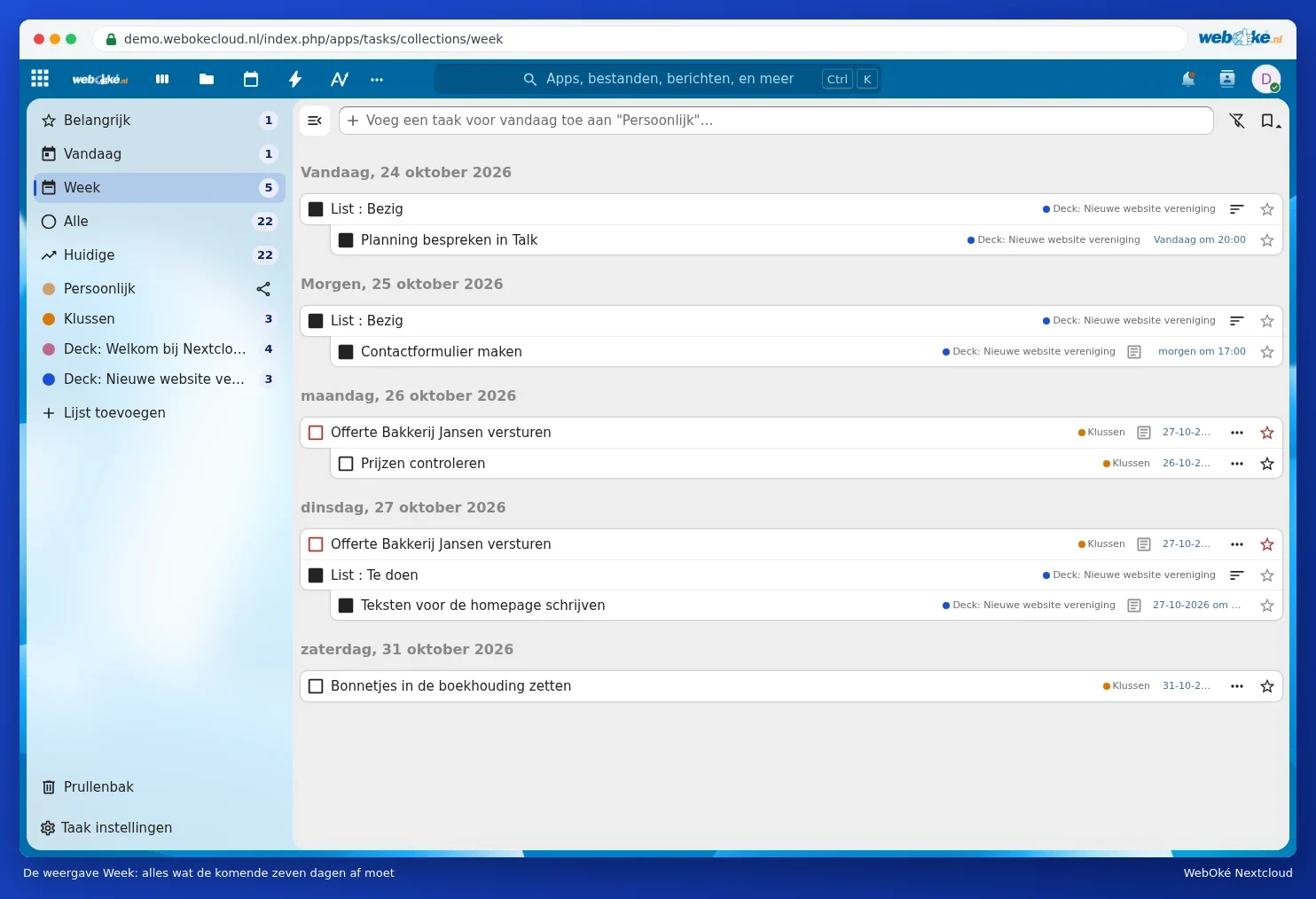
Săptămâna dumneavoastră dintr-o privire
Faceți clic pe Săptămâna pentru a vedea tot ce trebuie finalizat în următoarele șapte zile, din toate listele dumneavoastră.
Partajarea unei liste
Faceți clic pe butonul de partajare de lângă listă pentru a o partaja cu cineva din Nextcloud-ul dumneavoastră. Astfel colaborați într-o singură listă, de exemplu pentru cumpărături sau treburile din casă. Despre modul în care funcționează acest lucru cu iPhone-uri și telefoane Android amestecate puteți citi în Sarcini de pe iPhone și Android în același timp.
Sfat: folosiți Deck pentru proiectele dumneavoastră? Cardurile cu o dată de expirare apar și în Calendar, precum și aici, în Sarcini, într-o listă cu numele panoului (vedeți Deck: panouri, liste și carduri, și utilizarea în comun și Un panou Deck cu termene limită în calendarul dumneavoastră).