
Capitolul 16 · 16.7
Un coleg pleacă: preluarea în siguranță a fișierelor, calendarului și dosarelor partajate
Întrebarea: "Un angajat pleacă din companie. Cum mă asigur că păstrăm fișierele, calendarul și dosarele partajate ale acestuia și că nu va mai avea acces la ele după aceea?"
Urmați pașii în această ordine. Regula cea mai importantă: ștergeți utilizatorul abia după ce totul a fost preluat. Un utilizator șters dispare definitiv, împreună cu toate fișierele, calendarele și contactele sale.
Pasul 1: transferul cât timp colegul este încă prezent
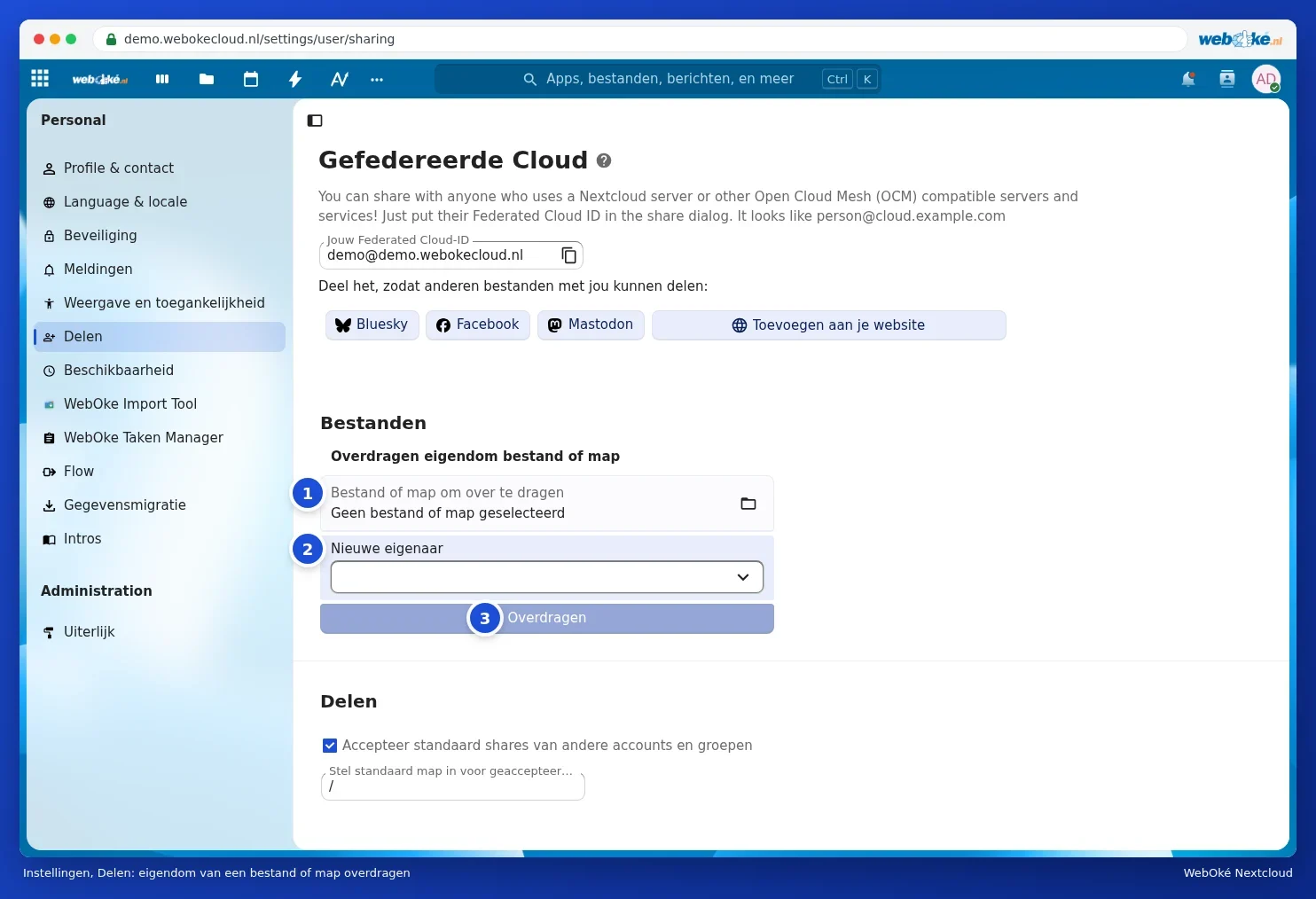
- Colegul își transferă fișierele prin Setări, Partajare, blocul Fișiere: alegeți dosarul principal sau dosarele importante la Fișierul sau dosarul de transferat, un succesor la Proprietar nou, apoi Transferă. Consultați Transferați proprietatea când un coleg pleacă.
- Succesorul acceptă transferul prin notificarea din Nextcloud.
- Succesorul preia calendarele și agendele de contacte lăsându-le partajate sau exportându-le și importându-le. Consultați Partajarea, publicarea și includerea calendarelor pe site-ul dumneavoastră web și Contacte: creare, grupuri, import și export.
- Pentru conversațiile din Talk, panourile Deck și formularele al căror proprietar este: acordați și unei alte persoane drepturi de administrare acolo.
Pasul 2: blocarea accesului
- Accesați, în calitate de administrator, Mijn WebOké, Produsele mele și pachetul dumneavoastră Nextcloud.
- Alegeți, la utilizatorul respectiv, în blocul Gestionarea utilizatorilor, opțiunea Dezactivează. Colegul nu se va mai putea autentifica, dar datele sale rămân intacte.
- Rugați-l să se deconecteze de pe propriile dispozitive sau revocați accesul dispozitivelor sale. Consultați Dispozitivele și sesiunile vizualizare, revocare sau ștergere de la distanță.
Pasul 3: colegul a plecat deja?
Dacă acesta nu a mai apucat să transfere nimic, puteți, în calitate de administrator, să salvați dumneavoastră fișierele:
- Reactivați mai întâi utilizatorul, dacă îl dezactivaseți.
- Alegeți în Mijn WebOké, la utilizatorul respectiv, Schimbă parola și stabiliți o parolă nouă.
- Codul de autentificare trimis prin e-mail ajunge la adresa de e-mail a utilizatorului. Dacă nu aveți acces la aceasta, modificați adresa de e-mail prin Editare date sau solicitați ajutor de la suportul WebOké.
- Autentificați-vă ca acel utilizator și transferați fișierele conform pasului 1.
- Dezactivați apoi din nou utilizatorul.
Atenție: autentificați-vă pe contul unui (fost) angajat doar dacă acest lucru este conform înțelegerilor din echipa dumneavoastră și regulilor de confidențialitate. În caz de îndoială, discutați mai întâi acest aspect.
Pasul 4: curățenia finală
- Verificați dacă toate fișierele importante se află la succesor și dacă dosarele partajate funcționează în continuare pentru restul echipei.
- Alegeți abia după aceea, în Mijn WebOké, la utilizatorul respectiv, Șterge (sau: Elimină). Această acțiune nu poate fi anulată.
- Vine un coleg nou? Creați un utilizator nou și, dacă pachetul dumneavoastră include Office, reatribuiți licența Office.
Sfat: evitați acest tip de sarcini folosind dosare de echipă: acestea aparțin echipei și nu unei singure persoane. Consultați Dosare de echipă: un dosar comun care aparține echipei și Un dosar de asociație sau de familie care nu dispare atunci când cineva pleacă.