
Capitolul 12 · 12.2
Cronologie, albume și dosare
Vizionați într-un filmuleț scurt
Fotografiile dumneavoastră sunt pur și simplu fișiere în Nextcloud. Aplicațiile Fotografii și Amintiri le afișează în trei moduri: după dată (cronologia), pe albume și pe dosare.
Ce dosare afișează Fotografii?
Fotografii afișează pozele din dosarele pe care le alegeți dumneavoastră înșivă. Faceți clic în stânga jos pe Setări Fotografii. Sub Dosare media apare implicit doar dosarul Photos. Faceți clic pe Adaugă un dosar și alegeți dosarele în care se află fotografiile dumneavoastră, de exemplu dosarul în care telefonul dumneavoastră încarcă pozele. La Dosar de încărcare alegeți unde ajung fotografiile pe care le încărcați din aplicația Fotografii. Dacă nu vedeți nimic în Fotografii, de obicei la Dosare media nu este încă selectat dosarul corect.

Cronologia
Toate fișierele media din Fotografii și cronologia din Amintiri afișează toate fotografiile și videoclipurile dumneavoastră în ordinea datei, cu cele mai recente în partea de sus. Cu Fotografii și Fișiere video din Fotografii vedeți numai fotografii sau numai videoclipuri. Faceți clic pe o fotografie pentru a o vizualiza mărit; cu tastele săgeată treceți la următoarea.
Albume
Un album este o colecție de fotografii din diverse dosare. Fotografiile rămân în dosarul lor; albumul doar face trimitere la ele. Dacă eliminați o fotografie dintr-un album, aceasta rămâne pur și simplu în Fișiere.
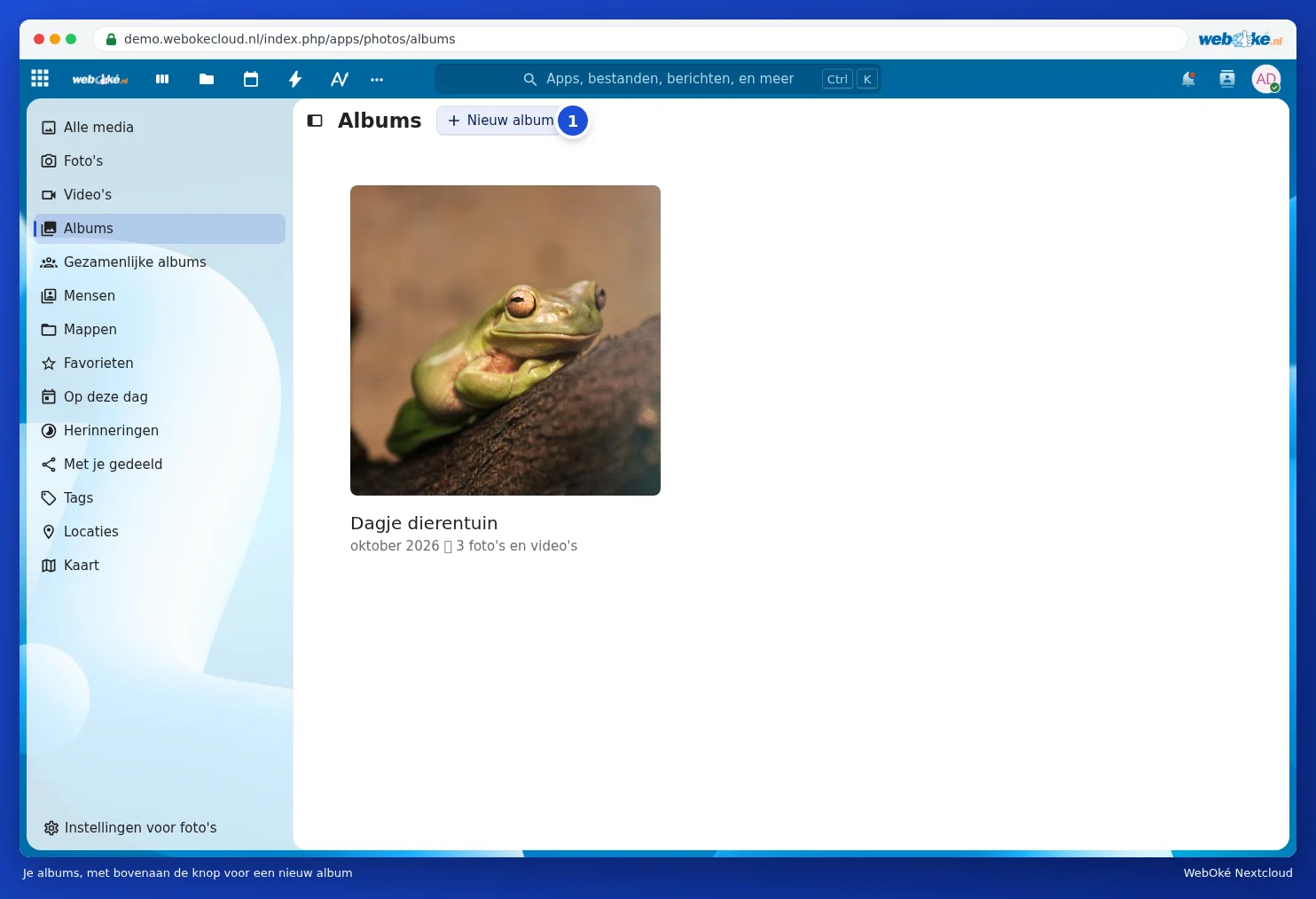
- Mergeți în Fotografii la Albume și faceți clic pe Album nou (1).
- Completați la Numele albumului un nume și, eventual, la Locația albumului o locație. Cu Adaugă colaboratori partajați albumul imediat cu alte persoane.
- Faceți clic pe Creează albumul și alegeți fotografiile care trebuie incluse.

Într-un album deschis adăugați ulterior mai multe fotografii cu Adaugă fotografii în acest album (1). Cu butonul de lângă acesta (2) partajați albumul. Puteți de asemenea să selectați fotografii în cronologie și să le adăugați apoi într-un album. În partea de sus a secțiunii Toate fișierele media, Creează un album nou din filtre creează un album din toate fotografiile care corespund filtrelor dumneavoastră, de exemplu o locație sau o perioadă.

Dosare
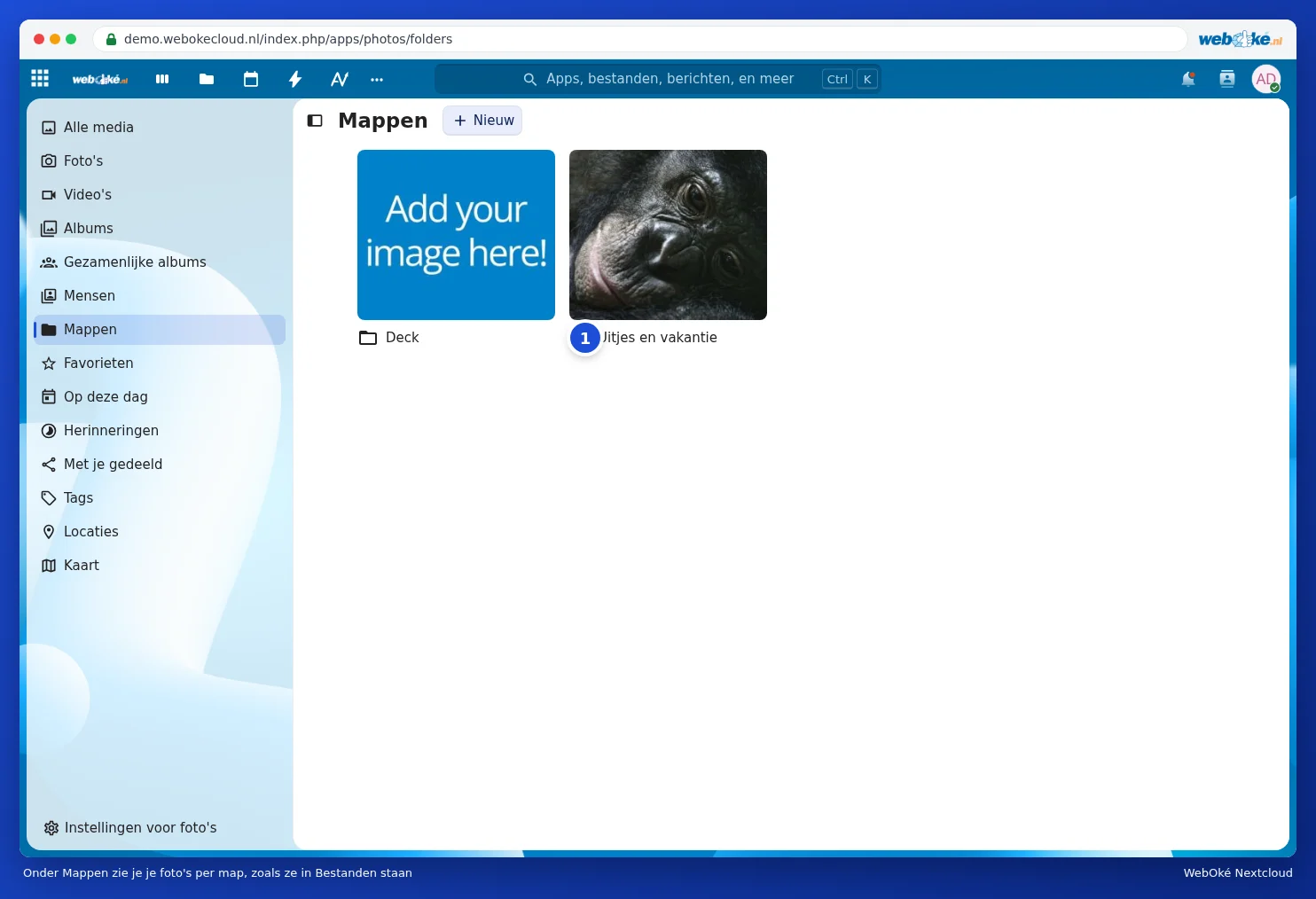
Sub Dosare vedeți fotografiile dumneavoastră pe dosare, exact așa cum sunt organizate în Fișiere, dar sub formă de previzualizări mari. Util dacă aveți deja fotografiile ordonate frumos în dosare pe an sau pe eveniment, cum este mai jos dosarul Uitjes en vakantie (1).
Favorite și etichete
- Faceți clic pe stelulță la o fotografie pentru a o marca drept favorită. Favoritele dumneavoastră se găsesc sub Favorite.
- Etichetele pe care le atribuiți unei fotografii în Fișiere le regăsiți sub Etichete. Consultați Căutare, favorite, recente și etichete.
Ștergerea fotografiilor
Dacă ștergeți o fotografie din Fotografii sau Amintiri, ștergeți fișierul din Nextcloud-ul dumneavoastră. Acesta rămâne apoi o perioadă în Fișiere șterse și poate fi recuperat. Consultați Recuperarea unui fișier șters din Fișiere șterse. Dacă doriți doar să eliminați o fotografie dintr-un album, selectați-o în album și alegeți Elimină selecția din album.