
Capitolul 6 · 6.2
Restaurarea unei versiuni anterioare și denumirea versiunilor
Vizionați într-un filmuleț scurt
De fiecare dată când un fișier este modificat, WebOké Nextcloud păstrează starea anterioară ca versiune. Ați șters ceva de care aveți totuși nevoie sau un coleg a suprascris un document? Atunci puteți restaura cu ușurință o versiune anterioară.
Vizualizarea versiunilor unui fișier
- Faceți clic dreapta pe fișier și alegeți Detalii.
- Deschideți în bara laterală fila Versiuni (1).

În partea de sus se află Versiunea curentă (2). Dedesubt se află versiunile anterioare (3), cu informații despre cine a făcut modificarea, când și dimensiunea fișierului. Prima dintre toate se numește Versiunea inițială. Faceți clic pe o versiune anterioară pentru a o vizualiza.
Ce puteți face cu o versiune?
Faceți clic pe cele trei puncte de lângă o versiune anterioară:
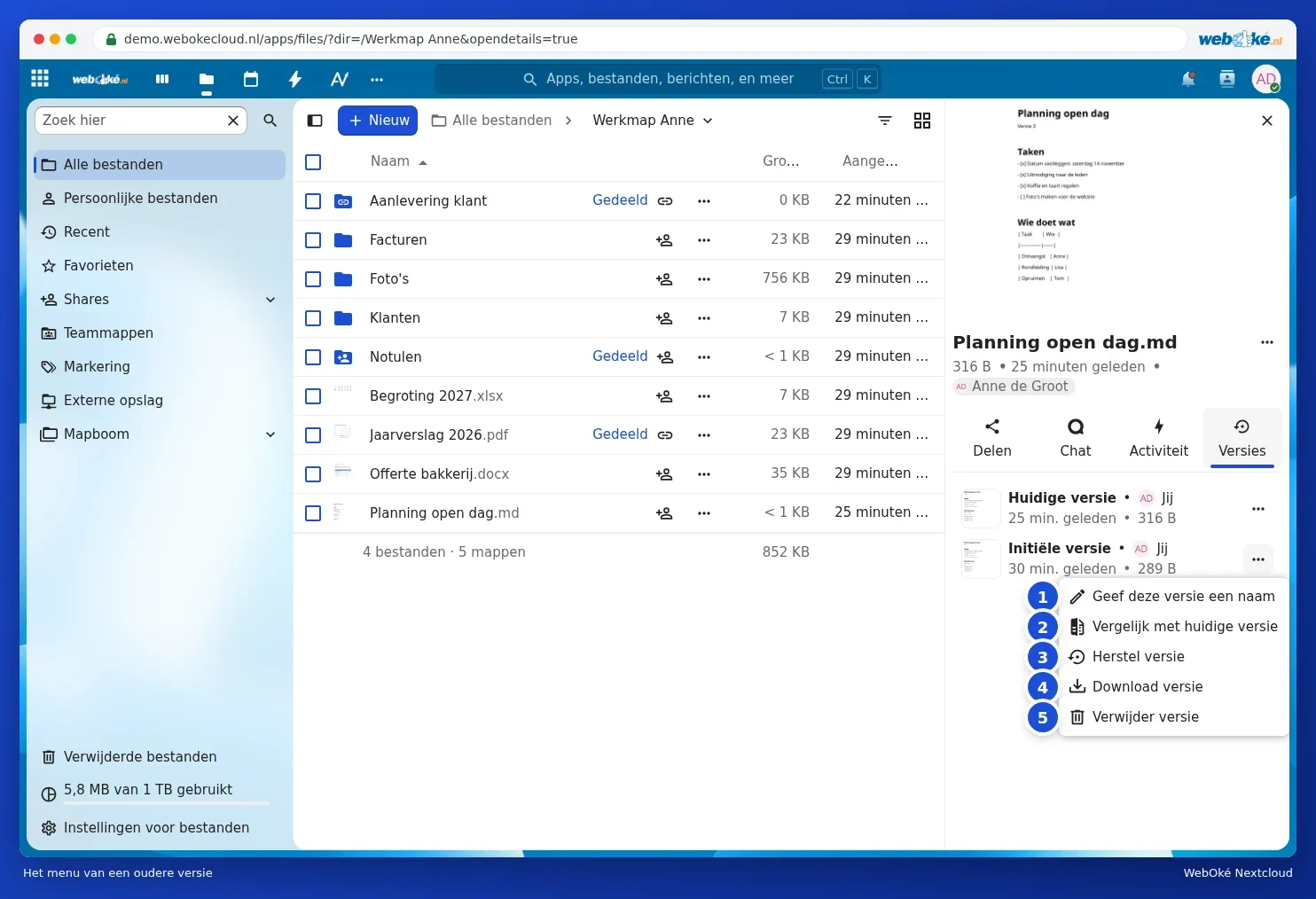
- Denumește această versiune (1): de exemplu "Depus la primărie". Astfel o puteți regăsi ulterior cu ușurință. O versiune care are un nume rămâne păstrată, chiar dacă versiunile anterioare sunt eliminate automat.
- Compară cu versiunea curentă (2): vedeți versiunea veche și cea curentă una lângă alta.
- Restaurează versiunea (3): versiunea veche devine din nou versiunea curentă. Versiunea pe care o înlocuiți rămâne și ea păstrată ca versiune. Astfel nu pierdeți nimic.
- Descarcă versiunea (4): salvați versiunea veche separat pe calculatorul dumneavoastră.
- Șterge versiunea (5): eliminați o versiune de care nu mai aveți nevoie.
Sfat: dacă lucrați în Euro-Office, acesta are și propriul istoric de versiuni. Consultați manualul Euro-Office.
Atenție: versiunile există doar pentru fișierele din WebOké Nextcloud. Un fișier care se află doar pe calculatorul dumneavoastră și nu a fost niciodată sincronizat nu are versiuni.