
Capitolul 14 · 14.2
Gebruikers aanmaken, bewerken, uitschakelen en verwijderen
Cu Nextcloud Family și Max oferiți fiecăruia un cont propriu: membrilor familiei dumneavoastră, colegilor sau membrilor asociației dumneavoastră. Fiecare are propriile fișiere, propriul calendar și propriile contacte, iar partajarea între dumneavoastră decurge cu ușurință. Utilizatorii se gestionează în Mijn WebOké, la Gestionarea utilizatorilor pe pagina pachetului (consultați Pagina pachetului în Mijn WebOké).
Câți utilizatori puteți crea?
| Pachet | Utilizatori |
|---|---|
| Personal | 1. În Gestionarea utilizatorilor puteți totuși gestiona parola și datele acelui utilizator. |
| Family | 5, fix. Comandarea de utilizatori suplimentari nu este posibilă la Family. Dacă aveți nevoie de mai mulți, treceți la Max. |
| Max | 10, extensibil cu Extra Nextcloud accounts la Opțiuni configurabile, până la un total de 100. |

Pentru fiecare utilizator vedeți Nume cont (numele de utilizator), Nume afișat, Adresă de e-mail, comutatorul Office Suite și data Ultima autentificare. La cineva care nu s-a autentificat niciodată apare Nu s-a autentificat încă.
Adăugarea unui utilizator
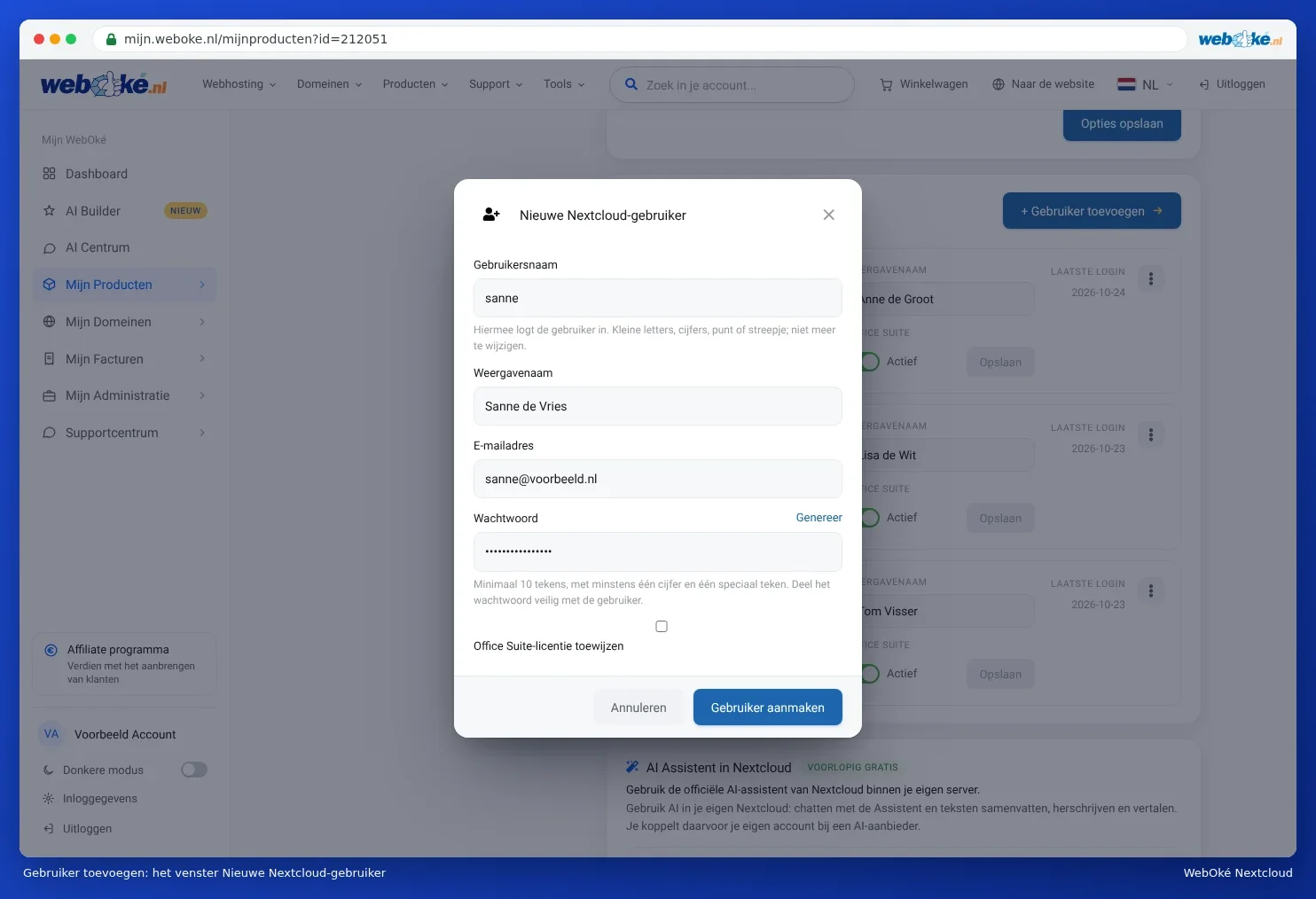
- Faceți clic, la Gestionarea utilizatorilor, pe Adăugați un utilizator (1).
- Completați Nume de utilizator. Cu acesta se va autentifica utilizatorul. Folosiți litere mici, cifre, un punct sau o cratimă. Numele de utilizator nu mai poate fi modificat ulterior.
- Completați Nume afișat. Acest nume îl văd ceilalți atunci când partajați ceva.
- Completați Adresă de e-mail. Acolo ajung mesajele de la Nextcloud, precum codul de autentificare și un link pentru crearea unei parole noi.
- Alegeți o Parolă de cel puțin 10 caractere, cu cel puțin o cifră și un caracter special. Sau faceți clic pe Generați.
- Trebuie utilizatorul să lucreze cu Euro-Office? Bifați atunci Atribuiți o licență Office Suite.
- Faceți clic pe Creați utilizatorul.
Atenție: noi nu trimitem niciun e-mail de bun venit noului utilizator. Comunicați dumneavoastră adresa Nextcloud, numele de utilizator și parola, și faceți acest lucru în siguranță: de exemplu, transmiteți parola printr-un alt canal decât numele de utilizator. La prima autentificare, Nextcloud solicită un cod care vine prin e-mail. Consultați Prima dumneavoastră autentificare.
Mesaje pe care le puteți primi
| Mesaj | Ce faceți |
|---|---|
| Acest nume de utilizator există deja pe instalare. | Alegeți un alt nume de utilizator. |
| Alegeți un nume de utilizator de 2 până la 64 de caractere: litere mici, cifre, punct, cratimă sau underscore. | Eliminați majusculele, spațiile și alte caractere din numele de utilizator. |
| Nextcloud a respins această parolă. | Parola este prea scurtă, prea cunoscută sau apare într-o listă de parole compromise. Faceți clic pe Generați sau alegeți o parolă mai lungă. |
| Ați atins numărul maxim de ... utilizatori. | Măriți numărul la Opțiuni configurabile (Max) sau treceți la un pachet mai mare. Consultați Meer spațiu de stocare sau utilizatori, schimbarea sau anularea pachetului. |
| Toate cele ... licențe Office Suite sunt în uz. | Creați utilizatorul fără Office sau comandați mai multe licențe. Consultați Atribuirea și comandarea suplimentară a licențelor Office. |
Modificarea numelui sau a adresei de e-mail
Modificați Nume afișat sau Adresă de e-mail direct în rândul utilizatorului și faceți clic pe Salvează în acel rând. Adresa de e-mail este importantă: acolo ajung codurile de autentificare și e-mailul pentru crearea unei parole noi.
Activarea sau dezactivarea Office
Activați sau dezactivați comutatorul Office Suite (2). Acesta se salvează imediat. Consultați Atribuirea și comandarea suplimentară a licențelor Office.
Parolă, dezactivare și ștergere
Faceți clic pe meniul cu acțiuni (3) din dreptul unui utilizator. Puteți alege:

- Schimbă parola: de exemplu dacă cineva și-a pierdut parola și nu primește un e-mail de recuperare.
- Dezactivează: utilizatorul nu se mai poate autentifica, dar toate fișierele, programările și contactele sale rămân păstrate. Cu Activează îl reactivați.
- Șterge: ștergeți definitiv utilizatorul și toate datele sale.
Atenție: la Șterge, toate fișierele, calendarele și contactele acelui utilizator sunt șterse definitiv. Această acțiune nu poate fi anulată, nici chiar de către WebOké. Lăsați mai întâi utilizatorul să își transfere fișierele. Cum se procedează, citiți în Transferați proprietatea când un coleg pleacă și Un coleg pleacă: preluarea în siguranță a fișierelor, calendarului și dosarelor partajate.
Cineva pleacă
- Dezactivați mai întâi Office Suite, astfel licența devine imediat disponibilă pentru altcineva.
- Alegeți Dezactivează. Utilizatorul nu se mai poate atunci autentifica, dar nimic nu se pierde.
- Asigurați-vă că fișierele, calendarele și folderele partajate ajung la altcineva (Un coleg pleacă: preluarea în siguranță a fișierelor, calendarului și dosarelor partajate).
- Ștergeți utilizatorul doar după ce sunteți sigur că totul este în siguranță.
Sfat: un utilizator își poate schimba singur parola în Nextcloud și poate solicita o parolă nouă cu Am uitat parola pe ecranul de autentificare. Consultați Schimbarea sau uitarea parolei.
Această explicație se găsește și în articolul nostru din baza de cunoștințe Nextcloud gebruikers aanmaken en beheren.