
Capitolul 11 · 11.2
Creați notițe și folosiți-le pe telefon
Cu aplicația Notițe notați rapid ceva: o listă de cumpărături, idei, minute de ședință. Notițele dumneavoastră se află în propriul Nextcloud și sunt mereu identice pe telefon și pe calculator. Notițe este inclusă în fiecare pachet WebOké.

Crearea unei notițe
- Deschideți Notițe din meniul de aplicații.
- Faceți clic pe Notiță nouă (1).
- Introduceți textul dumneavoastră (4). Prima linie devine titlul notiței. Salvarea se face automat.
Puteți folosi formatare: aldin, titluri, liste și casete de bifat. Scrieți de exemplu - și un spațiu pentru o enumerare, sau # și un spațiu pentru un titlu. Butoanele din partea de sus fac același lucru. Dacă doriți să vedeți toate posibilitățile, faceți clic pe pagina de pornire a Notițelor pe Creează o notiță exemplu cu Markdown.
Organizare cu ajutorul categoriilor
În partea stângă se află categoriile dumneavoastră (2), asemenea unor dosare. Cu pictograma de dosar cu semnul plus de lângă Categorii creați o categorie nouă. Puteți atribui o notiță unei categorii prin cele trei puncte de lângă notiță în listă și Schimbă categoria. Toate notițele afișează totul; Fără categorie afișează notițele fără categorie.
Cu câmpul de căutare Caută notițe (3) regăsiți rapid o notiță. Prin aceleași trei puncte alegeți Adaugă la favorite; favoritele apar în partea de sus.
Sfat: cu Zen mode din stânga jos dispare totul în afară de textul dumneavoastră. Util pentru a scrie în liniște.
Unde se află notițele dumneavoastră?
Fiecare notiță este un fișier text obișnuit (.md sau .txt) în dosarul Notițe din Fișiere. Fiecare categorie este un subdosar, precum Reuniune (1). Prin urmare, puteți și partaja notițele, le puteți recupera din Fișiere șterse sau puteți restaura o versiune anterioară, la fel ca la celelalte fișiere. Consultați Recuperarea unui fișier șters din Fișiere șterse și Restaurarea unei versiuni anterioare și denumirea versiunilor.

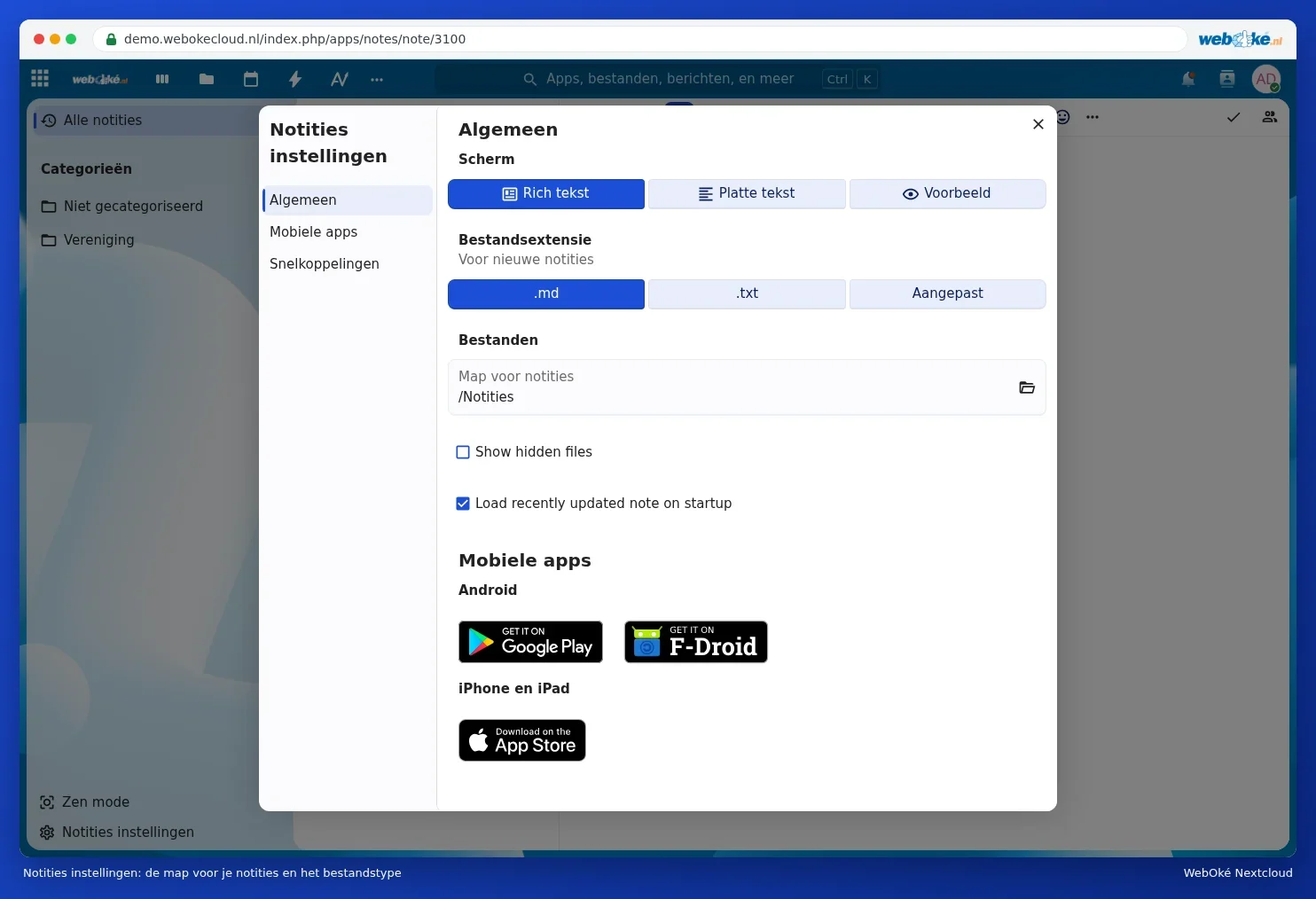
Sub Setări Notițe din stânga jos alegeți cum vedeți notițele (Text formatat, Text simplu sau Previzualizare), dacă notițele noi vor fi .md sau .txt, și în ce dosar se vor afla (Dosarul pentru notițe).
Notițe pe telefonul dumneavoastră
Instalați aplicația Nextcloud Notes. Sub Setări Notițe, Aplicații mobile găsiți butoane către Google Play și F-Droid (Android) și App Store (iPhone și iPad).
- Deschideți aplicația și alegeți autentificarea cu Nextcloud.
- Introduceți adresa Nextcloud-ului dumneavoastră. Pe Android puteți alege și contul aplicației Nextcloud, dacă acesta este deja instalat pe telefonul dumneavoastră.
- Autentificați-vă cu numele de utilizator și parola dumneavoastră și codul din e-mail sau din aplicația dumneavoastră de autentificare. Nu este necesar să creați o parolă de aplicație.
Notițele dumneavoastră apar imediat în aplicație. Ceea ce scrieți pe telefon ajunge în câteva secunde în browser, și invers. Puteți scrie și fără internet; aplicația se sincronizează imediat ce aveți din nou conexiune. Mai multe despre aplicații pe telefonul dumneavoastră în Talk, Notițe și Deck pe telefon.
Atenție: nu editați aceeași notiță simultan pe două dispozitive fără internet. În acest caz Nextcloud nu poate ști care versiune este cea corectă. Dacă este necesar, restaurați o versiune anterioară din Fișiere.