
Capitolul 9 · 9.6
Programul de lucru și absența: cum le configurați
Anunțați-vă colegii când lucrați și când nu sunteți disponibil. Acest lucru se configurează la Setări, Disponibilitate. Puteți ajunge acolo și prin Setări calendar, Setări de disponibilitate.
Orele dumneavoastră de lucru
La Disponibilitate completați pentru fiecare zi când lucrați. Persoana pe care o invitați la o întâlnire va vedea apoi la Găsește o oră când nu lucrați (consultați Invitarea persoanelor la o programare).
- Faceți clic pe fotografia dumneavoastră de profil din dreapta sus, alegeți Setări și faceți clic în stânga pe Disponibilitate.
- Faceți clic în dreptul unei zile (1) pe semnul plus (2). Va apărea un bloc de la 9:00 la 17:00; ajustați orele. Lucrați cu o pauză sau în două părți? Adăugați atunci un alt bloc.
- Repetați acest lucru pentru celelalte zile lucrătoare și faceți clic pe Salvează.
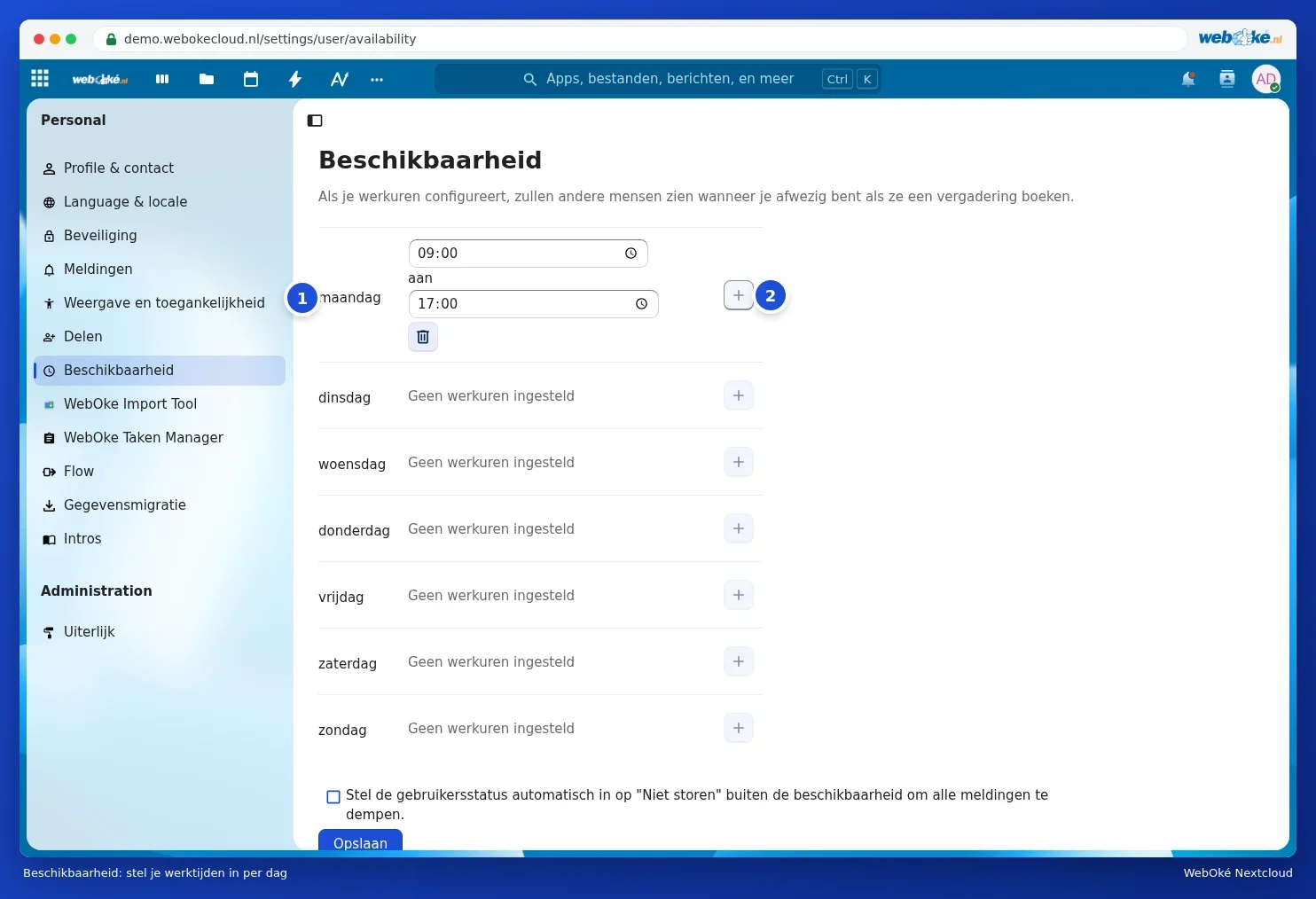
Dacă bifați Setează automat starea utilizatorului pe "Nu deranja" în afara disponibilității pentru a dezactiva toate notificările, nu veți mai primi notificări de la Nextcloud în afara orelor dumneavoastră de lucru. Despre starea dumneavoastră puteți citi mai multe în Setarea stării dumneavoastră: online, absent sau nu deranja.
Absență: vacanță sau concediu
Lipsiți o perioadă de timp? Completați atunci pe aceeași pagină, sub Absență, perioada de absență:
- Alegeți Prima zi și Ultima zi (inclusiv) (1).
- Alegeți eventual un Înlocuitor pe perioada absenței (2): un coleg din Nextcloud-ul dumneavoastră la care se pot adresa ceilalți.
- Completați o Stare scurtă de absență (3), de exemplu În vacanță. Aceasta va fi vizibilă celorlalți lângă numele dumneavoastră.
- Scrieți un Mesaj lung de absență (4) cu informații despre când reveniți și cine vă înlocuiește.
- Faceți clic pe Salvează (5).

În timpul absenței dumneavoastră, colegii din Nextcloud-ul dumneavoastră văd că nu sunteți disponibil, de exemplu dacă vă trimit un mesaj în Talk. Reveniți mai devreme? Faceți clic atunci pe Dezactivează absența.
Atenție: aceasta este absența din Nextcloud-ul dumneavoastră. Un răspuns automat pentru e-mailurile trimise către căsuța dumneavoastră poștală se configurează separat, în căsuța poștală propriu-zisă, de exemplu în programul dumneavoastră de e-mail sau în webmail-ul pachetului dumneavoastră de e-mail.