
Capitolul 3 · 3.3
Configurarea unei aplicații de autentificare și păstrarea codurilor de rezervă
O aplicație de autentificare generează pe telefonul dumneavoastră la fiecare 30 de secunde un nou cod format din șase cifre. Acest cod îl introduceți la autentificare, în locul codului primit prin e-mail. Este mai rapid și funcționează și atunci când poșta electronică nu merge momentan. Aplicații gratuite cunoscute sunt Microsoft Authenticator, Google Authenticator, Aegis (Android) și funcția de autentificare din gestionarii de parole precum Bitwarden, 1Password sau Proton Pass. În Nextcloud, aceasta se numește TOTP.
Pasul 1: activarea TOTP
- Instalați o aplicație de autentificare pe telefonul dumneavoastră, dacă nu aveți deja una.
- Mergeți în Nextcloud la setările de securitate: faceți clic pe fotografia de profil, alegeți Setări și faceți clic în stânga pe Securitate.
- La TOTP (aplicație de autentificare) bifați caseta Activează TOTP (1).

Pasul 2: scanarea codului QR
- Vă cere Nextcloud mai întâi parola? Introduceți-o ca confirmare. Acest lucru se întâmplă la fiecare modificare importantă a securității.
- Apare un cod QR (1) cu textul Ca procedură rapidă, scanați acest cod QR cu aplicația dumneavoastră TOTP. Deschideți aplicația de autentificare, alegeți adăugarea unui cont nou și scanați codul.
- Aplicația dumneavoastră afișează acum un cod format din șase cifre pentru WebOké Nextcloud.
- Sub codul QR, Nextcloud vă solicită un cod de test (2): După configurarea aplicației, trebuie să introduceți un cod de test pentru a vă asigura că totul funcționează corect. Introduceți codul din aplicație în câmp și faceți clic pe Verifică. Abia atunci TOTP este cu adevărat activat.
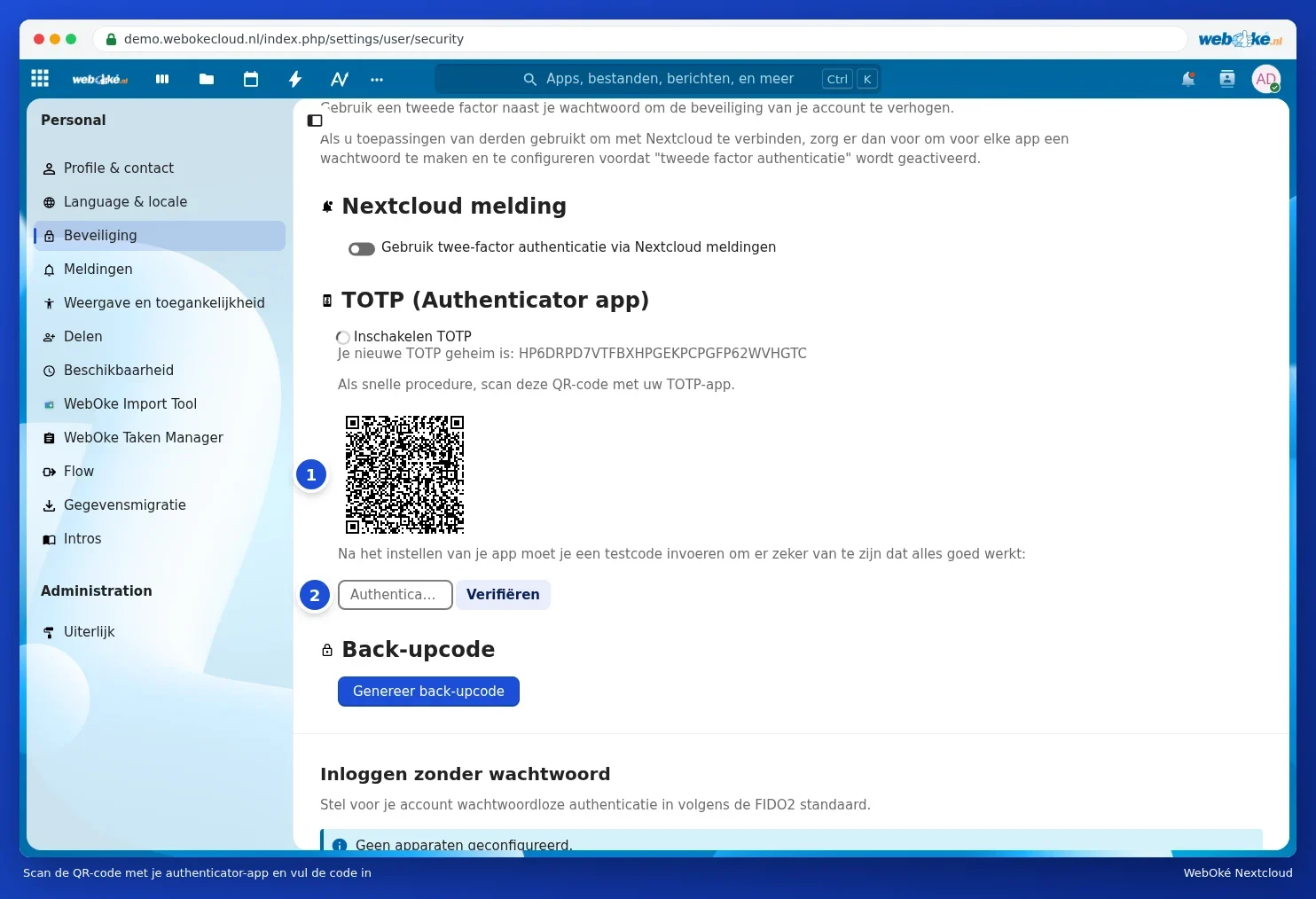
Sfat: Nu puteți scana codul, de exemplu pentru că Nextcloud este deschis pe același telefon? Deasupra codului QR se află și o cheie secretă scrisă ca text, după Noul tău secret TOTP este:. Pe aceasta o introduceți sau o lipiți în aplicația dumneavoastră. Gestionarii de parole precum Bitwarden și 1Password preiau cheia automat.
Pasul 3: generarea și păstrarea codurilor de rezervă
Dacă pierdeți telefonul, nu mai aveți acces la aplicația de autentificare. Pentru această situație există codurile de rezervă: zece coduri, fiecare utilizabil o singură dată.
- Pe aceeași pagină, la Cod de rezervă, faceți clic pe Generează coduri de rezervă (1).
- Veți vedea zece coduri. Salvați-le cu Salvează coduri de rezervă sau tipăriți-le cu Tipărește coduri de rezervă.
- Păstrați-le într-un loc sigur, nu pe același telefon pe care îl aveți cu aplicația de autentificare. De exemplu, tipărite împreună cu documentele dumneavoastră importante sau în gestionarul de parole.

Dacă ați activat TOTP, dar nu ați generat încă coduri de rezervă, Nextcloud vă va reaminti acest lucru printr-o notificare la clopoțel: Generează coduri de rezervă.
Atenție: Codurile de rezervă le vedeți o singură dată. Dacă generați ulterior coduri noi, cele vechi nu vor mai funcționa.
Autentificarea cu aplicația de autentificare
Dacă, pe lângă codul prin e-mail, aveți și TOTP activat, Nextcloud vă va întreba după introducerea parolei ce al doilea pas doriți să folosiți. Alegeți aplicația de autentificare și introduceți codul afișat de aplicație în acel moment. Dacă ați pierdut telefonul, alegeți Folosește un cod de rezervă și introduceți unul dintre codurile dumneavoastră de rezervă. Un cod folosit astfel îl tăiați de pe lista dumneavoastră.
Autentificare fără parolă
Sub verificarea în doi pași găsiți și opțiunea Autentificare fără parolă. Acolo, cu Adaugă un dispozitiv WebAuthn (1), puteți asocia o cheie de securitate (precum un YubiKey) sau o cheie de acces (passkey) de pe calculatorul sau telefonul dumneavoastră. Apoi, pe ecranul de autentificare, puteți alege Autentificare cu un dispozitiv. Aceasta este o opțiune suplimentară; parola dumneavoastră și celelalte metode continuă să funcționeze normal.

Un telefon nou
Treceți la un alt telefon? Transferați mai întâi conturile în aplicația de autentificare (majoritatea aplicațiilor au o funcție pentru aceasta) sau dezactivați TOTP și activați-l din nou, apoi scanați noul cod QR cu noul telefon. Faceți acest lucru înainte de a șterge sau de a preda vechiul telefon.