
Capitolul 4 · 4.5
Crearea de notițe și fișiere text cu Text
Pentru texte scurte, procese verbale, liste și planificări nu aveți nevoie de un program de procesare de text. Aplicația Text este inclusă în fiecare pachet WebOké Nextcloud și salvează textul dumneavoastră ca fișier markdown (.md). Acesta este text simplu cu puțină formatare, pe care îl puteți deschide oriunde.
Crearea unui fișier text nou
- Accesați dosarul în care trebuie să ajungă fișierul.
- Faceți clic pe Nou și alegeți Document text.
- Introduceți un nume și confirmați. Fișierul se deschide imediat.
Lucrul în Text
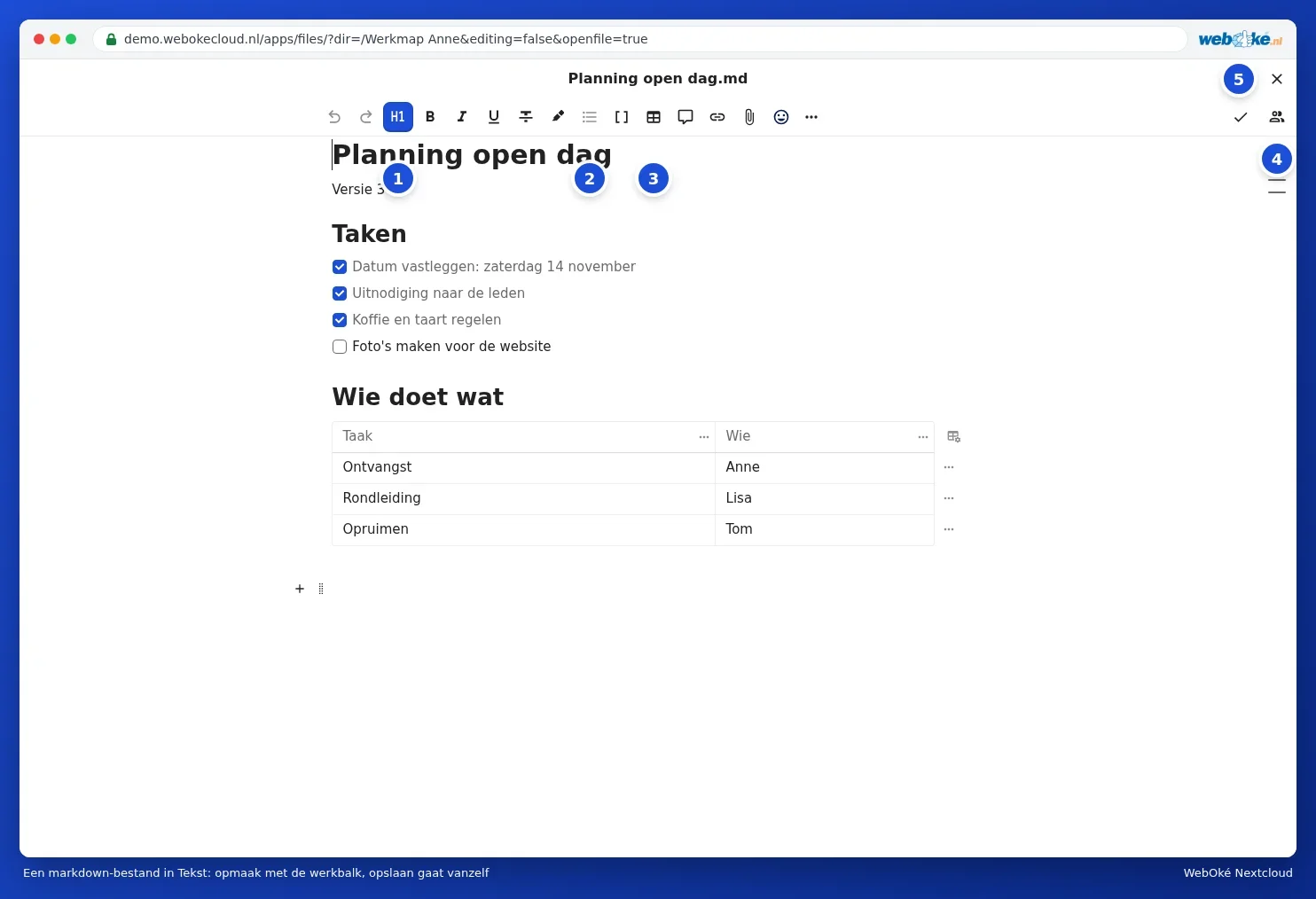
- Cu butonul pentru Titluri (1) transformați o linie într-un titlu.
- Cu Liste (2) creați o enumerare, o listă numerotată sau o listă de sarcini cu bifări.
- Cu Tabel (3) inserați un tabel.
- Dacă altcineva lucrează simultan în același fișier, îl veți vedea la persoanele active (4) și veți vedea modificările sale apărând imediat.
- Cu crucea (5) închideți fișierul.
Nu trebuie să salvați: Text păstrează modificările dumneavoastră automat. Fiecare stare salvată ajunge la versiunile fișierului, astfel încât să vă puteți întoarce întotdeauna (consultați Restaurarea unei versiuni anterioare și denumirea versiunilor).
Comenzi rapide de la tastatură și formatare rapidă
- Ctrl + B aldin, Ctrl + I cursiv (pe Mac Cmd).
- Introduceți # la începutul unei linii pentru un titlu, - pentru o enumerare și 1. pentru o listă numerotată.
- Introduceți / pe o linie goală pentru un meniu cu tot ce puteți insera.
Descrierea dosarului
Prin Nou și Adaugă descrierea dosarului adăugați un text scurt în partea de sus a unui dosar, de exemplu ce trebuie să conțină sau cine îl administrează. Toți cei cu care partajați dosarul vor vedea și acest text.
Documente Office
Prin Nou puteți crea și un Document nou, o Foaie de calcul nouă, o Prezentare nouă sau un Formular PDF nou. Acestea se deschid în Euro-Office și necesită o licență Office. Toate detaliile despre acest subiect se găsesc în manualul Euro-Office.
Sfat: pentru notițe separate pe care doriți să le aveți și pe telefon, există aplicația Notițe (Creați notițe și folosiți-le pe telefon). Aceasta salvează notițele dumneavoastră și ca fișiere în Nextcloud-ul dumneavoastră.