
Capitolul 9 · 9.1
Calendarul: moduri de vizualizare, programarea întâlnirilor, repetare și mementouri
Vizionați într-un filmuleț scurt
Cu aplicația Calendar țineți evidența întâlnirilor dumneavoastră în WebOké Nextcloud. Puteți folosi mai multe calendare în paralel, de exemplu unul pentru serviciu și unul pentru familie, le puteți partaja cu alte persoane și le puteți vedea pe telefon. Deschideți Calendarul cu pictograma de calendar din bara de sus.

| Nr | Element | La ce folosește? |
|---|---|---|
| 1 | Eveniment | Crearea unei întâlniri noi. |
| 2 | Azi | Revenire la ziua de azi. Cu săgețile de deasupra navigați la săptămâna anterioară sau următoare; faceți clic pe data dintre ele pentru a alege o zi. |
| 3 | Vizualizare | Alegeți între Ziua, Săptămâna, Luna, An și Listă. |
| 4 | Calendarele mele | Calendarele dumneavoastră. Cu bifa activați sau dezactivați afișarea unui calendar; fiecare calendar are o culoare proprie. |
| 5 | Coș de gunoi | Restaurarea întâlnirilor și calendarelor șterse. |
| 6 | Setări calendar | Fus orar, import, adresele pentru telefon și multe altele. |
Sub calendarele dumneavoastră proprii vedeți și panourile din Deck (carduri cu o dată limită) și listele dumneavoastră de sarcini din Sarcini. Calendarul Zile de naștere este creat automat de Nextcloud, pe baza zilelor de naștere din persoanele dumneavoastră de contact.
Alegerea unui alt mod de vizualizare
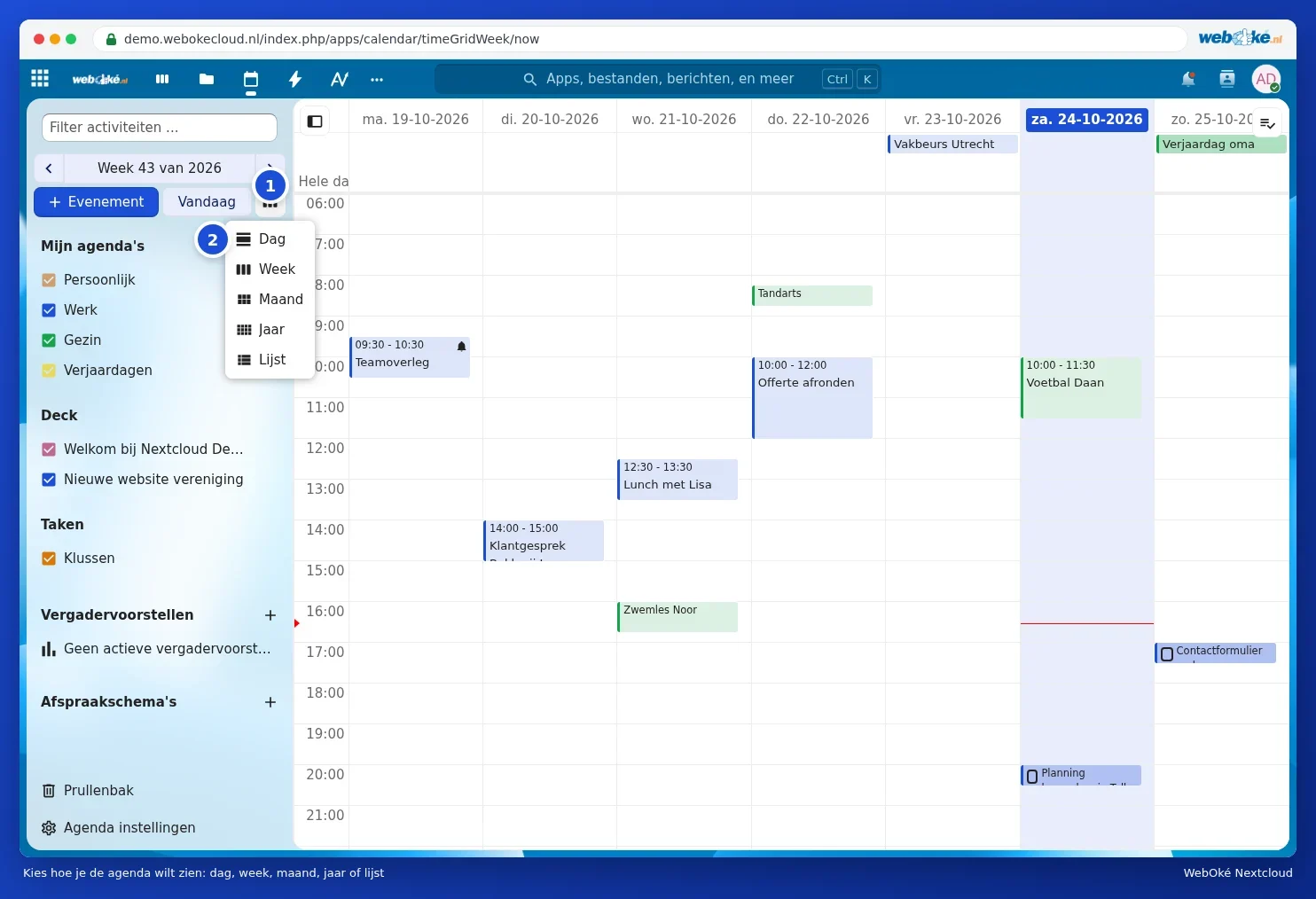
Faceți clic pe butonul de lângă Azi (1) și alegeți modul de vizualizare (2). Lista afișează toate întâlnirile unele sub altele, util pentru a vedea rapid ce urmează.

Crearea unei întâlniri
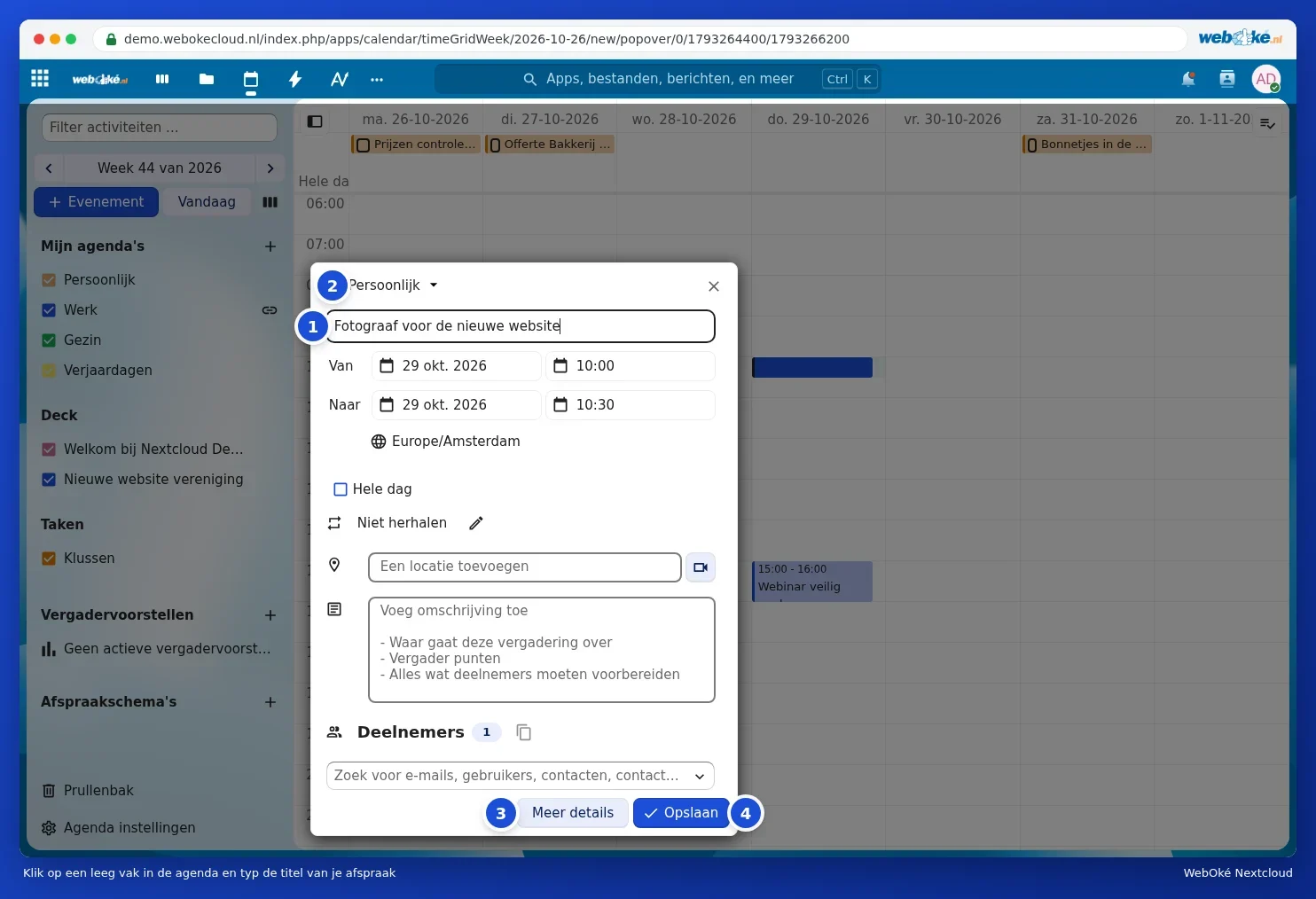
- Faceți clic în vizualizarea săptămânală sau zilnică pe o casetă liberă la ora dorită, sau trageți peste mai multe casete pentru o întâlnire mai lungă. Puteți face clic și pe Eveniment.
- Introduceți titlul întâlnirii (1).
- Alegeți în partea de sus în ce calendar să fie adăugată întâlnirea (2), de exemplu Serviciu sau Familie.
- Verificați data și ora la De la și Până la. Bifați Toată ziua pentru o zi de naștere sau o zi liberă.
- Completați eventual o locație și o descriere.
- Faceți clic pe Salvează (4). Doriți să setați mai multe, cum ar fi un memento? Faceți clic pe Mai multe detalii (3).
Sfat: lângă câmpul pentru locație se află un buton cu o cameră. Cu acesta adăugați, în pachetele cu Office, direct o conversație Talk la întâlnire, astfel încât toată lumea să se poată alătura online (vezi Începerea unei conversații: unu la unu, grup sau echipă).
Toate posibilitățile: Mai multe detalii
La Mai multe detalii vedeți întâlnirea într-o fereastră mare. Aici setați:
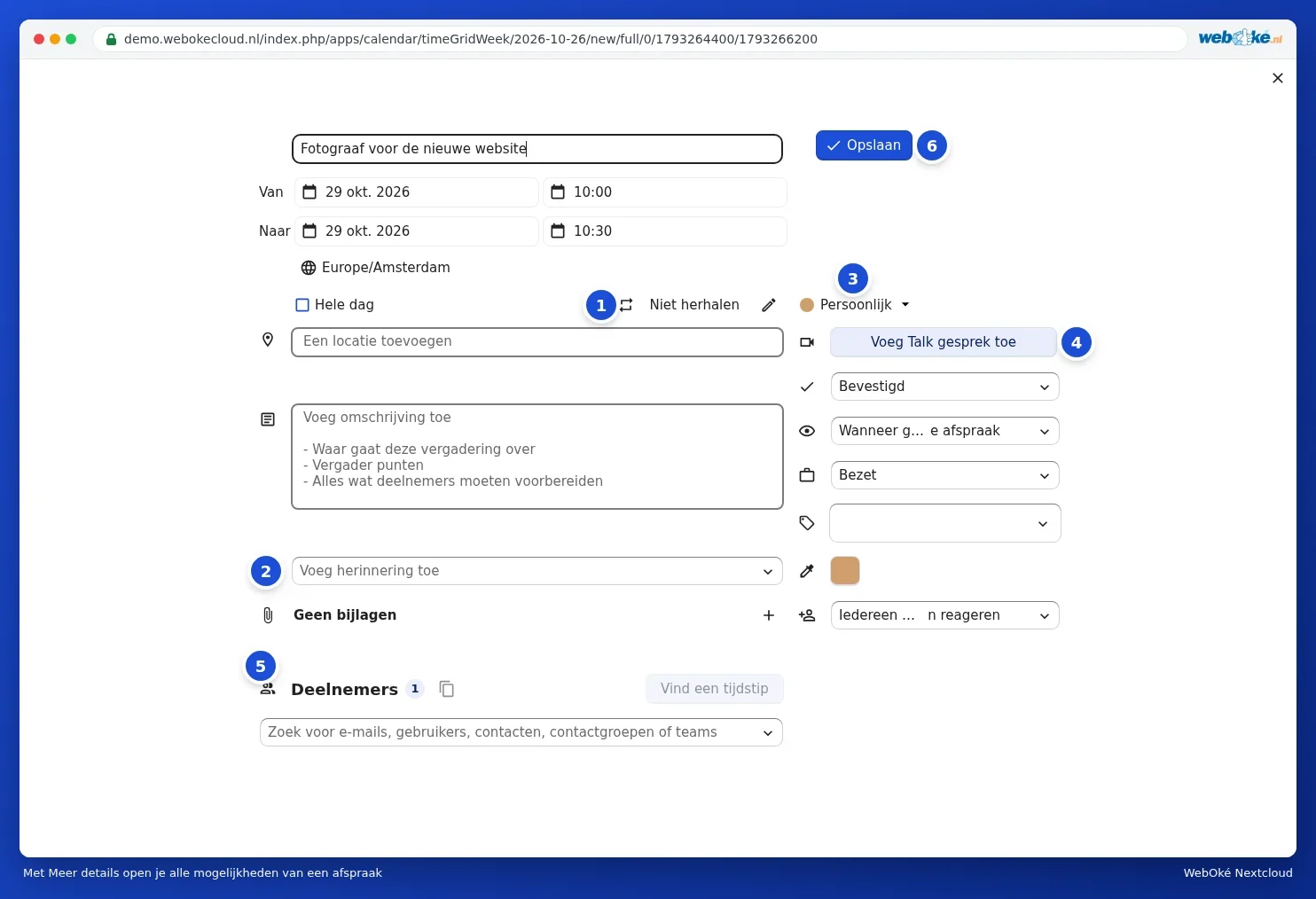
- Repetare (1): faceți clic pe creionul de lângă Nu se repetă.
- Memento (2): alegeți la Adaugă memento când doriți să primiți o notificare.
- Calendar (3): în ce calendar se află întâlnirea. Dacă îl modificați, întâlnirea este mutată.
- Conversație Talk (4): legarea unei întâlniri online (pachete cu Office).
- Participanți (5): invitarea unor persoane, vezi Invitarea persoanelor la o programare.
- În partea dreaptă, de asemenea: starea (de exemplu Confirmat), ce văd ceilalți dacă partajați calendarul, dacă timpul este considerat Ocupat sau Liber, etichete, o culoare proprie și cine poate răspunde la invitație.
- Sub memento, în partea stângă, adăugați atașamente cu semnul plus de la Fără atașamente.
Faceți clic pe Salvează (6). La o întâlnire existentă, acest buton se numește Actualizează.
Repetarea unei întâlniri
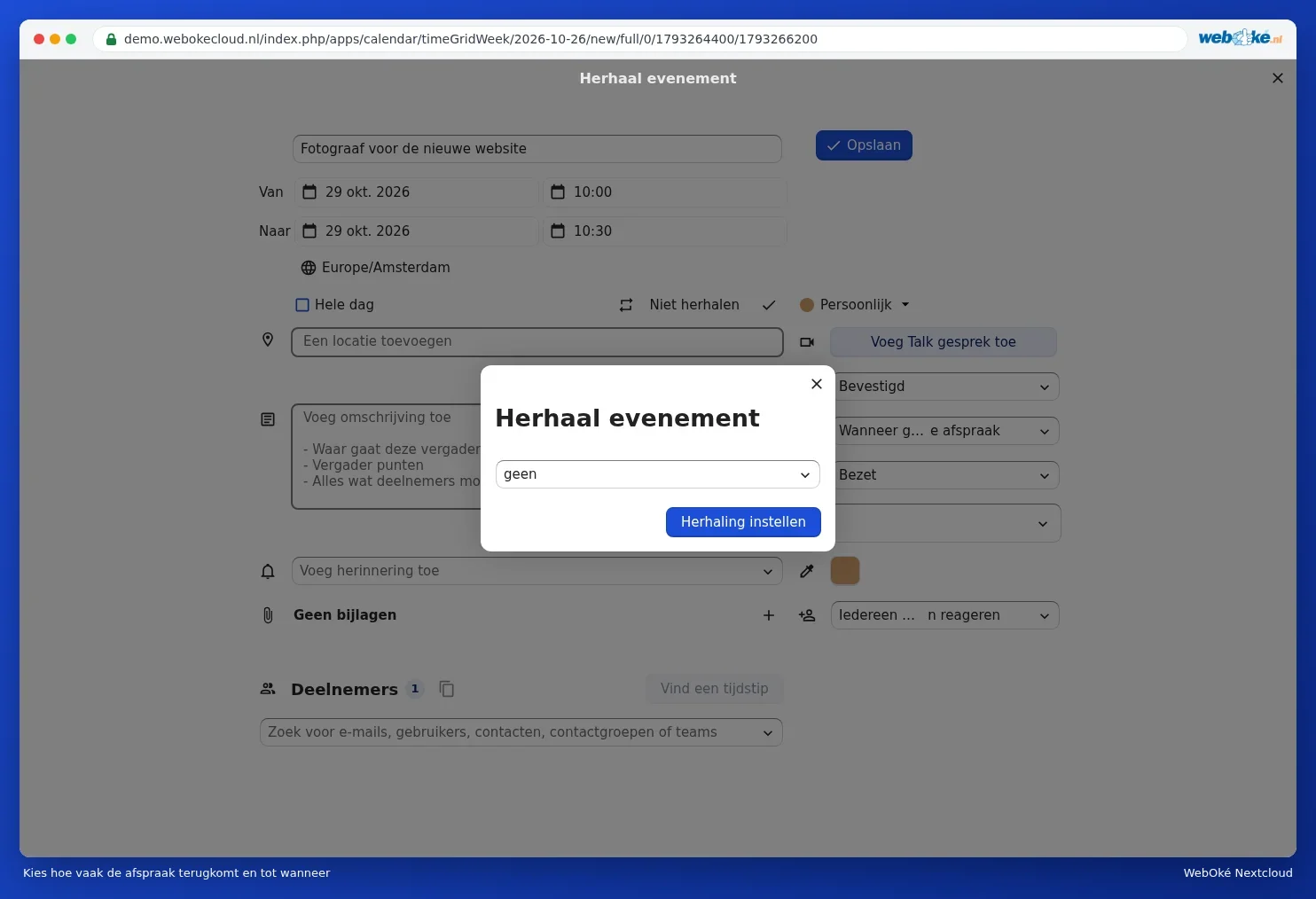
Faceți clic în Mai multe detalii pe creionul de lângă Nu se repetă. Se deschide fereastra Repetă evenimentul. Alegeți din lista derulantă cât de des (în fiecare zi, săptămână, lună sau an), apoi în ce zile și când se oprește repetarea. Faceți clic pe Setează repetarea.
Dacă modificați ulterior o singură întâlnire dintr-o serie, Calendarul vă întreabă dacă doriți să modificați doar această întâlnire sau și pe cele următoare.
Mementouri
Faceți clic în Mai multe detalii pe Adaugă memento și alegeți, de exemplu, cu 15 minute sau cu 1 zi înainte. Puteți adăuga mai multe mementouri. Veți primi mementoul ca notificare în Nextcloud și pe telefon dacă ați legat calendarul acolo (vezi Calendarul și contactele pe iPhone și iPad și Calendar și contacte pe Android cu DAVx5).

Sfat: doriți un memento automat la fiecare întâlnire nouă dintr-un calendar? Setați atunci un memento implicit chiar la calendar: poziționați mouse-ul pe calendar, faceți clic pe creion și alegeți la Memento implicit pentru activități (vezi Partajarea, publicarea și includerea calendarelor pe site-ul dumneavoastră web).
Vizualizarea, modificarea, mutarea sau ștergerea unei întâlniri
- Vizualizare: faceți clic pe întâlnire. Veți vedea ora, locul și descrierea, cu butoanele Mai multe detalii și Editare.
- Mutare: trageți întâlnirea la o altă oră sau altă zi. Trageți de partea de jos pentru a o face mai lungă sau mai scurtă.
- Ștergere: faceți clic pe întâlnire, deschideți meniul cu cele trei puncte și alegeți ștergerea.

Ați șters din greșeală?
Faceți clic în partea stângă jos pe Coș de gunoi. Acolo se află întâlnirile și calendarele șterse. Faceți clic pe Restaurează pentru a le readuce. După un anumit timp dispar din coșul de gunoi; fereastra indică după câte zile.
Ora nu este corectă?
Întâlnirile sunt decalate cu o oră sau mai mult? Verificați atunci la Setări calendar ce Fus orar este setat. Alegeți Amsterdam (sau fusul orar în care locuiți). Vezi și Completarea profilului dumneavoastră: nume, fotografie, adresă de e-mail, limbă și fus orar pentru limba și fusul orar al contului dumneavoastră.