
Capitolul 9 · 9.15
Adăugarea căsuței dvs. poștale la aplicația E-mail
Cu aplicația E-mail puteți citi și scrie e-mailuri în WebOké Nextcloud, alături de fișierele, calendarul și persoanele de contact. Nextcloud-ul dvs. nu este el însuși o căsuță poștală: conectați căsuța dvs. poștală existentă, de exemplu din pachetul dvs. de găzduire WebOké sau din pachetul Email Only. Sunt acceptate și căsuțele poștale de la alți furnizori.
Sfat: nu aveți încă o adresă de e-mail proprie pe numele dvs. de domeniu? Cu un pachet Email Only de la WebOké primiți o căsuță poștală pe care o conectați aici.
Conectare automată
- Deschideți aplicația E-mail din bara de sus. Prima dată veți vedea Conectează-ți contul de e-mail.
- Lăsați deschisă fila Automat (1).
- Verificați numele dvs. și completați Adresă de e-mail (2) și Parola căsuței dvs. poștale (3). Este parola căsuței poștale în sine, nu cea a Nextcloud-ului dvs.
- Faceți clic pe Conectează (4). Nextcloud-ul dvs. va căuta automat setările corecte.

Pentru majoritatea căsuțelor poștale de la WebOké, acest lucru funcționează imediat. Dacă nu reușește, folosiți Manual.
Conectare manuală
Faceți clic pe fila Manual și completați datele. Pentru o căsuță poștală la WebOké:
| Câmp | Ce completați? (căsuță poștală la WebOké) |
|---|---|
| Gazdă IMAP | Numele dvs. de domeniu, de exemplu domeniuldvs.ro (vedeți atenționarea de mai jos) |
| Securitate IMAP | SSL/TLS |
| Port IMAP | 993 |
| Nume de utilizator IMAP | Adresa dvs. completă de e-mail |
| Parolă IMAP | Parola căsuței dvs. poștale |
| Gazdă SMTP | Aceeași ca gazda IMAP |
| Securitate SMTP | STARTTLS |
| Port SMTP | 587 |
| Nume de utilizator și parolă SMTP | Aceleași ca la IMAP |

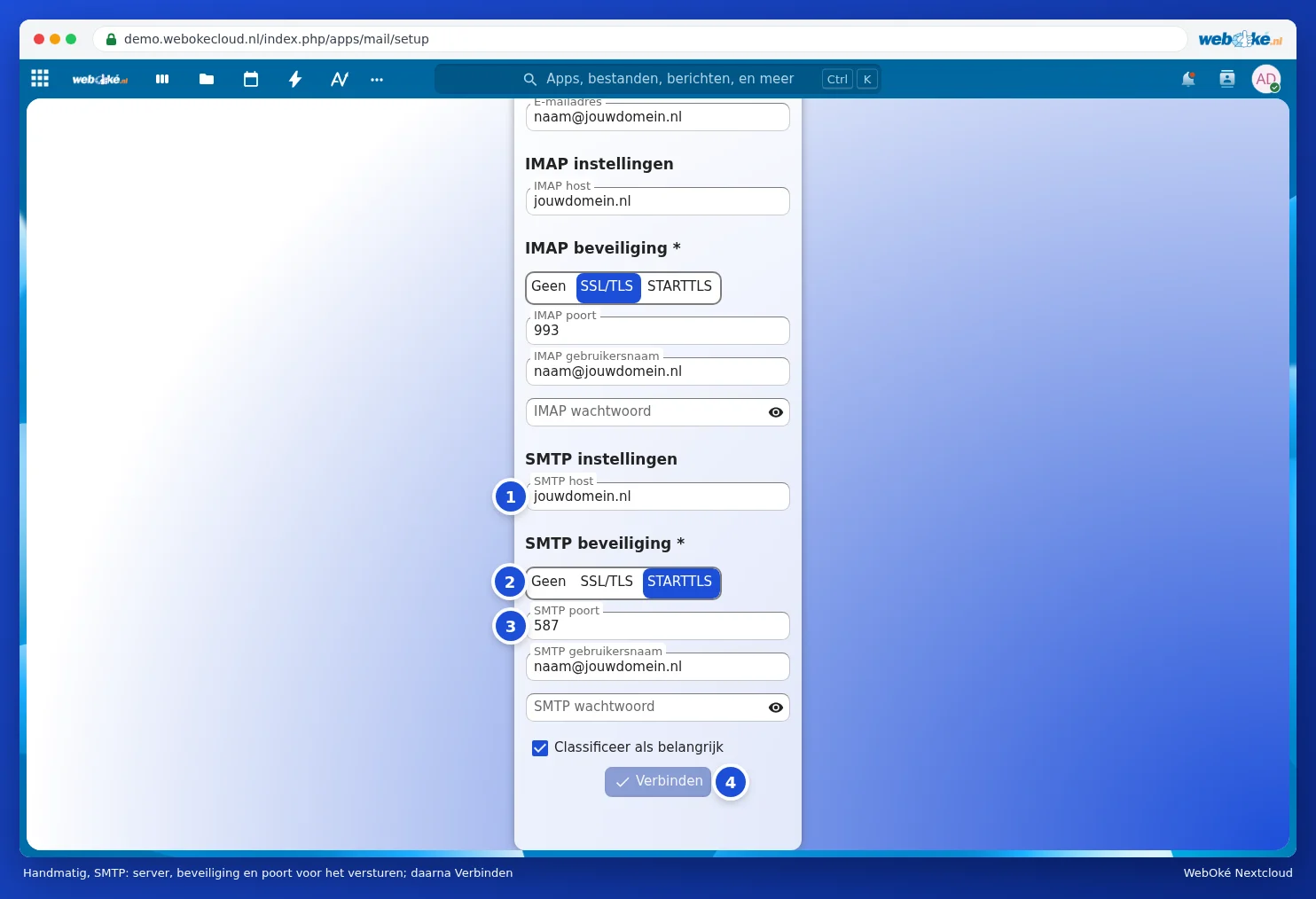
Atenție: DNS-ul domeniului dvs. nu indică spre WebOké, de exemplu pentru că site-ul dvs. web este găzduit în altă parte și la noi aveți doar un pachet Email Only? Atunci numele de domeniu nu va funcționa ca gazdă. În acest caz, completați numele serverului pachetului dvs. de e-mail. Acesta se găsește în e-mailul pe care l-ați primit la achiziționarea pachetului și arată asemănător cu linux2410.webawere.nl.
La un alt furnizor (Gmail, Outlook.com, KPN, Ziggo) găsiți datele IMAP și SMTP pe site-ul web al furnizorului respectiv. Gmail și Outlook.com solicită adesea o parolă de aplicație separată din partea lor.
După conectare
Nextcloud-ul dvs. va prelua acum mesajele dvs. de e-mail. La o căsuță poștală mare, acest lucru poate dura ceva timp prima dată; între timp puteți continua să lucrați normal. Cum să lucrați cu aplicația puteți citi în Citirea și scrierea e-mailurilor, dosarele și salvarea atașamentelor în Fișiere.
O a doua căsuță poștală sau eliminarea unei căsuțe poștale
Doriți să adăugați încă o căsuță poștală? Faceți clic în stânga jos pe Setări Mail și alegeți Adaugă un cont de e-mail. Prin meniul cu cele trei puncte de lângă contul dvs. din coloana din stânga ajungeți la Setări cont (printre altele Semnătura dvs.) și puteți elimina contul cu Elimină contul. Aceasta elimină doar conectarea; e-mailurile dvs. rămân în continuare în căsuța dvs. poștală.
