
Rozdział 15 · 15.11
Zabezpieczanie formuł we współdzielonym arkuszu kalkulacyjnym
Karta pracy lub kalkulacja oferty w Państwa WebOké Nextcloud jest wypełniana przez cały zespół. Zanim się Państwo zorientują, ktoś wpisze liczbę w miejscu formuły i suma przestaje się zgadzać. Chcą Państwo, aby współpracownicy wpisywali swoje dane, ale nie mieli dostępu do formuł.
Jak to działa
Każda komórka ma zaznaczoną opcję Zablokowana komórka, która domyślnie jest włączona. Działa ona dopiero po zabezpieczeniu arkusza. Trik polega na tym, aby wyłączyć tę opcję dla komórek, które mają wypełniać inne osoby, a następnie zabezpieczyć arkusz.
Krok po kroku
- Proszę zaznaczyć komórki, które mogą wypełniać współpracownicy, na przykład kwoty w zakresie B3:B11. (Lub proszę zaznaczyć wszystko za pomocą Ctrl + A, jeśli niemal wszystko ma być edytowalne.)
- Proszę przejść do karty Ochrona i wyłączyć opcję Zablokowana komórka (1).
- Proszę zaznaczyć komórki z formułami, na przykład sumę w komórce B12, i upewnić się, że opcja Zablokowana komórka jest tam włączona. Jeśli chcą Państwo również ukryć formułę, proszę zaznaczyć opcję Ukryte formuły (2): wynik pozostanie widoczny, a formuła nie.
- Proszę kliknąć Chroń arkusz (3).
- Opcjonalnie proszę wybrać hasło i zaznaczyć, co wszyscy mogą nadal robić, na przykład Formatuj komórki, Wstaw wiersze, Sortowanie lub Użyj autofiltra. Proszę kliknąć Chroń skoroszyt.

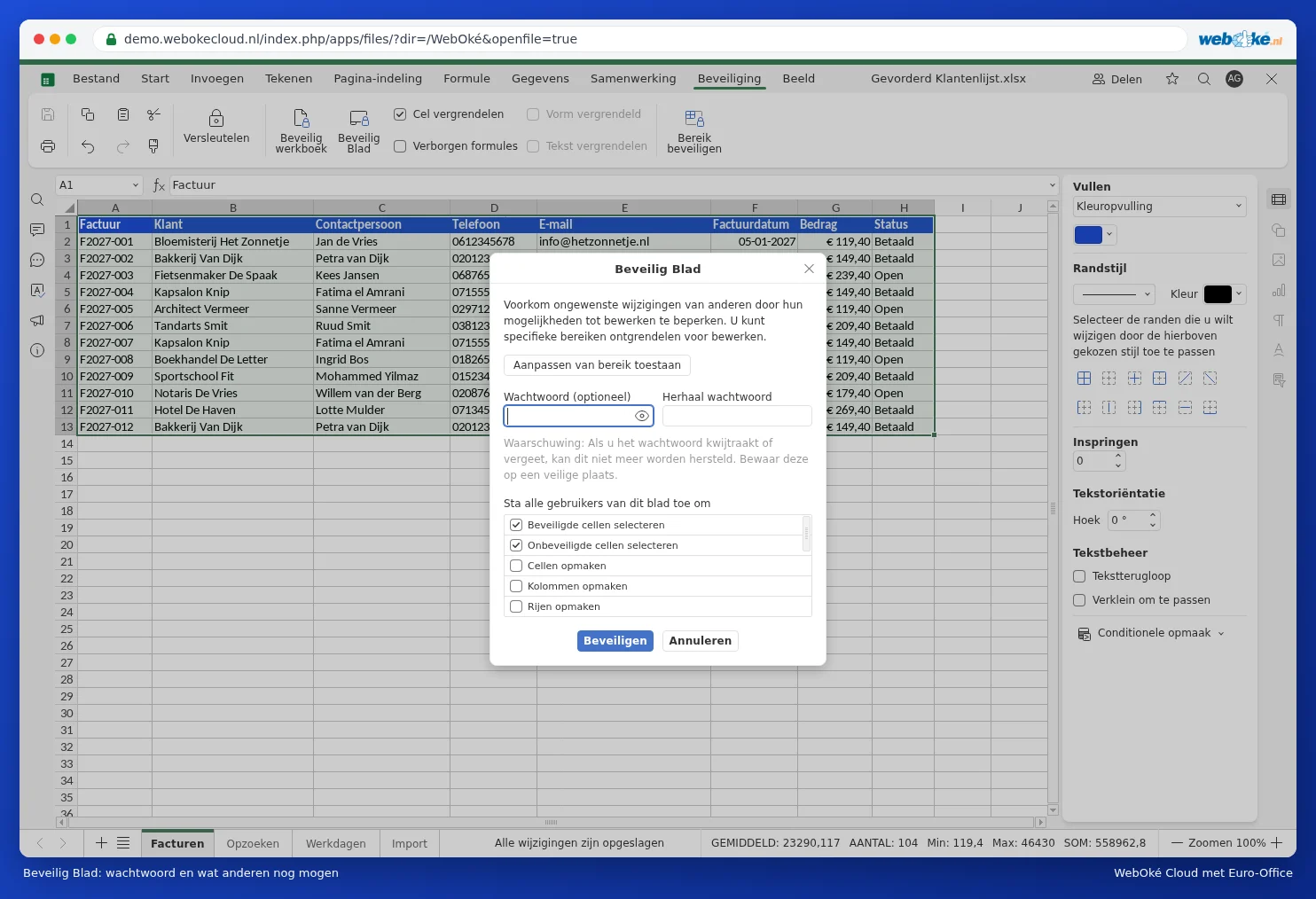
Jeśli ktoś spróbuje teraz zmienić formułę, Euro-Office poinformuje, że komórka jest chroniona. Chcą Państwo sami wprowadzić zmiany? Proszę kliknąć Chroń arkusz, aby zdjąć ochronę (podając hasło), a następnie włączyć ją ponownie.
Różne uprawnienia dla różnych osób
Za pomocą opcji Zezwól na edycję zakresów w tym samym oknie można utworzyć zakresy, które mogą edytować określone osoby lub każdy znający hasło. Dzięki temu dział sprzedaży wypełnia tylko kolumnę sprzedaży, a księgowość tylko koszty.
Pułapki
- Zapomnianego hasła nie da się odzyskać, również WebOké tego nie zrobi. Proszę przechowywać je starannie, na przykład w menedżerze haseł. Można też zabezpieczyć arkusz bez hasła, co już zapobiega przypadkowym pomyłkom.
- W chronionym arkuszu nikt nie może sortować ani filtrować danych, chyba że zaznaczą to Państwo wcześniej. Proszę więc włączyć filtry przed włączeniem ochrony.
- Ochrona arkusza ma chronić przed pomyłkami, a nie przed osobami działającymi w złej wierze. Kto może edytować plik, może go również skopiować. Dane wrażliwe należy więc udostępniać tylko osobom uprawnionym do ich przeglądania.
- Chcą Państwo również zapobiec usuwaniu lub zmienianiu nazw arkuszy? Proszę skorzystać z opcji Chroń skoroszyt na tej samej karcie.