
Rozdział 5 · 5.1
Praca z komórkami, wierszami i kolumnami
Arkusz kalkulacyjny składa się z komórek ułożonych w wiersze (1, 2, 3) i kolumny (A, B, C). Każda komórka ma swój adres: B5 to komórka w kolumnie B, wierszu 5. W Euro-Office pliki xlsx z programu Excel oraz pliki ods z programu LibreOffice otwiera się po prostu w przeglądarce.
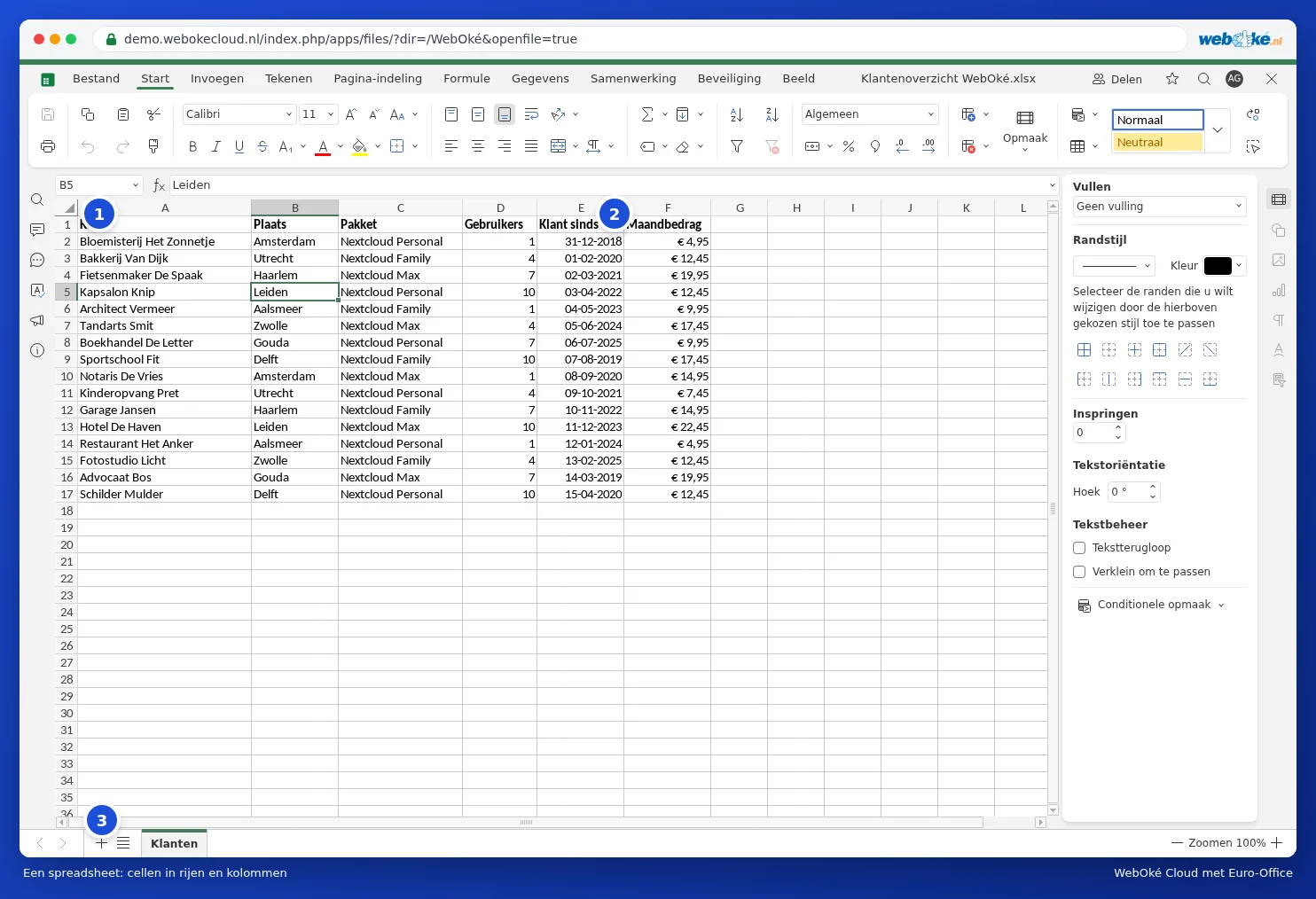
Elementy ekranu
- Pole nazwy (1): adres zaznaczonej komórki. Prosimy wpisać tutaj adres, na przykład F2, lub zakres, na przykład A1:F17, i nacisnąć Enter, aby od razu tam przejść.
- Pasek formuły (2): zawartość komórki. Jeśli w komórce znajduje się formuła, tutaj widoczna jest formuła, a w komórce wynik.
- Arkusze (3): zakładki skoroszytu na dole. Znakiem plus tworzy się nowy arkusz. Zob. Zarządzanie arkuszami.
Wpisywanie i edycja danych
- Prosimy kliknąć komórkę i wpisać dane. Naciśnięcie Enter przenosi do komórki poniżej, a Tab do komórki po prawej.
- Chcą Państwo zmienić zawartość komórki bez wpisywania wszystkiego od nowa? Prosimy kliknąć dwukrotnie komórkę lub nacisnąć F2.
- Klawiszem Delete można opróżnić komórkę.
- Prosimy przeciągnąć mały kwadracik w prawym dolnym rogu komórki, aby przeciągnąć jej zawartość. Po wpisaniu "styczeń" i przeciągnięciu Euro-Office automatycznie uzupełni luty, marzec i tak dalej.
Zaznaczanie
- Kliknięcie litery kolumny lub numeru wiersza zaznacza całą kolumnę lub cały wiersz.
- Aby zaznaczyć zakres, prosimy przeciągnąć myszą albo przytrzymać Shift i użyć klawiszy strzałek.
- Przytrzymanie Ctrl umożliwia zaznaczenie komórek, które nie sąsiadują ze sobą.
- Kombinacją Ctrl + A zaznacza się wszystko.
Wstawianie lub usuwanie wierszy i kolumn
Na karcie Narzędzia główne prosimy kliknąć Wstaw komórki (1) i wybrać Cały wiersz lub Wstaw kolumnę. Sąsiednim przyciskiem usuwa się komórki, wiersze lub kolumny. Szybszy sposób: kliknięcie prawym przyciskiem myszy numeru wiersza lub litery kolumny i wybranie opcji Wstaw lub Usuń.

Szerokość i wysokość
Prosimy przeciągnąć linię między literami dwóch kolumn, aby poszerzyć kolumnę. Dwukrotne kliknięcie tej linii sprawia, że kolumna dopasowuje się dokładnie do najdłuższego tekstu. Dokładną wysokość wiersza i szerokość kolumny ustawia się przez opcję Format na karcie Narzędzia główne.
Wskazówka: długi tekst nie mieści się w komórce? Prosimy kliknąć Zawijaj tekst na karcie Narzędzia główne (lub zaznaczyć po prawej stronie panelu opcję Zawijanie), aby tekst przechodził na kolejne linie w obrębie komórki. Opcją Scal i wyśrodkuj można połączyć kilka komórek w jedną szeroką komórkę, co jest przydatne na przykład przy tworzeniu tytułu.