
Rozdział 8 · 8.4
Śledzenie zmian i akceptowanie ich
Obejrzyj w krótkim filmie
Dzięki funkcji Śledzenie zmian każda zmiana staje się propozycją. Dodany tekst otrzymuje kolor, a usunięty tekst zostaje przekreślony. Państwo lub Państwa współpracownik decydują następnie, czy dana zmiana ma pozostać. Wiele osób zna tę funkcję z programu Word, a tutaj działa ona w podobny sposób.
Włączanie śledzenia zmian
- Proszę przejść do karty Współpraca.
- Proszę kliknąć Śledzenie zmian (1) i wybrać:
- Włącz dla mnie: śledzone będą tylko Państwa zmiany.
- Włącz dla mnie i wszystkich: śledzone będą zmiany wszystkich osób edytujących dokument.
Za pomocą opcji Wyłącz dla mnie oraz Wyłącz dla mnie i wszystkich można ponownie wyłączyć tę funkcję.

W prawym górnym rogu przycisk Edytuj zmienia się na Recenzja: w ten sposób widać, że zmiany są śledzone. Można teraz po prostu kontynuować pracę: wszystko, co zostanie zmienione, będzie oznaczone.
Akceptowanie lub odrzucanie zmian
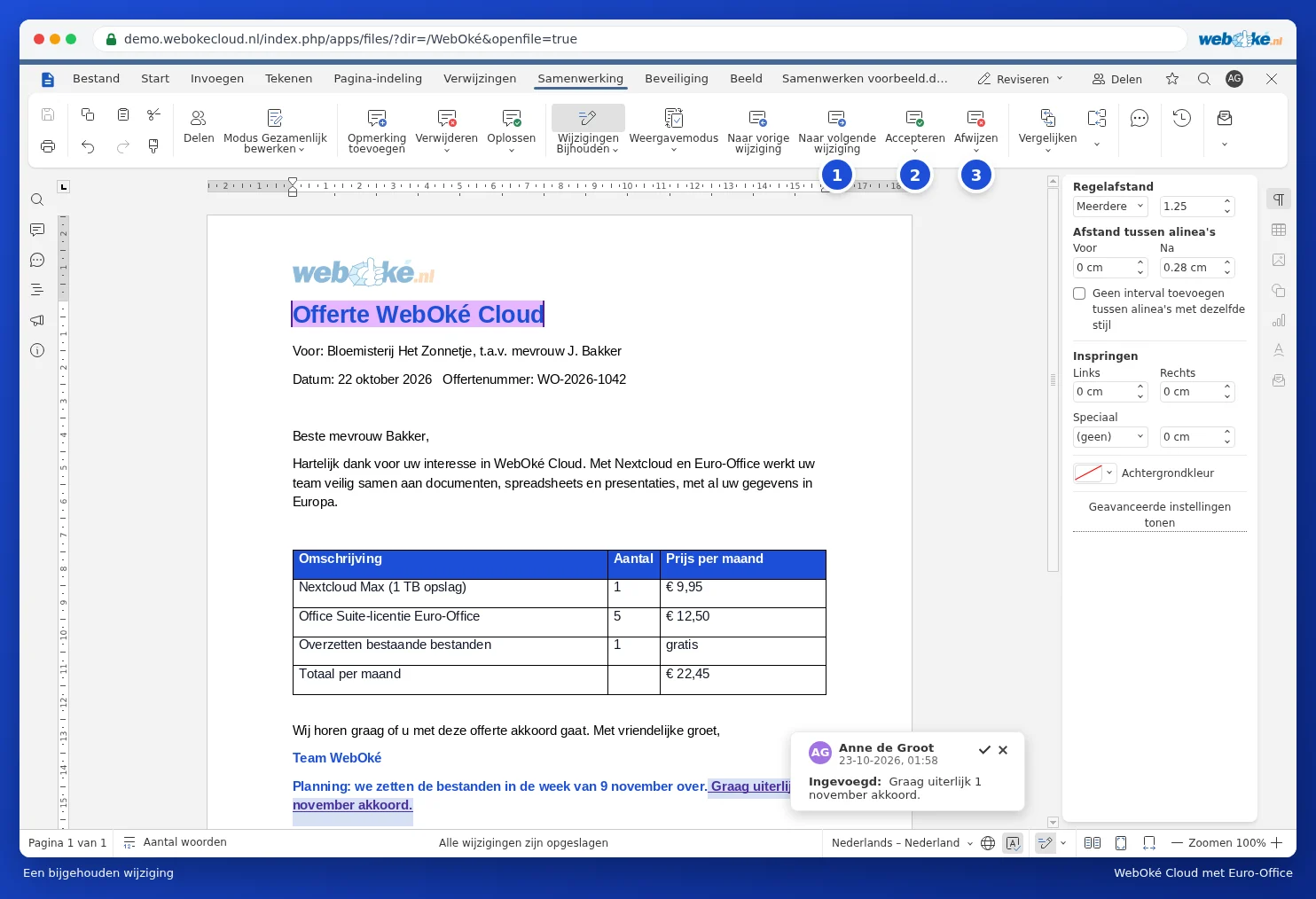
- Proszę kliknąć Do następnej zmiany (1), aby przechodzić przez zmiany kolejno jedna po drugiej. Za pomocą opcji Do poprzedniej zmiany można wrócić.
- Proszę kliknąć Akceptuj (2), jeśli zmiana ma pozostać, lub Odrzuć (3), aby ją cofnąć.
- Po kliknięciu w tekście na zmianę pojawi się również dymek z informacją, kto wprowadził zmianę i kiedy. Za pomocą symbolu zaznaczenia w dymku można zaakceptować zmianę, a za pomocą krzyżyka ją odrzucić.
Za pomocą strzałki pod przyciskiem Akceptuj (1) można wybrać Zaakceptuj bieżącą zmianę lub Zaakceptuj wszystkie zmiany. Pod przyciskiem Odrzuć znajdują się opcje Odrzuć bieżącą zmianę oraz Odrzuć wszystkie zmiany.

Jak chcą Państwo widzieć zmiany?
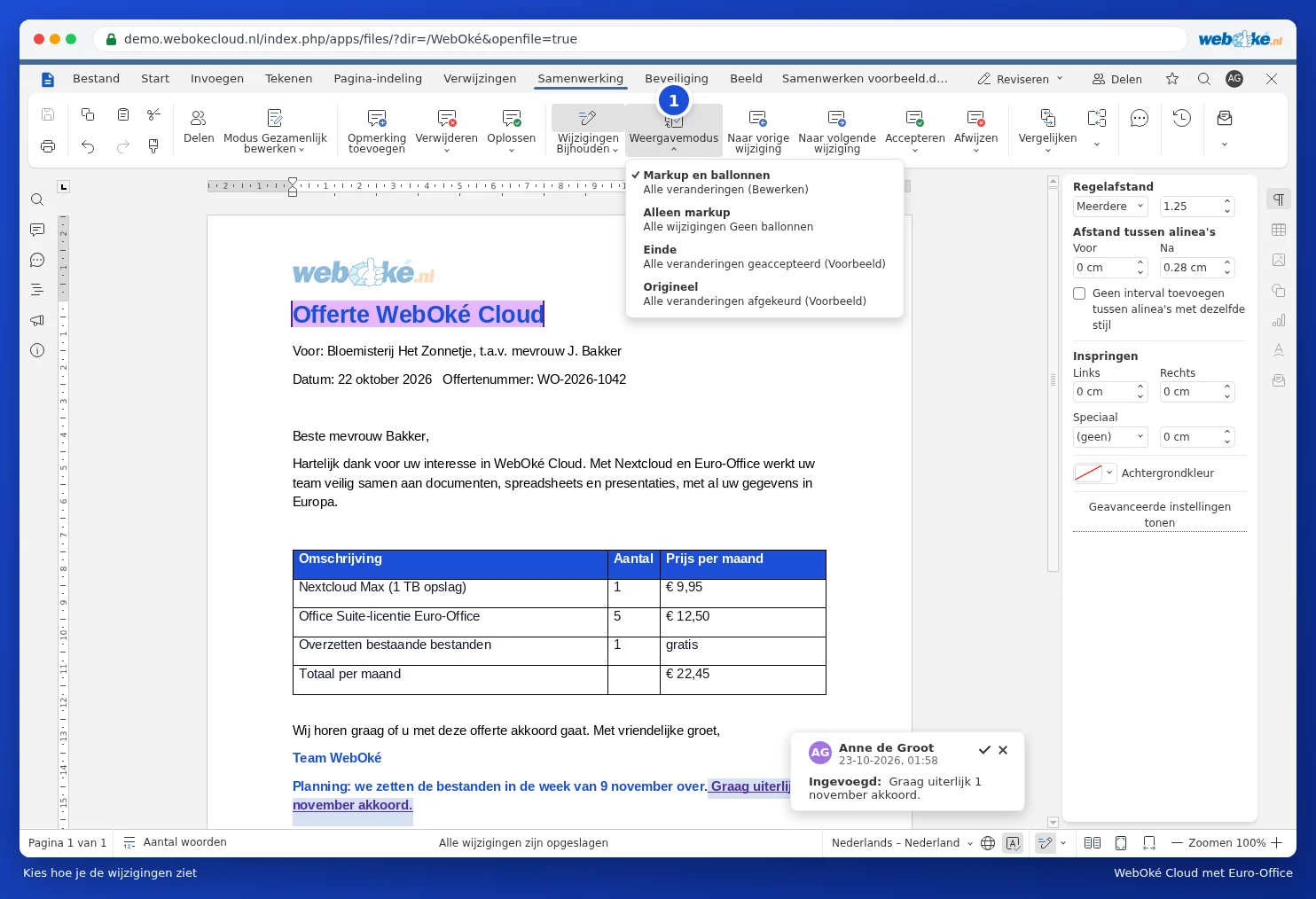
Za pomocą przycisku Tryb wyświetlania (1) można wybrać, jak ma wyglądać dokument:
- Poprawki i objaśnienia: zmiany widoczne w tekście, z wyjaśnieniami w dymkach.
- Tylko poprawki: zmiany widoczne w tekście, bez dymków.
- Zmieniony dokument: tak będzie wyglądał dokument po zaakceptowaniu wszystkich zmian.
- Oryginalny dokument: tak wyglądał dokument przed wprowadzeniem zmian.
Wskazówka: czy chcą Państwo, aby współpracownik mógł jedynie proponować zmiany, a nie wprowadzać ich bezpośrednio? Proszę wówczas zabezpieczyć dokument za pomocą opcji dotyczącej śledzonych zmian, dostępnej na karcie Bezpieczeństwo i przyciskiem Chroń dokument.
Uwaga: dokument z niezaakceptowanymi zmianami pokazuje te zmiany również po wysłaniu go do klienta. Proszę zatem najpierw zaakceptować lub odrzucić wszystkie zmiany, a dopiero potem wyłączyć śledzenie zmian.