
Rozdział 15 · 15.10
Lista kontrolna z polami wyboru w arkuszu kalkulacyjnym
Lista zadań, lista kontrolna lub lista obecności z polami do zaznaczania: to wszystko jest możliwe w Euro-Office. Na karcie Wstawianie znajduje się przycisk Pole wyboru.
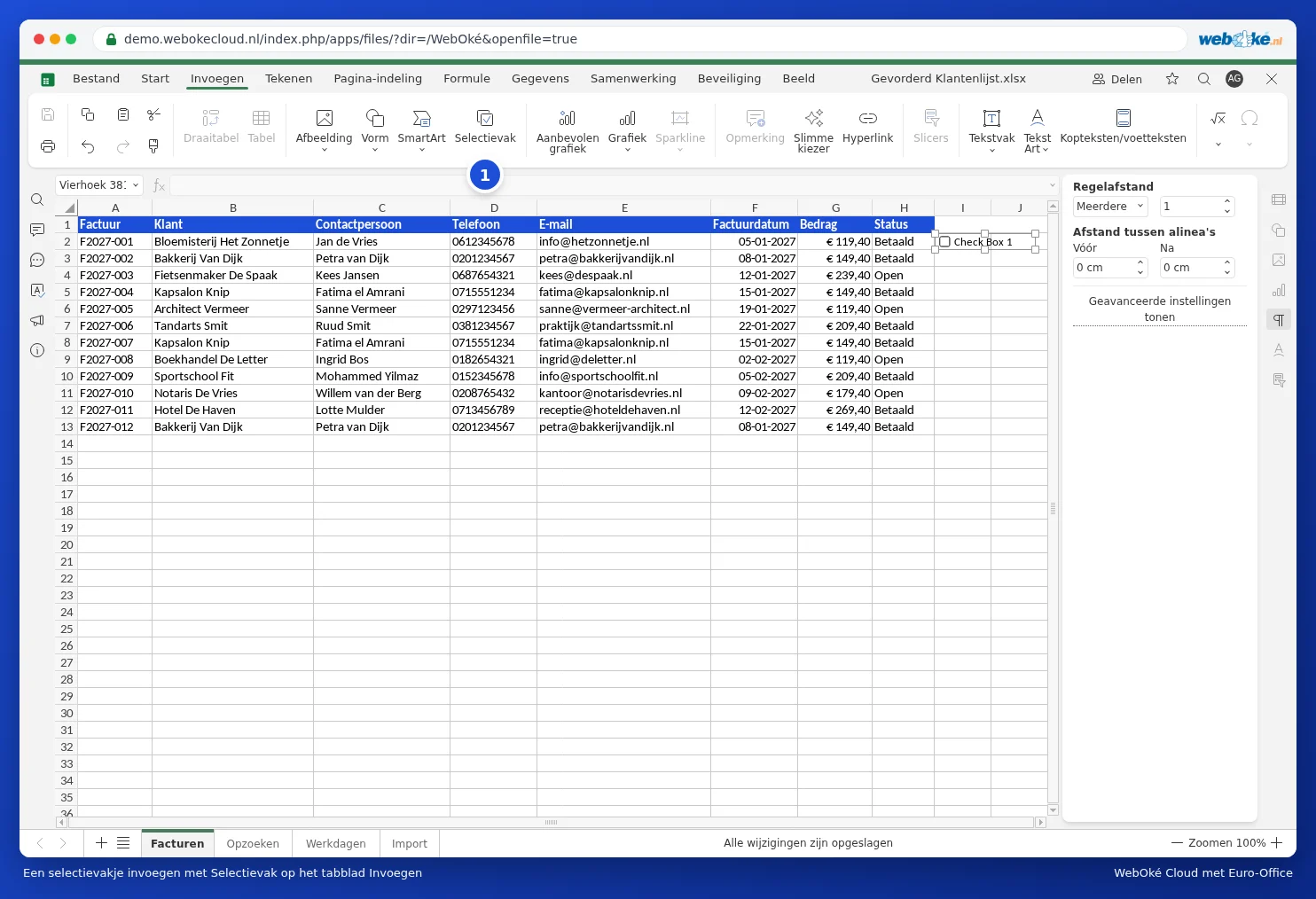
Wstawianie pola wyboru
- Proszę kliknąć w komórce, w której ma się znaleźć pole, na przykład I2 w kolumnie Sprawdzone.
- Proszę kliknąć na karcie Wstawianie na Pole wyboru (1).
- W komórce pojawi się pole. Proszę kliknąć na nim, aby je zaznaczyć lub odznaczyć.
Obliczenia na podstawie zaznaczeń
Pole wyboru to niewielki obiekt umieszczony nad komórką. Aby móc wykonywać obliczenia na podstawie zaznaczeń, należy połączyć pole z komórką: proszę kliknąć prawym przyciskiem myszy na polu i wybrać Przyciągaj do komórki. Ta komórka zwróci wartość TRUE, gdy pole jest zaznaczone, i FALSE, gdy jest puste (Euro-Office wyświetla wartości logiczne w języku angielskim). Następnie można na przykład policzyć, ile pozycji jest ukończonych: =LICZ.JEŻELI(J2:J13;TRUE), lub za pomocą formatowania warunkowego (zob. Pokoloruj cały wiersz, gdy faktura jest opłacona) oznaczyć zaznaczony wiersz kolorem szarym.
Pułapki i alternatywy
- Każde pole jest osobnym obiektem. W przypadku długiej listy należy skopiować pole i wkleić je w pozostałych wierszach; następnie trzeba sprawdzić dla każdego pola, z którą komórką jest połączone.
- Podczas sortowania listy pola nie zawsze pozostają przypisane do właściwego wiersza. W przypadku list, które są często sortowane lub filtrowane, wygodniejsza jest lista rozwijana: za pomocą funkcji Sprawdzanie danych można utworzyć listę z wartościami Tak;Nie lub ☐;☑ (zob. Sprawdzanie danych i listy wyboru). Taka wartość rzeczywiście znajduje się w komórce i jest uwzględniana podczas sortowania i filtrowania.
- Pola wyboru z Excela pozostają widoczne po otwarciu pliku w Euro-Office.