
Rozdział 15 · 15.4
XLOOKUP: wyszukiwanie w lewo i z własnym komunikatem
XLOOKUP to następca funkcji WYSZUKAJ.PIONOWO. Użytkownicy pytają o niego, ponieważ WYSZUKAJ.PIONOWO ma trzy ograniczenia: szuka tylko w pierwszej kolumnie, trzeba liczyć kolumny, a błąd trzeba obsłużyć osobno. XLOOKUP nie ma tych ograniczeń, a Euro-Office zna tę funkcję.
Budowa
=XLOOKUP(wartość_szukana; kolumna_wyszukiwania; kolumna_wynikowa; "komunikat jeśli nie znaleziono")
Przykład: wyszukanie kwoty faktury Hotel De Haven. Nazwy klientów znajdują się w kolumnie B, kwoty w kolumnie G:
=XLOOKUP(A5;Facturen!$B$2:$B$13;Facturen!$G$2:$G$13;"Nie znaleziono")
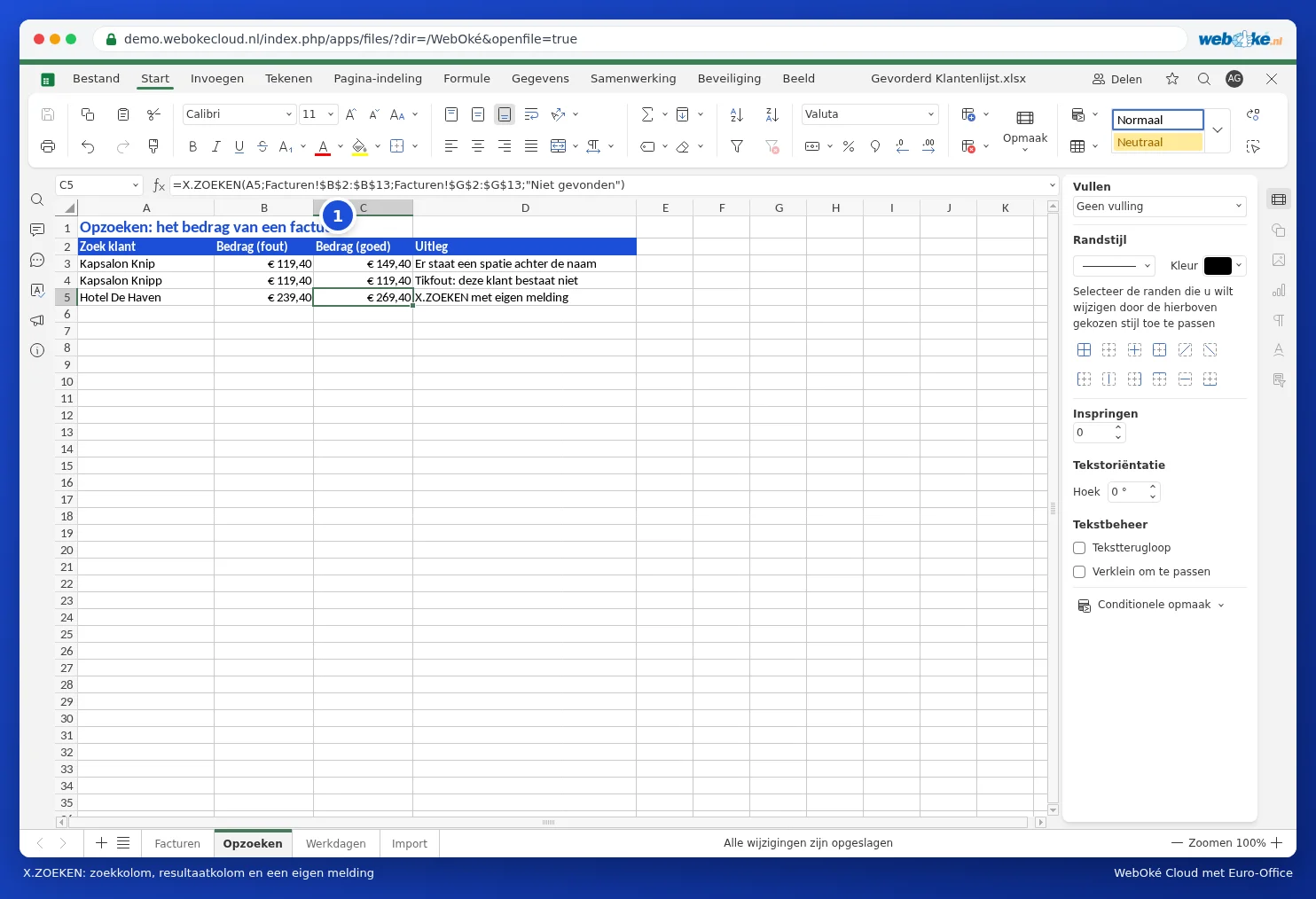
Dlaczego to lepsze rozwiązanie
- Brak liczenia kolumn: wystarczy wskazać kolumnę wynikową. Jeśli później zostanie dodana kolumna, formuła nadal będzie działać poprawnie.
- Również w lewo: kolumna wynikowa może znajdować się na lewo od kolumny wyszukiwania.
- Domyślnie dokładne dopasowanie: nie trzeba dodawać 0.
- Własny komunikat: czwarty argument to tekst wyświetlany, gdy nic nie zostanie znalezione.
Dodatkowe możliwości
- Piąty argument, tryb dopasowania: 0 dokładne dopasowanie (domyślnie), -1 dokładne dopasowanie lub najbliższa mniejsza wartość (przydatne przy progach), 1 dokładne dopasowanie lub najbliższa większa wartość, 2 z symbolami wieloznacznymi * i ?.
- Szósty argument, kierunek wyszukiwania: -1 wyszukuje od dołu do góry. W ten sposób można znaleźć ostatnią fakturę klienta: =XLOOKUP("Bakkerij Van Dijk";B2:B13;F2:F13;"Brak";0;-1).
Pułapki
- Kolumna wyszukiwania i kolumna wynikowa muszą mieć taką samą długość: $B$2:$B$13 i $G$2:$G$13, a nie $G$2:$G$20.
- W dużych plikach należy unikać odwołań do całych kolumn, takich jak B:B, ponieważ spowalnia to arkusz kalkulacyjny. Zobacz Przyspieszanie wolnego arkusza kalkulacyjnego.
- Jeśli plik zostanie wysłany do osoby korzystającej z bardzo starej wersji Excela (2016 lub starszej), funkcja XLOOKUP nie będzie jej znana. Należy wówczas użyć funkcji WYSZUKAJ.PIONOWO.