
Rozdział 6 · 6.2
Układy i motywy
Układ slajdu
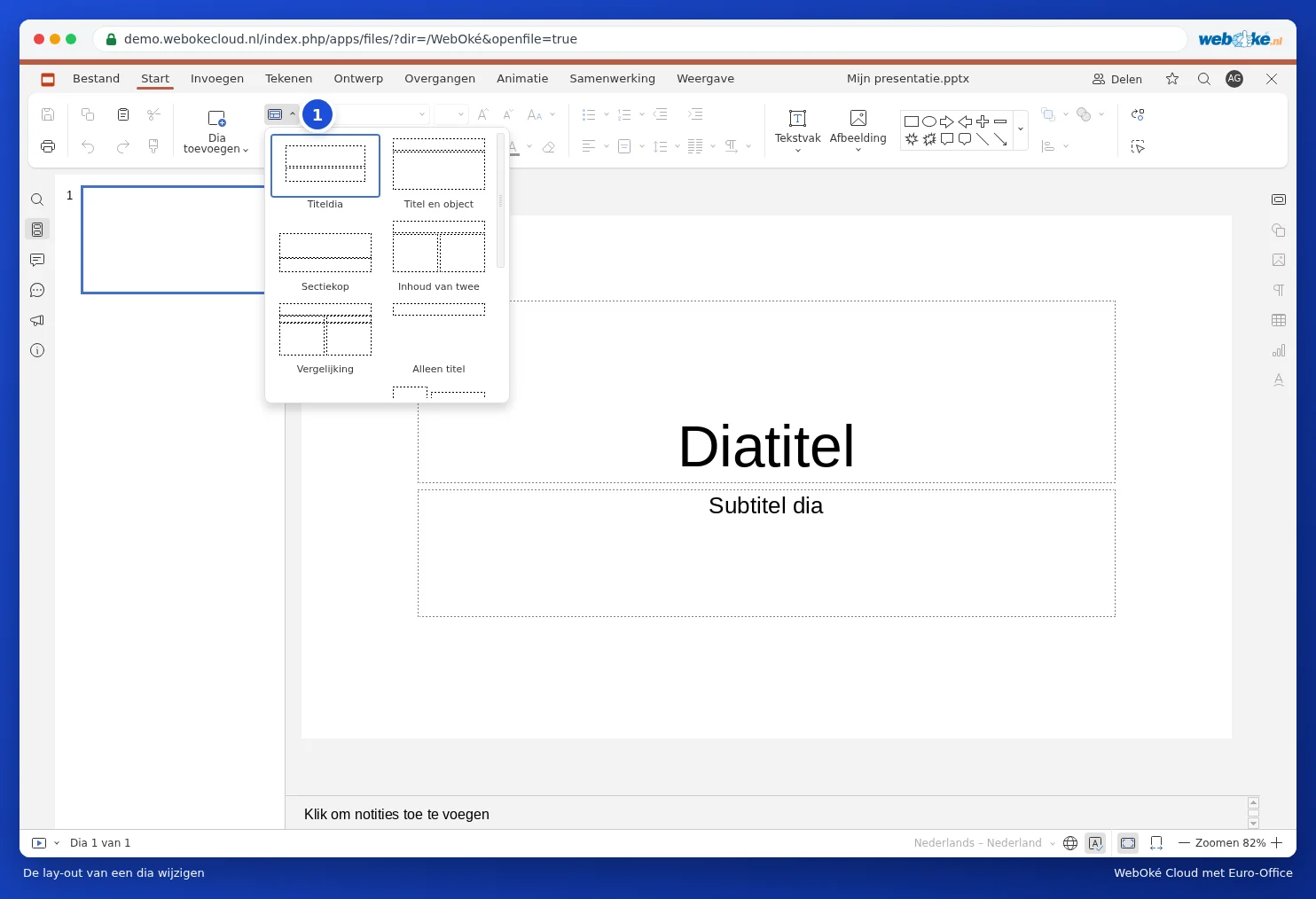
Układ określa, jakie pola znajdują się na slajdzie: tylko tytuł, tytuł z tekstem, dwie kolumny, porównanie lub pusty slajd. Na karcie Narzędzia główne prosimy kliknąć Zmień układ slajdów (1) i wybrać inny układ. Tekst, który już się tam znajduje, pozostanie bez zmian.
Wybór motywu
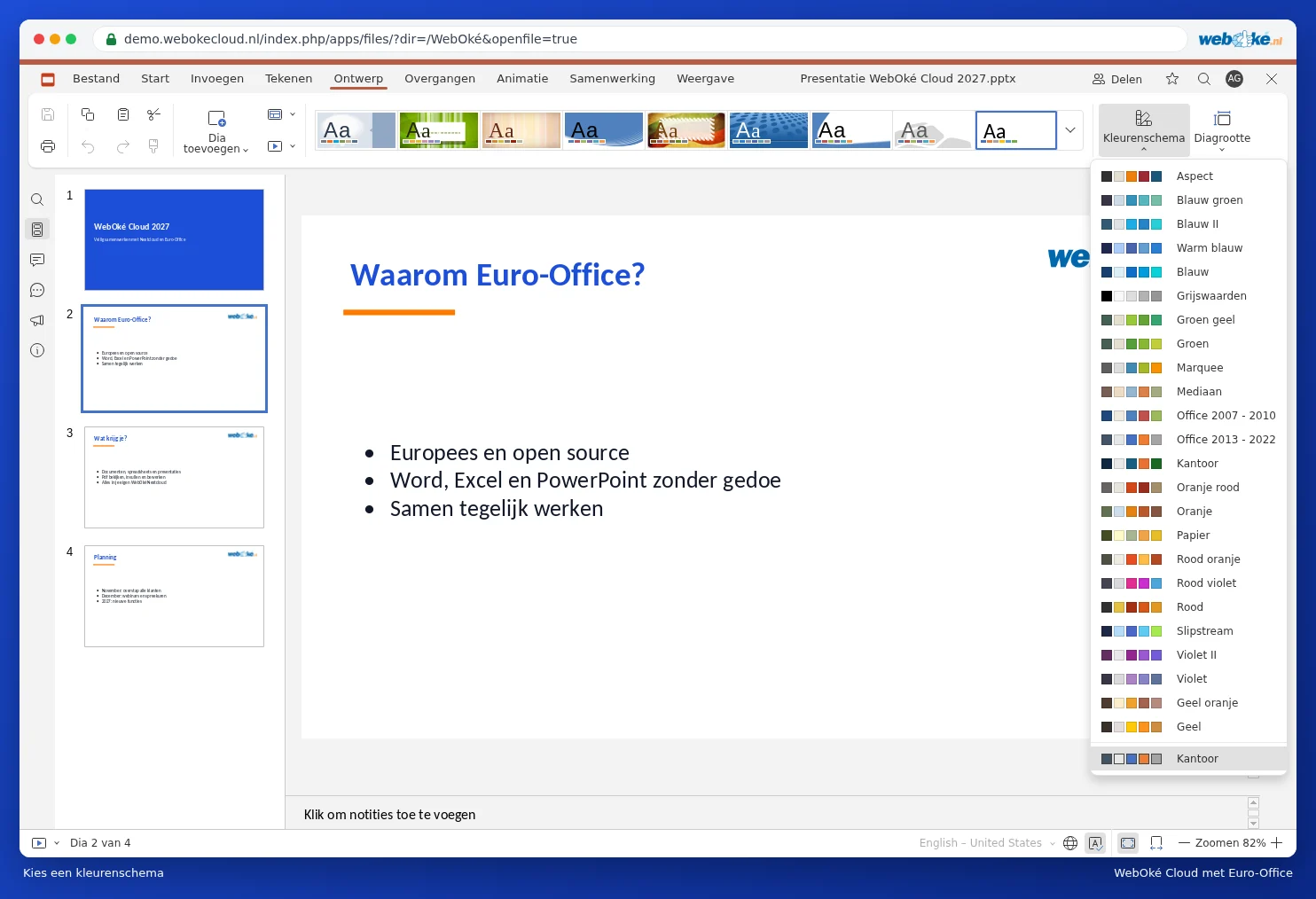
Motyw nadaje całej prezentacji jednolite tło, kolory i czcionki za jednym razem. Prosimy przejść do karty Widok i kliknąć motyw (1).

Za pomocą opcji Schemat kolorów (2) wybierają Państwo inne kolory w ramach tego samego motywu. Za pomocą opcji Rozmiar slajdu (3) wybierają Państwo między Ekran panoramiczny (16:9), formatem nowoczesnych ekranów i projektorów, a Standard (4:3).
Tło slajdu
Prosimy kliknąć puste miejsce na slajdzie. Po prawej stronie w panelu Ustawienia slajdu wybierają Państwo kolor tła, gradient lub obraz. Aby nadać wszystkim slajdom to samo tło, prosimy kliknąć Zastosuj do wszystkich slajdów.
Własna identyfikacja wizualna we wzorcu slajdów
Chcą Państwo umieścić swoje logo na każdym slajdzie lub ustalić stałe czcionki i kolory dla całej organizacji? Prosimy przejść do karty Widok i kliknąć Mistrz slajdów. Pojawi się dodatkowa karta Mistrz slajdów. Zmiany wprowadzone na górnym slajdzie (wzorcu) dotyczą wszystkich slajdów; zmiany wprowadzone na układzie znajdującym się poniżej dotyczą slajdów z tym układem. Przykład znajdą Państwo w Jednorazowe umieszczenie logo na wszystkich slajdach. Aby wrócić, prosimy kliknąć Zamknij wzorzec.
Wskazówka: prosimy zapisać prezentację z własną identyfikacją wizualną w folderze Szablony w swojej usłudze Nextcloud. Aby utworzyć nową prezentację, prosimy otworzyć ten plik i wybrać Plik oraz Zapisz kopię jako. Chcą Państwo zmienić format z 4:3 na panoramiczny? Prosimy zapoznać się z Konwersja starej prezentacji 4:3 na format panoramiczny 16:9.