
Rozdział 15 · 15.3
WYSZUKAJ.PIONOWO zwraca #N/D: jak to rozwiązać
To prawdopodobnie najczęściej zadawane pytanie dotyczące arkuszy kalkulacyjnych na świecie: klient naprawdę znajduje się na liście, ale funkcja WYSZUKAJ.PIONOWO mimo to zwraca błąd. W Euro-Office ten błąd nazywa się #N/D (w polskim Excelu nosi on tę samą nazwę). Oznacza to: nie znaleziono. Poniżej przyczyny, od najczęstszej do najrzadszej.
1. Ukryte spacje
W naszym przykładzie w komórce A3 znajduje się tekst "Kapsalon Knip " ze spacją na końcu. Dla Państwa wygląda to tak samo, ale dla arkusza kalkulacyjnego nie. Zdarza się to często w przypadku danych skopiowanych ze strony internetowej, wiadomości e-mail lub eksportu.
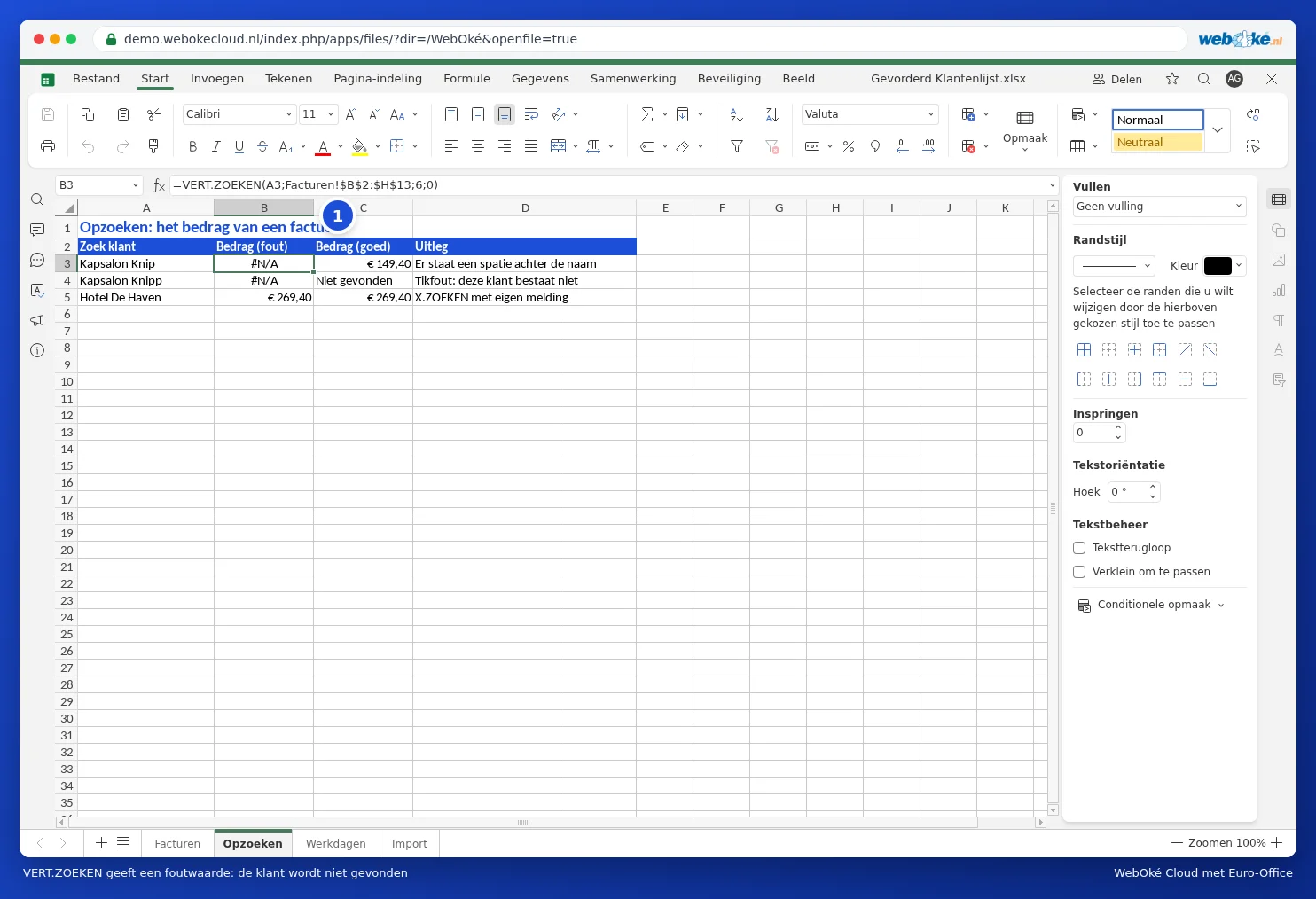
Rozwiązanie: niech funkcja USUŃ.ZBĘDNE.ODSTĘPY najpierw usunie spacje. =WYSZUKAJ.PIONOWO(USUŃ.ZBĘDNE.ODSTĘPY(A3);Facturen!$B$2:$H$13;6;0) znajdzie klienta.

Jeśli lista pochodzi ze strony internetowej, czasami zawiera "twarde" spacje, których funkcja USUŃ.ZBĘDNE.ODSTĘPY nie rozpoznaje. W takim przypadku proszę użyć PODSTAW(A3;ZNAK(160);" ") oraz ewentualnie OCZYŚĆ dla niewidocznych znaków.
2. Wyszukiwanie nie jest dokładne
Czwarty argument funkcji WYSZUKAJ.PIONOWO musi mieć wartość 0 (lub FAŁSZ). Jeśli zostanie pominięty, Euro-Office wyszuka wartość "w przybliżeniu równą". Prowadzi to do dziwnych wyników lub do błędu #N/D, jeśli lista nie jest posortowana.
Uwaga: proszę nie wpisywać w Euro-Office słowa FAŁSZ bez nawiasów, jak to bywa przyjęte w polskim Excelu. Euro-Office nie rozpoznaje tego słowa jako wartości logicznej. WYSZUKAJ.PIONOWO mimo to wyszuka wartość "w przybliżeniu" i bez komunikatu o błędzie zwróci nieprawidłową kwotę. Proszę użyć 0, FALSE lub FAŁSZ().
3. Tabela przesuwa się podczas przeciągania formuły
Jeśli przeciągną Państwo formułę w dół, zakres B2:H13 przesunie się do B3:H14, a górny klient wypadnie poza zakres. Proszę dodać znaki dolara: $B$2:$H$13. Podczas wpisywania można szybko je dodać, naciskając klawisz F4.
4. Liczba kontra tekst
Jeśli wyszukują Państwo według numeru klienta lub kodu pocztowego, obie strony muszą mieć ten sam rodzaj wartości. Liczba zapisana jako tekst znajduje się po lewej stronie komórki, a prawdziwa liczba po prawej. Proszę ujednolicić obie kolumny za pomocą formatu liczb (zob. Formatowanie liczb, dat i walut) albo wyszukać jako tekst: =WYSZUKAJ.PIONOWO(A3&"";...).
5. Kolumna wyszukiwania nie znajduje się po lewej stronie
Funkcja WYSZUKAJ.PIONOWO wyszukuje tylko w pierwszej kolumnie zakresu. Jeśli chcą Państwo wyszukiwać według nazwy klienta, a znajduje się ona w kolumnie B, zakres musi zaczynać się od kolumny B (B2:H13, a nie A2:H13). Jeśli odpowiedź znajduje się na lewo od kolumny wyszukiwania, proszę użyć funkcji XLOOKUP: zob. XLOOKUP: wyszukiwanie w lewo i z własnym komunikatem.
Czytelny komunikat zamiast #N/D
Czy wartość naprawdę nie istnieje, na przykład z powodu literówki? Wtedy można przechwycić błąd: =JEŻELI.ND(WYSZUKAJ.PIONOWO(A4;Facturen!$B$2:$H$13;6;0);"Nie znaleziono"). Przy literówce takiej jak "Kapsalon Knipp" zobaczą Państwo wtedy "Nie znaleziono", jak w komórce C4 w przykładzie.
Wskazówka: proszę sprawdzić, czy problem leży w samej wartości, za pomocą =PODAJ.POZYCJĘ(A3;Facturen!$B$2:$B$13;0). Jeśli ta formuła również zwróci #N/D, problem tkwi w wartościach (spacje, tekst lub liczba), a nie w formule.