
Rozdział 6 · 6.4
Przejścia i animacje
Obejrzyj w krótkim filmie
Jest przejście to efekt pomiędzy dwoma slajdami, na przykład blaknięcie lub przesunięcie. Animacja to efekt dotyczący jednego elementu slajdu, na przykład wyliczenie, które pojawia się linia po linii. Prosimy używać ich z umiarem: spokojna prezentacja czyta się przyjemniej.
Wybór przejścia
- Proszę zaznaczyć slajd w podglądzie slajdów.
- Proszę przejść do zakładki Przejścia i wybrać efekt (1), na przykład Blaknąć, Pchnij lub Morf.
- Za pomocą Parametry (2) wybiera się kierunek, a w polu Czas trwania (3) czas trwania efektu.
- Proszę kliknąć Podgląd (4), aby go obejrzeć, lub Zatwierdź dla wszystkich slajdów (5), aby zastosować to samo przejście do całej prezentacji.

Wskazówka: dzięki Morf wygląda to tak, jakby elementy z jednego slajdu przemieszczały się na następny. Proszę zduplikować slajd, przesunąć lub powiększyć coś na kopii i wybrać Morf jako przejście.
Dodawanie animacji
- Proszę kliknąć tekst lub obiekt, który ma się poruszać.
- Proszę przejść do zakładki Animacja i wybrać efekt (1). Dzięki opcji Pokaż więcej efektów widoczne są wszystkie efekty wejścia, wyróżnienia i zakończenia.
- Za pomocą Opcje (2) można na przykład wybrać, czy wyliczenie pojawia się akapit po akapicie.
- W polu Start (3) proszę wybrać, kiedy efekt ma się rozpocząć: Po kliknięciu, Z poprzednim lub Po poprzednim. W polu Czas trwania (4) ustawia się szybkość.
- Proszę kliknąć Podgląd (5), aby go zobaczyć.
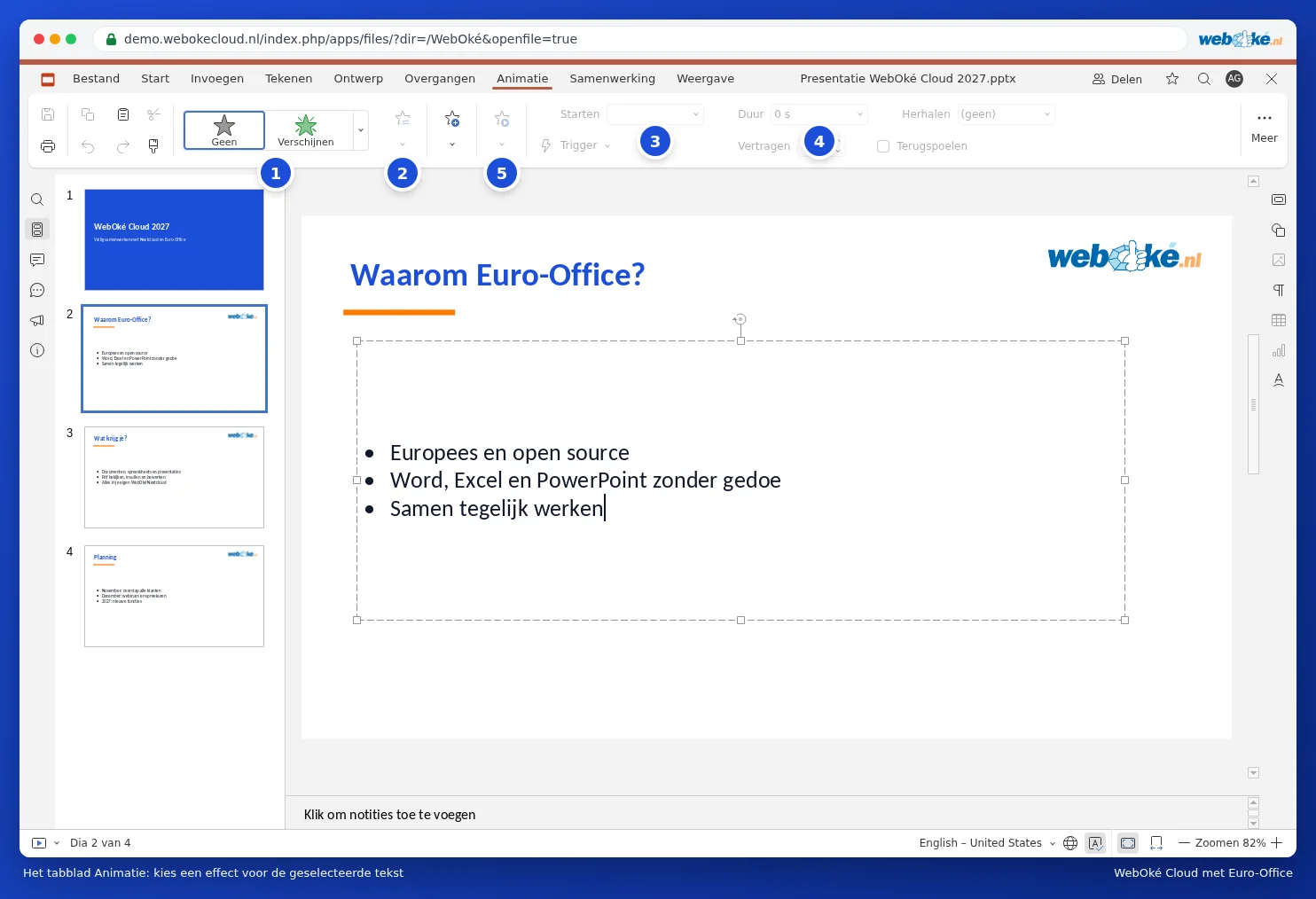
Jeśli slajd zawiera kilka animacji, obok elementów widoczne są małe numery. Za pomocą Przenieś do przodu i Przenieś do tyłu można zmienić kolejność.