Przejdź do treści

Ustawienia plików cookie

Prosimy wybrać, na które rodzaje plików cookie Państwo zezwalają. Wybór można zmienić w dowolnym momencie w Ustawieniach plików cookie na dole każdej strony. Polityka prywatności

Niezbędne

Zawsze włączone

Potrzebne do logowania, zachowania koszyka i zapamiętania wyborów. Są zawsze włączone.

Jakie pliki cookie?
  • weboke_sessie, weboke_klant, weboke_remember: sesja i pozostanie zalogowanym
  • weboke_basket: koszyk
  • wkBtwIncl: wyświetlanie cen z VAT lub bez VAT
  • wok_cookies: wybór dotyczący plików cookie, 12 miesięcy

Mierzą, która reklama prowadzi do odwiedzin lub zamówienia, abyśmy nie płacili za reklamy, które nic nie dają.

Jakie pliki cookie?
  • Google Ads przez Google Tag Manager (_gcl_au, _gcl_aw), do 90 dni
  • OpenAI Ads, reklamy w ChatGPT
  • wok_aff: przez którego partnera trafili Państwo do nas (program partnerski), 60 dni

4,6
.nl €4,99 (≈ 21,97 zł)/rok.com €14,95 (≈ 65,81 zł)/rok.eu €5,49 (≈ 24,17 zł)/rok Ponad 500 rozszerzeń →

Kraj i język

Każdy kraj ma własną stronę z cenami i stawką VAT tego kraju.

Wyświetl

Przypisy dolne, przypisy końcowe i hiperłącza

Dodawanie przypisu dolnego lub końcowego

Przypis dolny to wyjaśnienie u dołu strony, oznaczone małym numerem w tekście. Przypis końcowy działa tak samo, ale znajduje się na końcu dokumentu.

  1. Proszę ustawić kursor za słowem, do którego ma się odnosić przypis.
  2. Proszę przejść do zakładki Odwołania i kliknąć Przypis dolny.
  3. Proszę wybrać Wstaw przypis lub Wstaw przypis końcowy i wpisać treść wyjaśnienia.
Menu Przypis dolny w zakładce Odwołania
Przypisy dolne i końcowe

Numeracja przebiega automatycznie. Jeśli przypis zostanie usunięty, pozostałe numery przesuną się. W Ustawieniach notatek można wybrać rodzaj numeracji oraz jej umiejscowienie.

Dodawanie hiperłącza

Dzięki hiperłączu można zamienić tekst w klikalny link prowadzący do strony internetowej, adresu e-mail lub miejsca w dokumencie.

  1. Proszę zaznaczyć tekst, który ma stać się linkiem.
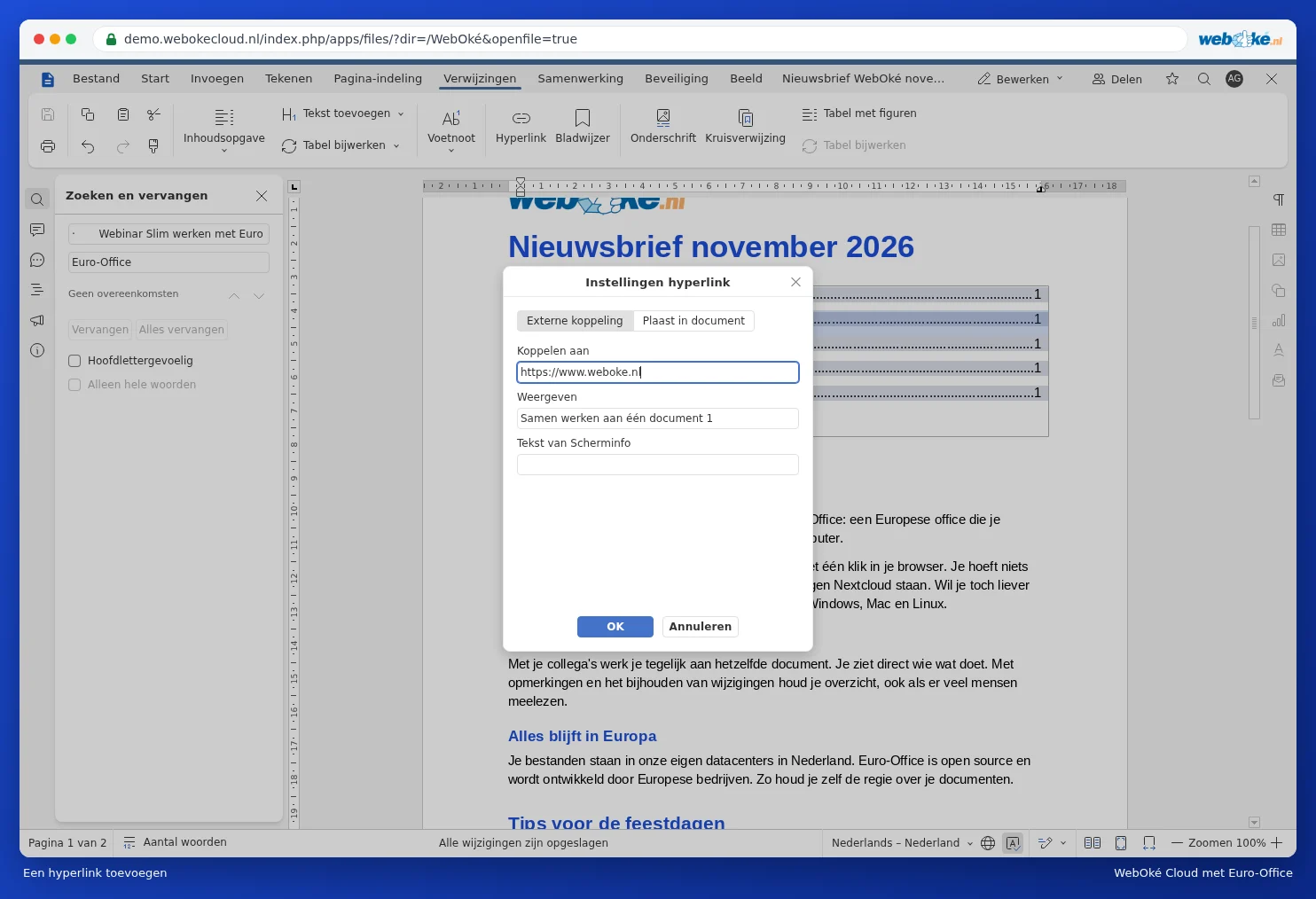
  2. Proszę kliknąć Wstaw hiperłącze (w zakładce Wstawianie lub Odwołania) albo nacisnąć Ctrl + K.
  3. Proszę wybrać Link zewnętrzny i wpisać adres, na przykład https://www.weboke.nl. Aby utworzyć link do nagłówka lub zakładki w tym samym dokumencie, proszę wybrać sąsiednią zakładkę, dotyczącą miejsca w dokumencie.
  4. Proszę kliknąć OK.
Okno Ustawienia hiperlinku
Dodawanie hiperłącza

Aby otworzyć link, proszę przytrzymać Ctrl i kliknąć na niego. Prawym przyciskiem myszy można edytować lub usunąć link.

Chwileczkę…

Konfiguracja domen

Dla każdej domeny można ustawić serwery nazw, powiązanie z hostingiem oraz to, kto zostanie właścicielem.

Wczytywanie domen…