
Rozdział 6 · 6.5
Prezentowanie i tryb prezentera
Obejrzyj w krótkim filmie
Rozpoczynanie pokazu slajdów
Na karcie Narzędzia główne kliknij strzałkę przy przycisku Rozpocznij pokaz slajdów (1) i wybierz:
- Pokaż od początku: rozpoczyna od pierwszego slajdu (skrót Ctrl + F5, na komputerach Mac Cmd + Shift + Enter);
- Pokaż z aktualnego slajdu: rozpoczyna od wybranego przez Państwa slajdu;
- Pokaz slajdów w trybie prezentera: widzowie widzą slajd, natomiast Państwo dodatkowo widzą swoje notatki oraz czas trwania prezentacji.

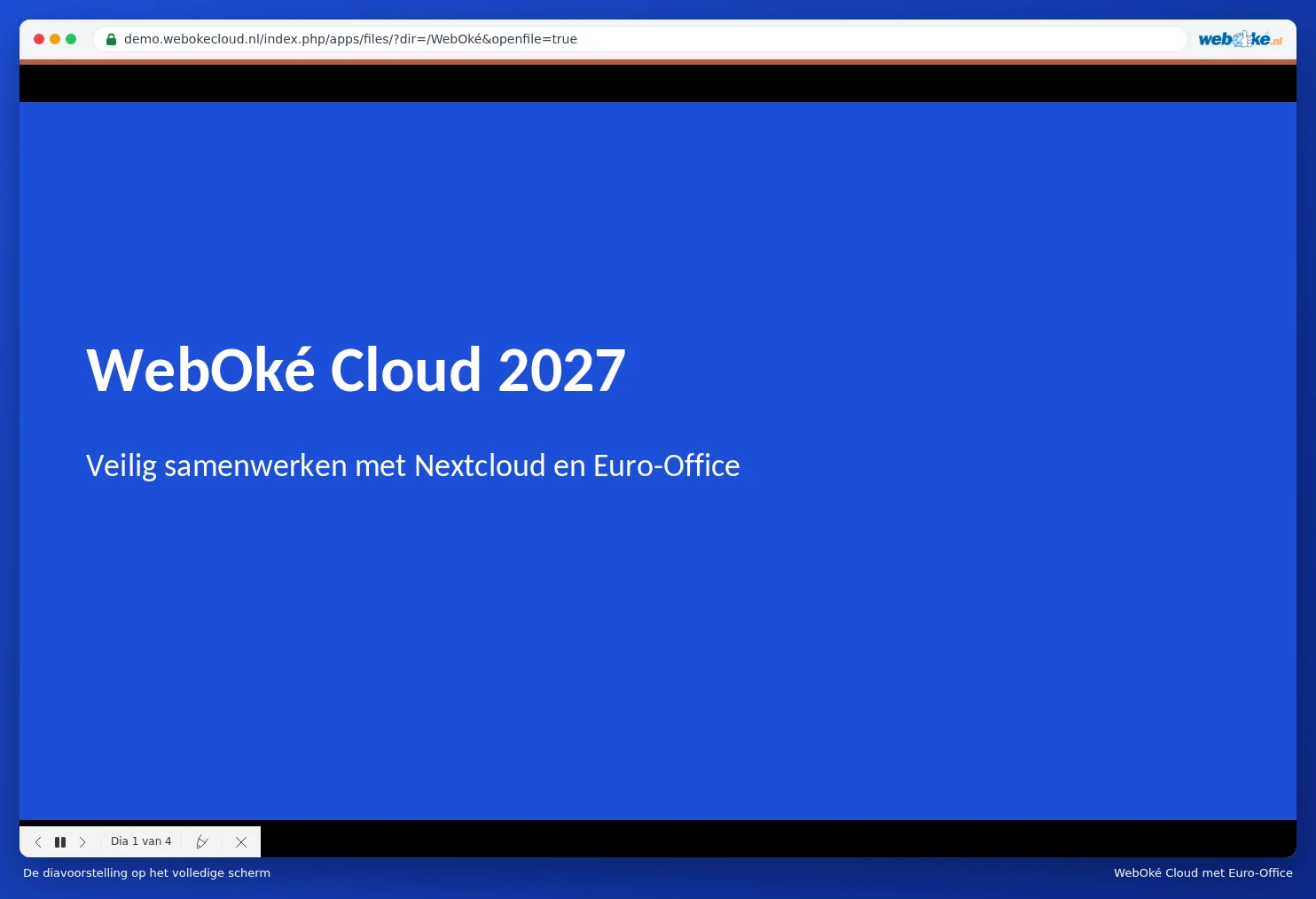
Podczas prezentacji
| Co | Klawisz |
|---|---|
| Następny slajd lub animacja | Długa spacja, Enter, Strzałka w prawo, Page Down lub kliknięcie |
| Poprzedni slajd lub animacja | Strzałka w lewo lub Page Up |
| Przejście do pierwszego lub ostatniego slajdu | Home lub End |
| Zatrzymaj | Esc |
U dołu ekranu znajduje się pasek, za pomocą którego można również przeglądać slajdy, wstrzymywać pokaz i wybierać slajd.
Za pomocą opcji Pokaż ustawienia w tym samym menu można na przykład ustawić, aby prezentacja odtwarzała się w pętli. Zob. Prezentacja, która odtwarza się w kółko (targi, poczekalnia, witryna sklepowa).
Uwaga: w niektórych przeglądarkach Ctrl + F5 powoduje ponowne załadowanie strony. W takim przypadku należy skorzystać z przycisku Rozpocznij pokaz slajdów.
Notatki dla prelegenta
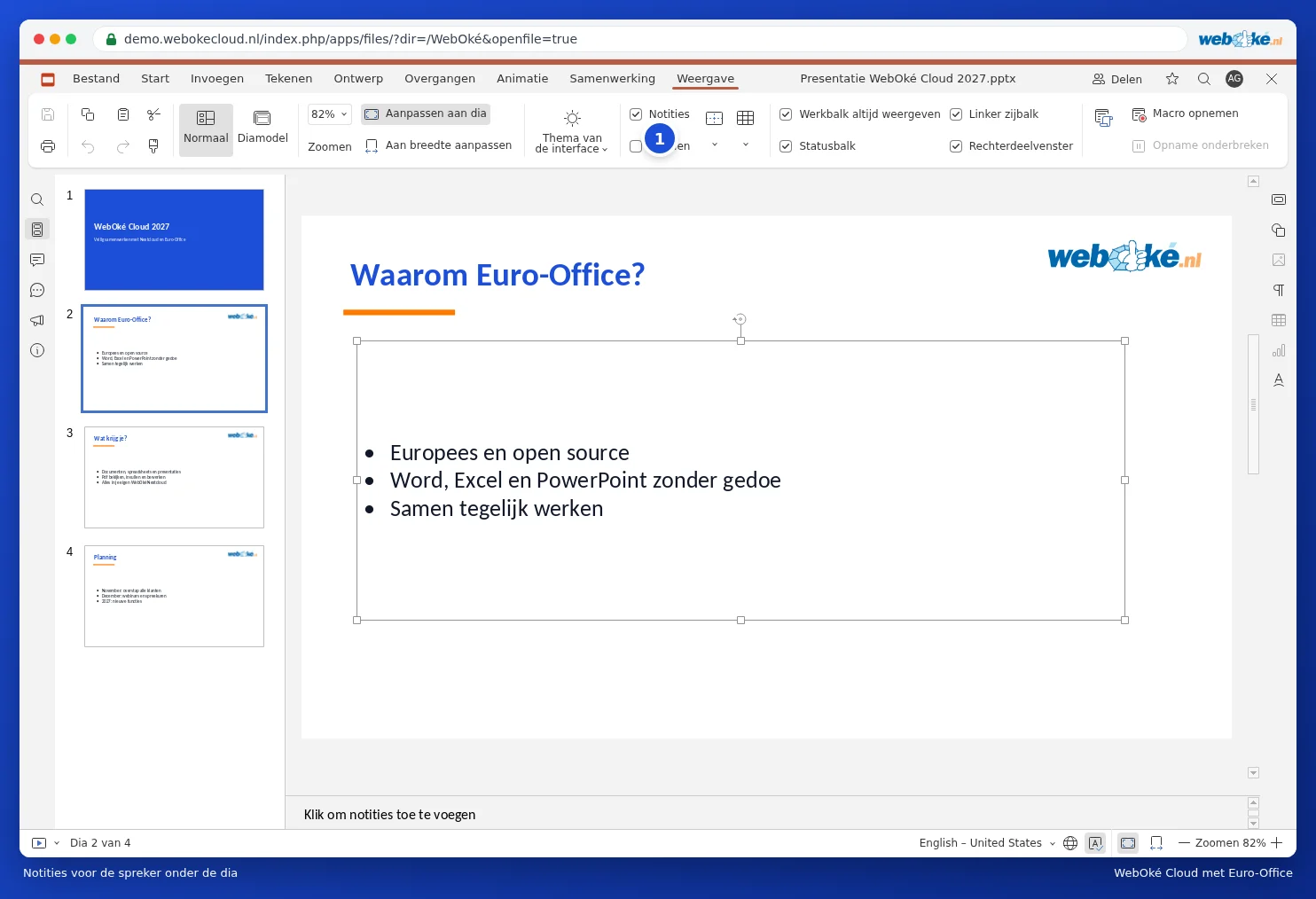
Pod każdym slajdem znajduje się pole Kliknij aby dodać notatki. Proszę wpisać w nim treść, którą chcą Państwo przekazać. Widzowie nie widzą tych notatek, natomiast Państwo widzą je w trybie prezentera. Nie widzą Państwo tego pola? Na karcie Widok proszę zaznaczyć pole wyboru Notatki (1).
Uwaga: tryb prezentera otwiera się w nowym oknie. Jeśli przeglądarka to blokuje, prosimy zezwolić na wyskakujące okienka dla Państwa WebOké Nextcloud. Prezentują Państwo za pomocą projektora? W takim przypadku należy ustawić ekran w trybie rozszerzania (nie duplikowania) i przeciągnąć okno ze slajdem na projektor.