
Rozdział 15 · 15.8
Wyszukiwanie i usuwanie zduplikowanych klientów
Jeśli połączą Państwo dwie listy adresowe albo wyeksportują dane dwukrotnie ze sklepu internetowego, klienci mogą pojawić się w tabeli podwójnie. W naszym przykładzie faktury Kapsalon Knip oraz Bakkerij Van Dijk występują dwukrotnie. Oto jak je znaleźć i usunąć.
Krok 1: najpierw sprawdzenie
Nigdy nie należy usuwać danych na ślepo. Najpierw warto podświetlić powtarzające się wartości:
- Zaznacz kolumnę, w której szukasz duplikatów, na przykład adresy e-mail.
- Na karcie Narzędzia główne kliknij Formatowanie warunkowe (tak nazywa się formatowanie warunkowe w Euro-Office) i wybierz Duplikat/Unikalne.
- Wybierz kolor. Od razu zobaczysz, które wartości występują częściej. Posortuj tę kolumnę, aby ustawić je jedna pod drugą.
Krok 2: usuwanie
- Zaznacz całą tabelę, łącznie z nagłówkami.
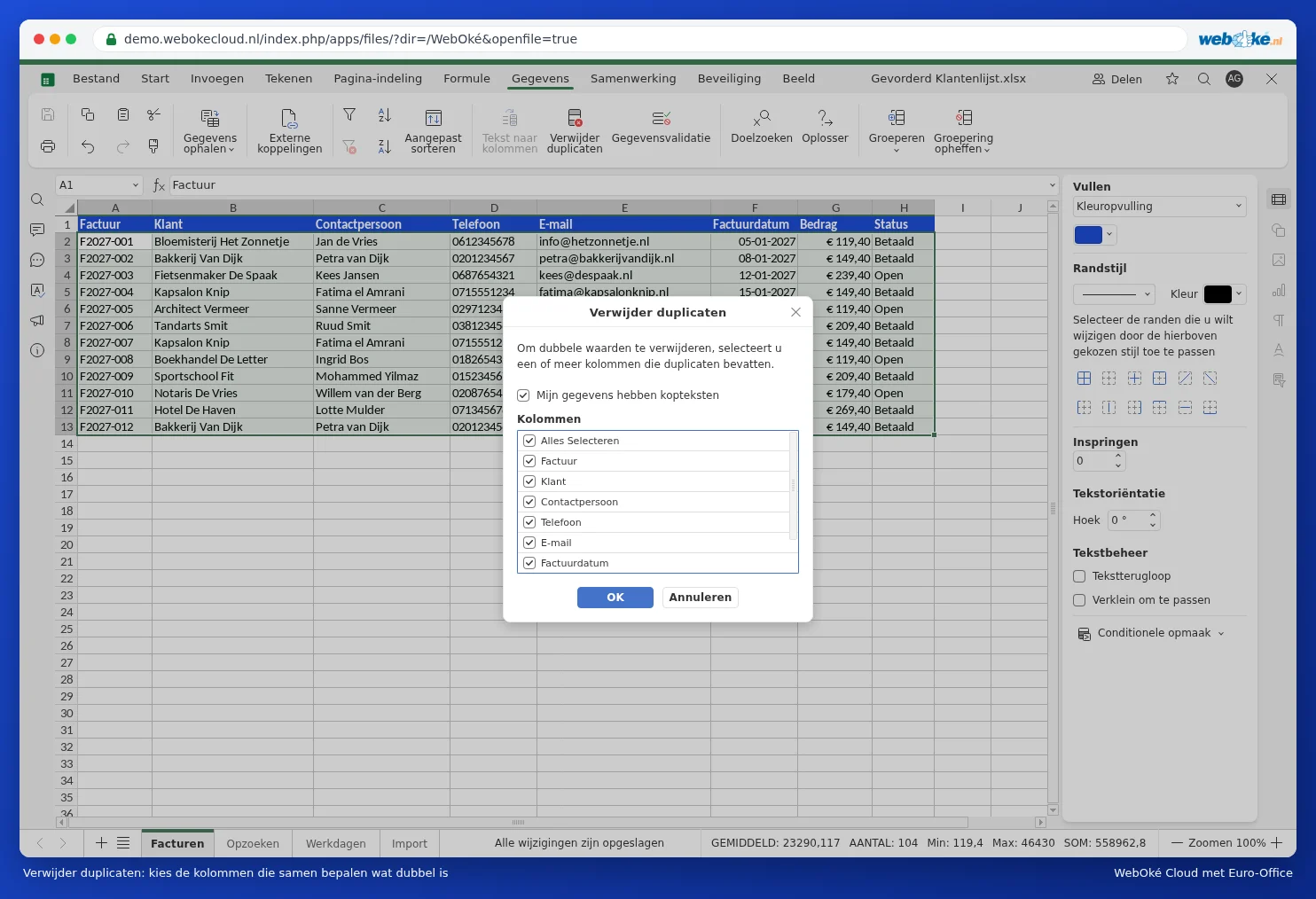
- Na karcie Dane kliknij Usuń duplikaty.
- Pozostaw zaznaczoną opcję Moje dane zawierają nagłówki.
- W sekcji Kolumny zaznacz tylko te kolumny, które razem decydują o tym, co jest duplikatem. Jeśli zaznaczysz wszystkie, cały wiersz musi być identyczny. Jeśli zaznaczysz tylko E-mail, dla każdego adresu e-mail pozostanie jeden wiersz.
- Kliknij OK. Euro-Office poinformuje, ile zduplikowanych wierszy zostało usuniętych.
Pułapki
- Pierwszy wiersz pozostaje, kolejne zostają usunięte. Jeśli chcą Państwo zachować najnowsze dane, najpierw posortuj według daty, od najnowszej do najstarszej.
- "Jan de Vries" i "jan de vries " (ze spacją) są dla arkusza kalkulacyjnego różne. Najpierw uporządkuj spacje za pomocą funkcji USUŃ.ZBĘDNE.ODSTĘPY (zobacz WYSZUKAJ.PIONOWO zwraca #N/D: jak to rozwiązać).
- Coś poszło nie tak? Od razu naciśnij Ctrl + Z. Później można też skorzystać z historii wersji pliku.