Przejdź do treści

Ustawienia plików cookie

Prosimy wybrać, na które rodzaje plików cookie Państwo zezwalają. Wybór można zmienić w dowolnym momencie w Ustawieniach plików cookie na dole każdej strony. Polityka prywatności

Niezbędne

Zawsze włączone

Potrzebne do logowania, zachowania koszyka i zapamiętania wyborów. Są zawsze włączone.

Jakie pliki cookie?
  • weboke_sessie, weboke_klant, weboke_remember: sesja i pozostanie zalogowanym
  • weboke_basket: koszyk
  • wkBtwIncl: wyświetlanie cen z VAT lub bez VAT
  • wok_cookies: wybór dotyczący plików cookie, 12 miesięcy

Mierzą, która reklama prowadzi do odwiedzin lub zamówienia, abyśmy nie płacili za reklamy, które nic nie dają.

Jakie pliki cookie?
  • Google Ads przez Google Tag Manager (_gcl_au, _gcl_aw), do 90 dni
  • OpenAI Ads, reklamy w ChatGPT
  • wok_aff: przez którego partnera trafili Państwo do nas (program partnerski), 60 dni

4,6
.nl €4,99 (≈ 21,97 zł)/rok.com €14,95 (≈ 65,81 zł)/rok.eu €5,49 (≈ 24,17 zł)/rok Ponad 500 rozszerzeń →

Kraj i język

Każdy kraj ma własną stronę z cenami i stawką VAT tego kraju.

Wyświetl

Dodawanie, przenoszenie i usuwanie slajdów

W edytorze prezentacji tworzą i edytują Państwo prezentacje, w tym pliki pptx programu PowerPoint. Po lewej stronie znajduje się przegląd slajdów z małymi podglądami wszystkich slajdów (1), a pośrodku slajd, nad którym Państwo pracują.

Prezentacja w Euro-Office z przeglądem slajdów po lewej stronie
Po lewej przegląd slajdów (1), u góry Dodaj slajd (2), a pośrodku slajd (3)

Dodawanie slajdu

Na karcie Narzędzia główne klikną Państwo Dodaj slajd (2). Nowy slajd pojawi się po slajdzie, który został zaznaczony. Klikną Państwo strzałkę pod przyciskiem, aby od razu wybrać układ, na przykład Tytuł i obiekt lub Zawartość dwóch.
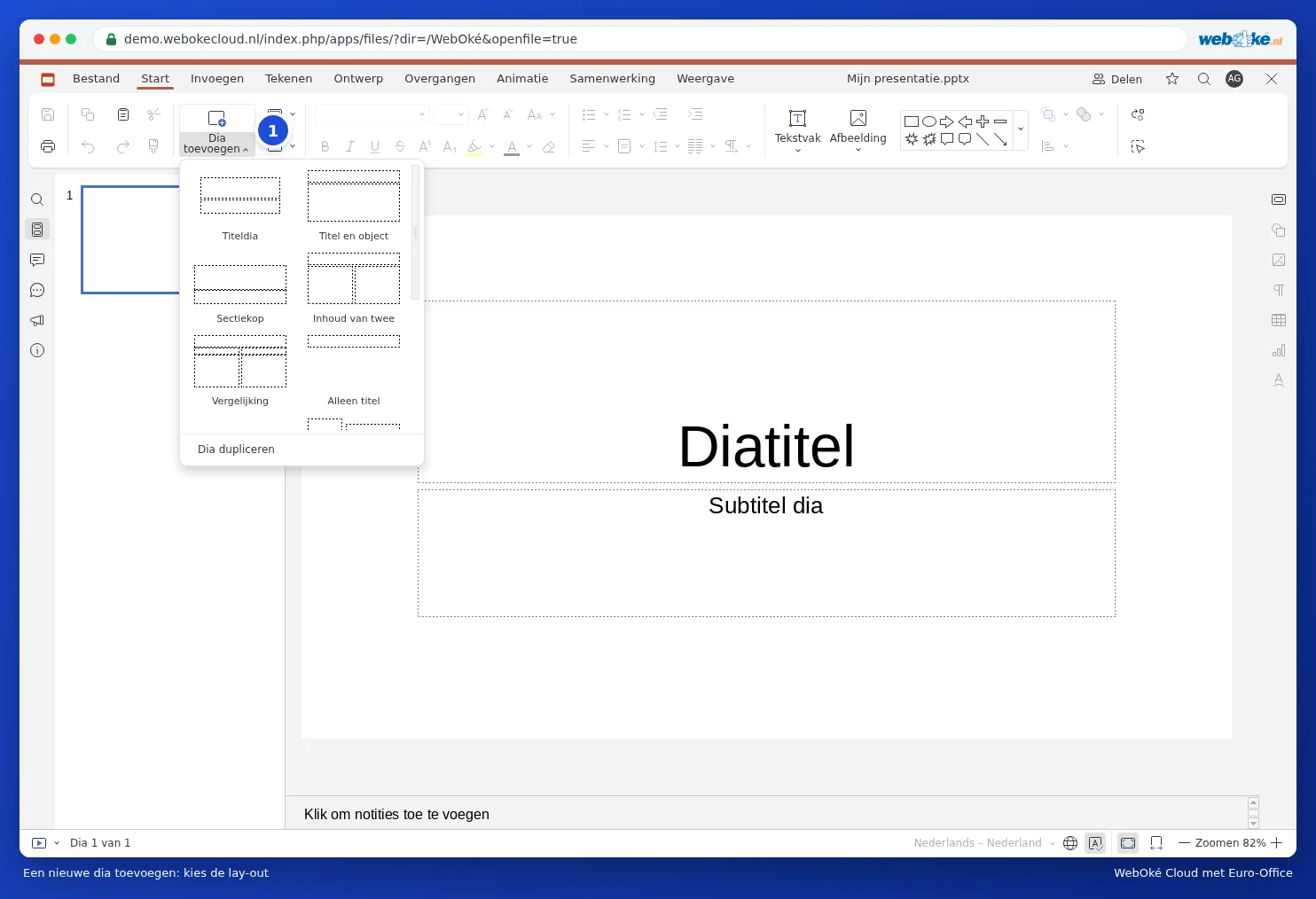
Menu Dodaj slajd z układami
Dodawanie nowego slajdu: wybór układu

Skrót klawiszowy: Ctrl + M dodaje nowy slajd.

Przenoszenie, duplikowanie i usuwanie slajdów

  • Przenieś: proszę przeciągnąć slajd w przeglądzie slajdów w inne miejsce.
  • Duplikuj: proszę kliknąć prawym przyciskiem myszy na slajd i wybrać Duplikuj slajd. Przydatne, gdy następny slajd wygląda niemal identycznie.
  • Usuń: proszę zaznaczyć slajd i nacisnąć Delete, albo wybrać Usuń slajd z menu.
  • Ukryj: chcą Państwo zachować slajd, ale nie pokazywać go podczas prezentacji? Proszę wybrać Ukryj slajd.
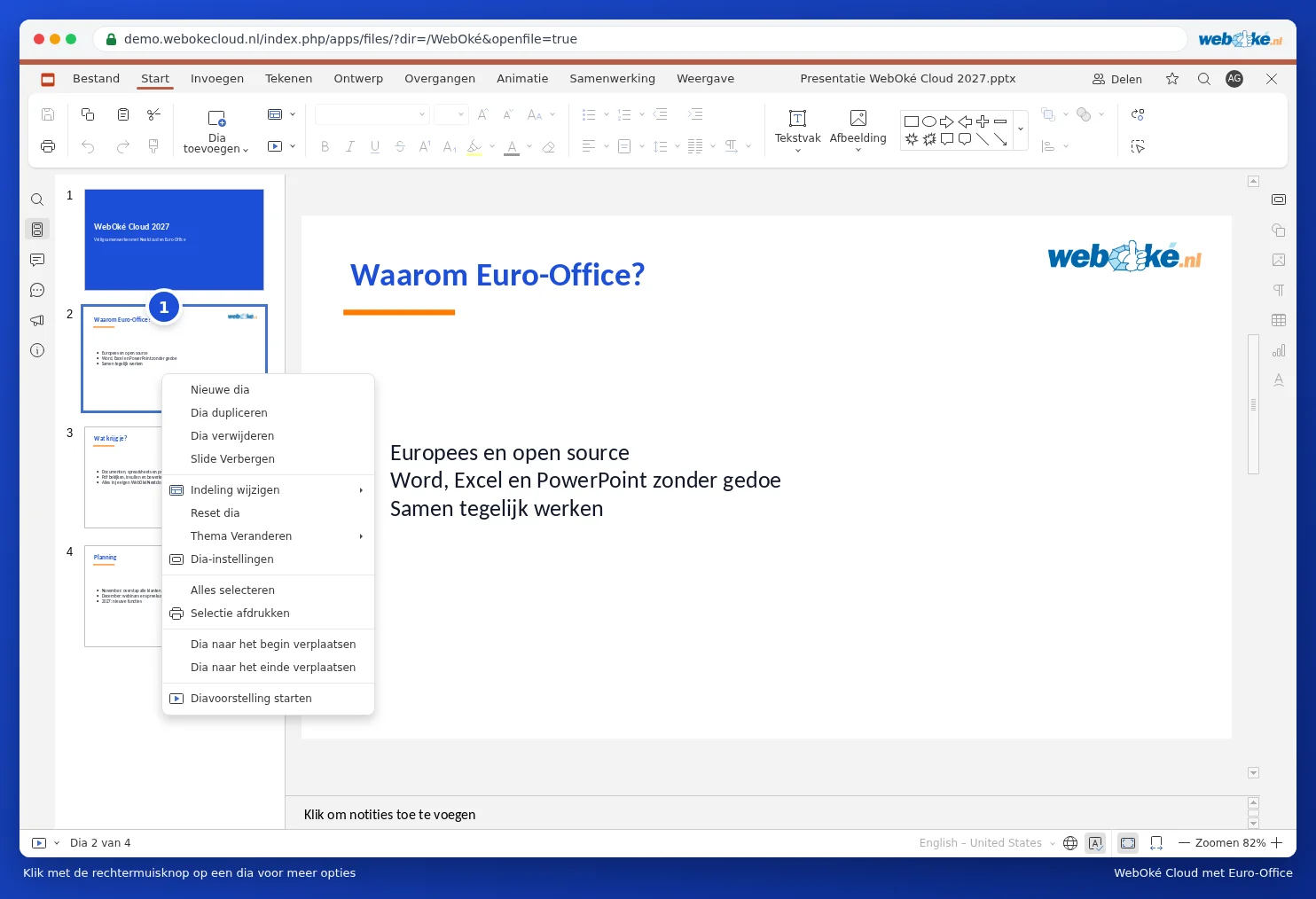
Menu przy slajdzie w przeglądzie slajdów
Proszę kliknąć prawym przyciskiem myszy na slajd, aby zobaczyć więcej opcji

Wskazówka: proszę przytrzymać Ctrl, aby zaznaczyć kilka slajdów, lub Shift, aby zaznaczyć ich zakres. Wtedy można przenieść lub usunąć je jednocześnie.

Chwileczkę…

Konfiguracja domen

Dla każdej domeny można ustawić serwery nazw, powiązanie z hostingiem oraz to, kto zostanie właścicielem.

Wczytywanie domen…