
Rozdział 10 · 10.2
Pobieranie i instalacja w systemie Windows (x64 i ARM64)
W ten sposób zainstalują Państwo Nextcloud Office na komputerze z systemem Windows. Plik instalacyjny ma rozmiar około 600 MB.
Której wersji potrzebują Państwo?
Nextcloud Office dla 64-bitowego systemu Windows dostępny jest w dwóch wersjach:
- Windows x64 (1): dla niemal wszystkich komputerów i laptopów z procesorem Intel lub AMD.
- Windows ARM64: tylko dla komputerów z procesorem ARM, na przykład laptopów z chipem Snapdragon.
Nie są Państwo pewni? Proszę kliknąć Start, następnie Ustawienia, System i Informacje. Przy polu Typ systemu wyświetlane jest "x64" lub "ARM". Jeśli korzystają Państwo ze starszego, 32-bitowego systemu Windows, program nie będzie działał; w takim przypadku prosimy pracować w przeglądarce.
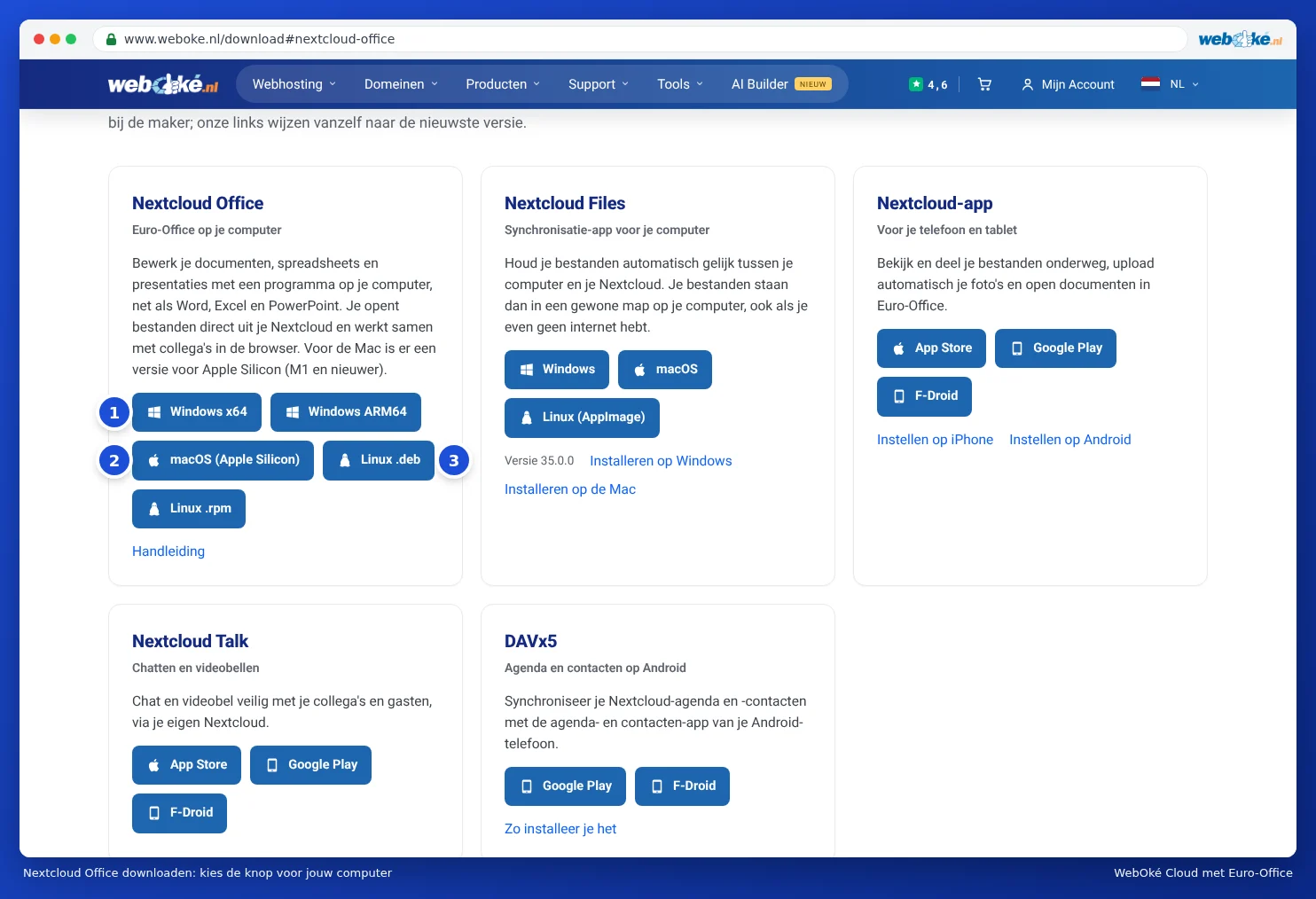
Pobieranie
- Proszę przejść na stronę www.weboke.nl/download.
- Przy Nextcloud Office proszę kliknąć Windows x64 lub Windows ARM64. Można też skorzystać bezpośrednio z tych linków: Windows x64 lub Windows ARM64.
- Plik zostanie zapisany w folderze Pobrane. Nosi on na przykład nazwę Nextcloud-Office-DesktopEditors-latest-windows-x64.exe.
Instalacja
- Proszę kliknąć dwukrotnie pobrany plik.
- System Windows zapyta, czy program może wprowadzać zmiany. Proszę kliknąć Tak. Do tego potrzebne są uprawnienia administratora na danym komputerze.
- Proszę postępować zgodnie z krokami kreatora instalacji. Można pozostawić zaproponowane ustawienia bez zmian.
- Po instalacji program Nextcloud Office znajdą Państwo w menu Start.
Przy pierwszym uruchomieniu zobaczą Państwo ekran startowy. Po lewej stronie znajdują się między innymi opcje Utwórz nowy, Ostatnie pliki, Otwórz plik lokalny, Połącz z chmurą oraz Ustawienia. Jak połączyć program z Państwa WebOké Nextcloud, dowiedzą się Państwo z artykułu Łączenie programu z Państwa WebOké Nextcloud.
Język i wygląd
Czy program wyświetla się w języku angielskim? Proszę kliknąć po lewej stronie Ustawienia (Settings) i przy opcji Język interfejsu wybrać język polski. Nowy język zacznie obowiązywać po ponownym uruchomieniu programu. Przy opcji Motyw interfejsu można wybrać motyw jasny, ciemny lub taki sam jak w systemie.
Aktualizacja
Program może samodzielnie sprawdzać, czy dostępna jest nowa wersja. W Ustawieniach, przy opcji Updates, można ustawić, czy ma się to odbywać automatycznie, czy mają Państwo najpierw otrzymywać powiadomienie. Zawsze można też pobrać najnowszą wersję za pomocą przycisku na naszej stronie pobierania i zainstalować ją na miejscu poprzedniej.
Uwaga: na komputerze służbowym często nie mogą Państwo samodzielnie instalować programów. W takim przypadku prosimy zwrócić się do administratora systemu lub pracować w przeglądarce.