
Rozdział 8 · 8.3
Komentowanie i wzmianki o osobach
Obejrzyj w krótkim filmie
Za pomocą komentarza można umieścić pytanie lub notatkę przy fragmencie tekstu, bez zmieniania samego tekstu. Jest to idealne rozwiązanie, aby przekazać informację zwrotną lub o coś zapytać współpracownika.
Dodawanie komentarza
- Zaznacz tekst, którego dotyczy komentarz.
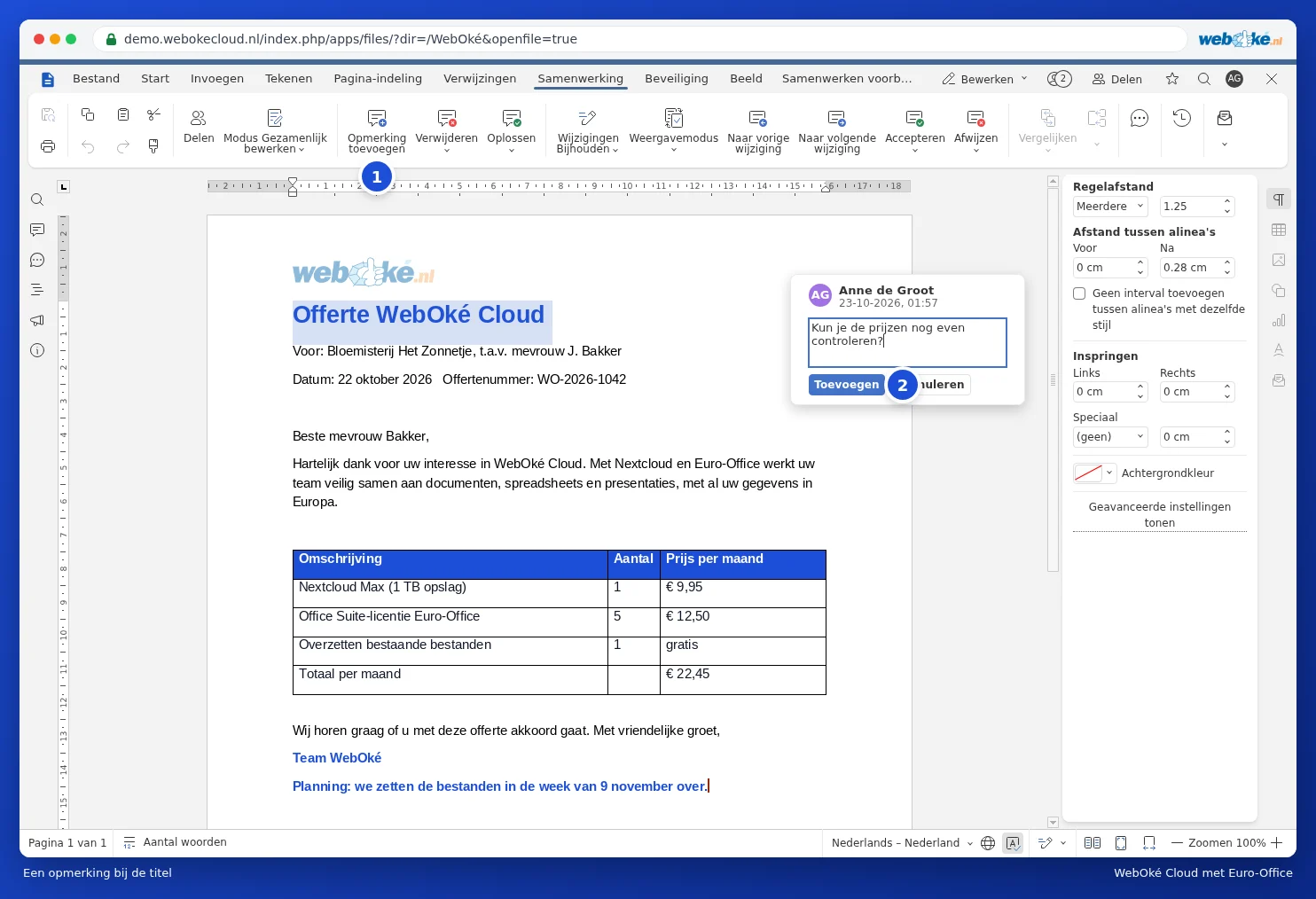
- Przejdź do zakładki Współpraca i kliknij Dodaj komentarz (1). Można również kliknąć prawym przyciskiem myszy w tekście i wybrać Dodaj komentarz.
- Wpisz komentarz w polu i kliknij Dodaj (2).
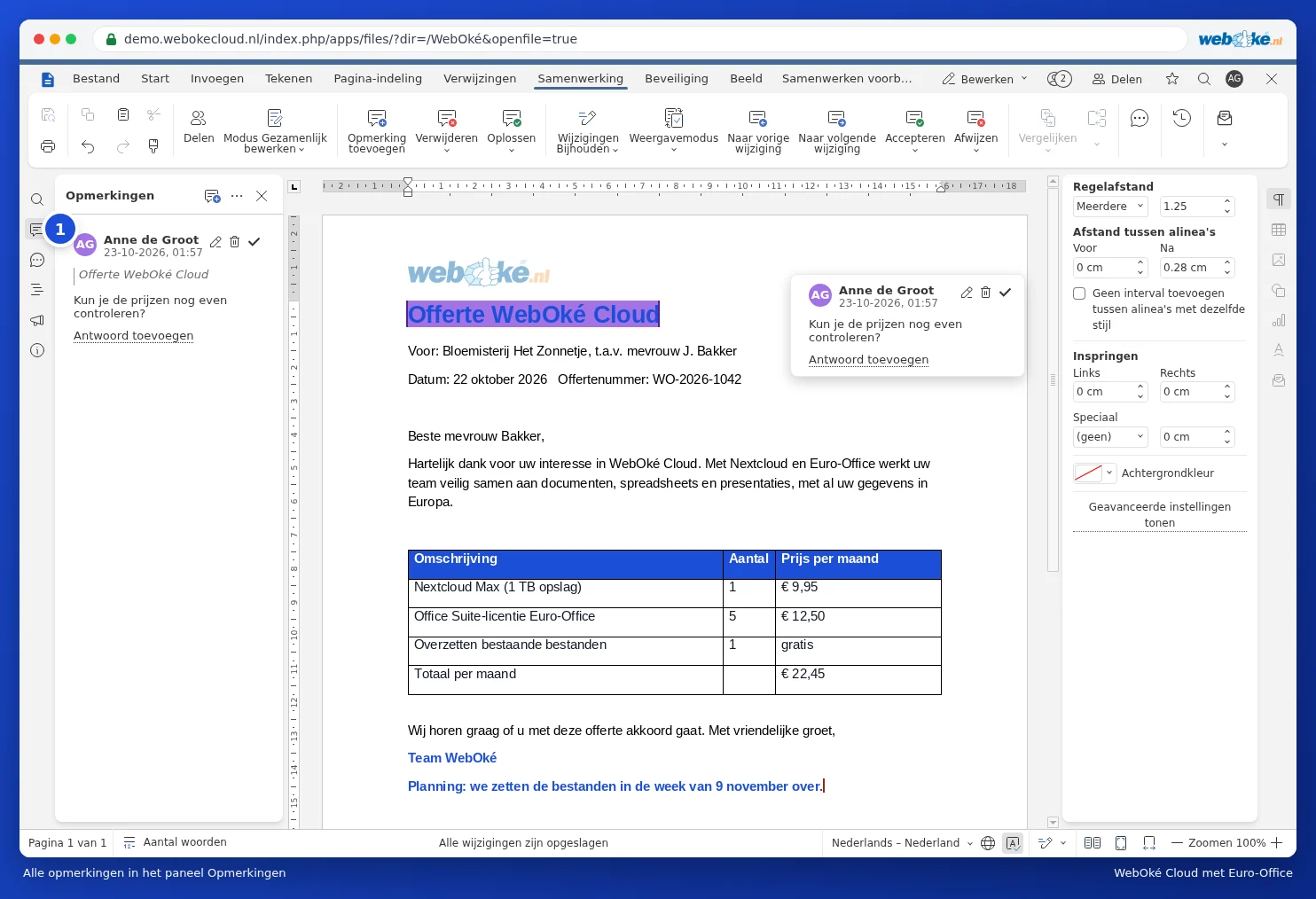
Tekst z komentarzem otrzymuje kolorowe tło. Kliknij na niego, aby przeczytać komentarz. Wszystkie komentarze razem widoczne są w panelu Komentarze: kliknij po lewej stronie przycisk z dymkiem tekstowym (1).
Wzmianka o osobie za pomocą @
Chcą Państwo, aby współpracownik zobaczył Państwa komentarz? Kliknij Dodaj komentarz (1) i w treści komentarza wpisz @ oraz pierwsze litery imienia lub nazwiska. Wybierz współpracownika z listy (2). Po umieszczeniu komentarza współpracownik otrzyma powiadomienie, dzięki czemu będzie wiedział, że czeka na niego pytanie.

Uwaga: jeśli wspomną Państwo o osobie, która nie ma jeszcze dostępu do otwierania dokumentu, Euro-Office ostrzeże, że taka osoba dzięki wzmiance otrzyma dostęp do dokumentu. Proszę więc sprawdzić, czy rzeczywiście o to chodzi.
Odpowiadanie i rozwiązywanie
- Kliknij w komentarzu Dodaj odpowiedź, aby zareagować. W ten sposób powstaje rozmowa przy danym fragmencie tekstu.
- Czy sprawa została załatwiona? Kliknij Rozwiąż. Komentarz pozostaje zachowany, ale nie zwraca już uwagi.
- Za pomocą przycisku Rozwiąż na zakładce Współpraca można jednocześnie rozwiązać wszystkie własne komentarze lub wszystkie komentarze.
- Za pomocą przycisku Usuń na zakładce Współpraca można wybrać Usuń aktualne komentarze, Usuń moje komentarze lub Usuń wszystkie komentarze.
Wskazówka: wysyłają Państwo dokument do klienta? Proszę najpierw usunąć wszystkie komentarze albo wysłać plik pdf (zob. Drukowanie i zapisywanie jako PDF).