
Rozdział 9 · 9.1
Udostępnianie dokumentu współpracownikowi
Chcą Państwo wspólnie ze współpracownikiem pracować nad dokumentem? Wystarczy udostępnić mu ten plik. Współpracownik posiada własne konto w Państwa WebOké Nextcloud i po udostępnieniu zobaczy ten plik we własnych plikach.
Udostępnianie z poziomu Plików
- W swoim WebOké Nextcloud przejdź do zakładki Pliki i odszukaj dokument.
- Kliknij obok nazwy na ikonę udostępniania, przedstawiającą postać z plusem (1). Po prawej stronie otworzy się panel boczny z zakładką Udostępnij.
- W sekcji Udostępnianie wewnętrzne (2) można udostępnić plik współpracownikom posiadającym konto w Państwa Nextcloud. W sekcji Udostępnienia zewnętrzne (3) udostępniają Państwo plik osobom spoza organizacji, natomiast za pomocą opcji Utwórz link publiczny (4) tworzą Państwo link, który może otworzyć każdy.

- Kliknij w pole pod Udostępnianiem wewnętrznym i wpisz pierwsze litery imienia lub nazwiska współpracownika. Wybierz go z listy (1).
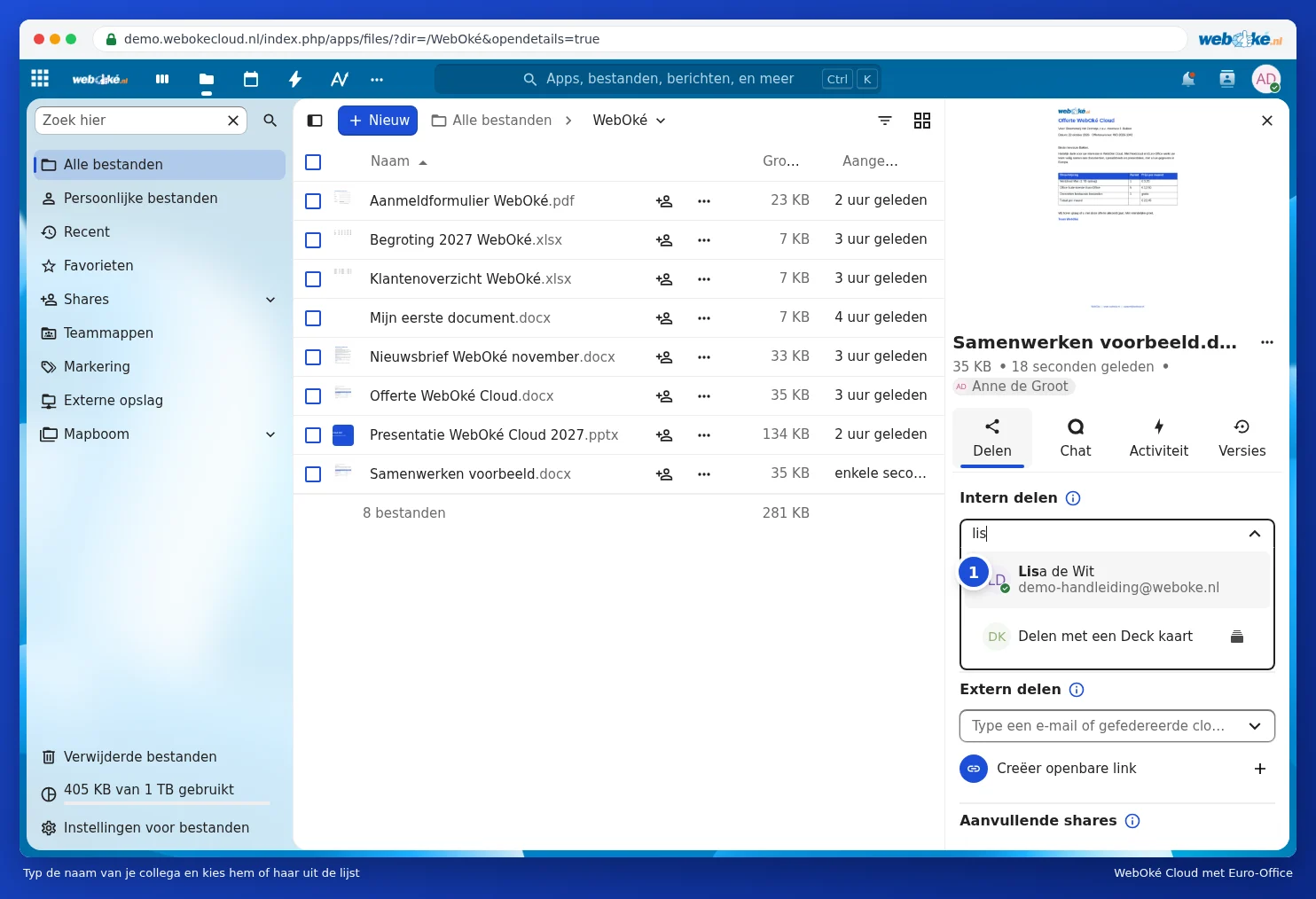
- Wybierz, na co pozwalają Państwo współpracownikowi: Tylko podgląd (1) lub Zezwalaj na edytowanie (2). Jeśli chcą Państwo wspólnie pracować nad dokumentem, wybierz opcję Zezwalaj na edytowanie.
- Kliknij Zapisz udostępnienie (4).

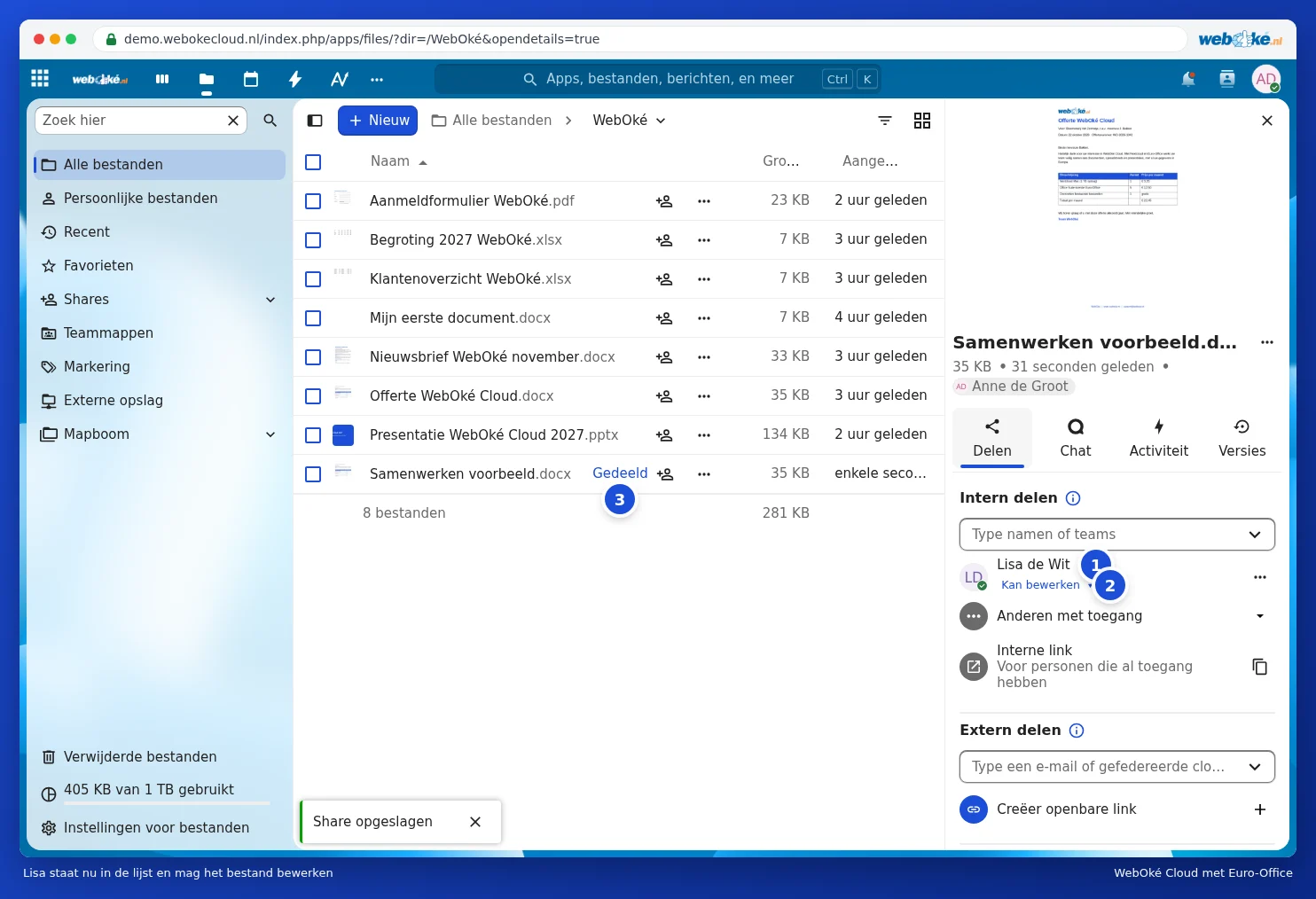
Współpracownik widnieje teraz na liście (1), a pod jego nazwą widoczne są jego uprawnienia (2). Kliknij na nie, aby później zmienić uprawnienia. Na liście plików przy dokumencie widoczna jest informacja, że został on udostępniony (3).
Więcej ustawień
Przed zapisaniem kliknij na Ustawienia zaawansowane (3 na zdjęciu z uprawnieniami). Można tam ustawić datę wygaśnięcia (1): po tej dacie współpracownik nie będzie już miał dostępu do pliku. Można również dodać notatkę (2), na przykład "Czy możesz sprawdzić ceny?", a także zdecydować, czy współpracownik może pobrać i synchronizować plik.

Udostępnianie z poziomu edytora
Dokument jest już otwarty? Kliknij wtedy w prawym górnym rogu na Udostępnij (1). Ten sam przycisk znajduje się na zakładce Współpraca.
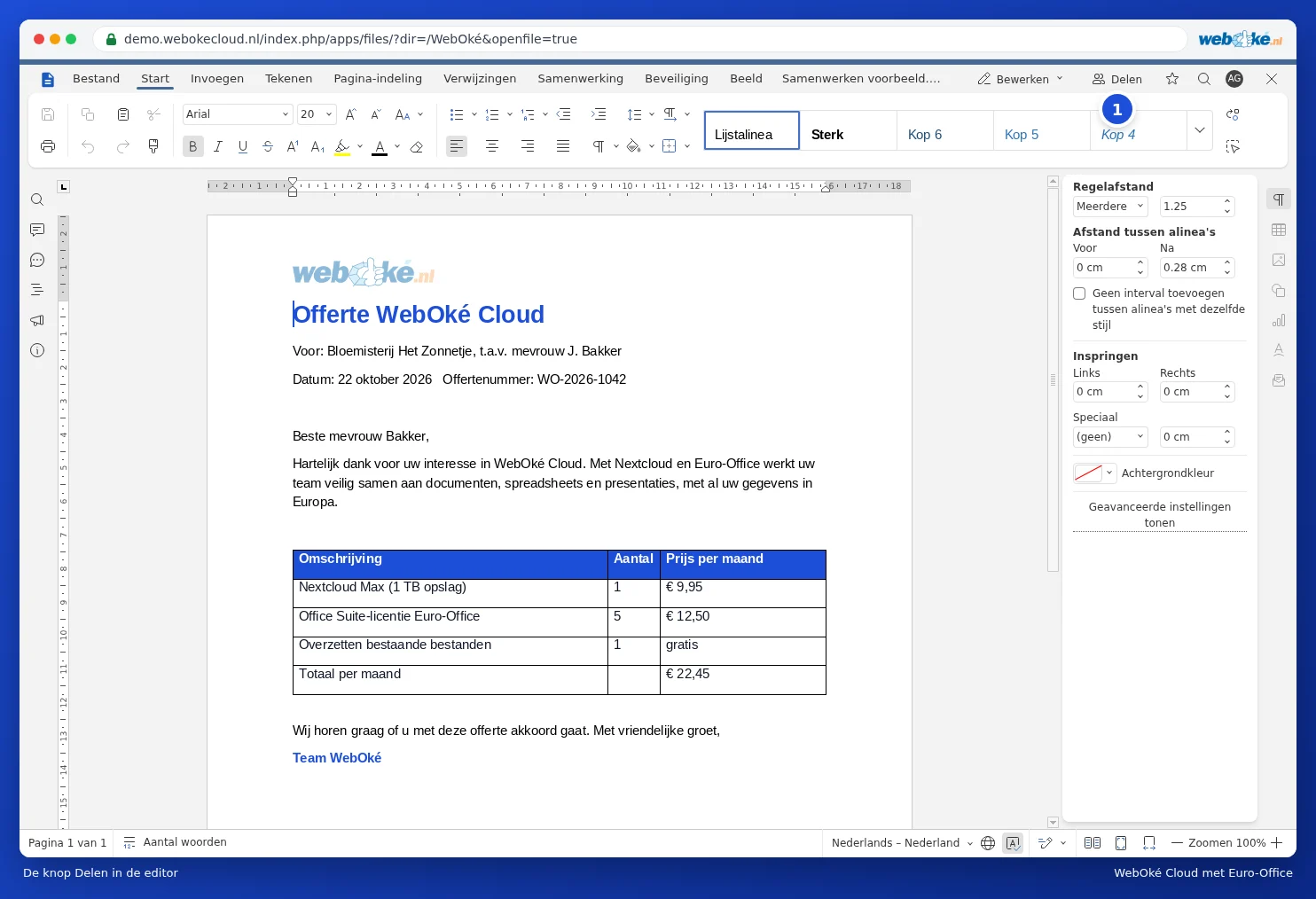
Obok dokumentu otworzy się ten sam panel boczny udostępniania, co w Plikach. Dzięki temu mogą Państwo udostępnić plik bez konieczności jego zamykania.

Zatrzymanie udostępniania
Nie chcą Państwo dłużej udostępniać pliku? Kliknij w panelu bocznym udostępniania na trzy kropki obok nazwy współpracownika i wybierz Zatrzymaj udostępnianie. Współpracownik nie będzie już widział tego pliku.
Wskazówka: często udostępniają Państwo pliki tej samej grupie współpracowników? W takim przypadku lepiej udostępnić całą teczkę lub skorzystać z teczki zespołowej. Wszystko, co zostanie w niej umieszczone, jest automatycznie dostępne dla wszystkich.