
Kapittel 7 · 7.10
Mailing Lists
Med Mailing Lists lager du en adresse, for eksempel medlemmer@dittdomene.no, der én e-post du sender går ut til alle abonnentene på listen. Dette er praktisk for en liten forening, et team eller en gruppe frivillige. DirectAdmin bruker programmet Majordomo til dette.
Merk: En e-postliste er ikke ment for nyhetsbrev eller reklame til mange mottakere. All e-post listen sender, telles med i sendegrensen for pakken din (se Sendegrenser og meldingen «message limit reached»), og uten avmeldingslenke og ordentlig oppsett havner slik e-post fort i spam. For nyhetsbrev anbefaler vi en spesialisert tjeneste, som Laposta, Brevo eller Mailchimp.
Opprette en e-postliste
- Gå i DirectAdmin til E-mail Manager og deretter Mailing Lists. Velg om nødvendig domenet oppe til høyre.
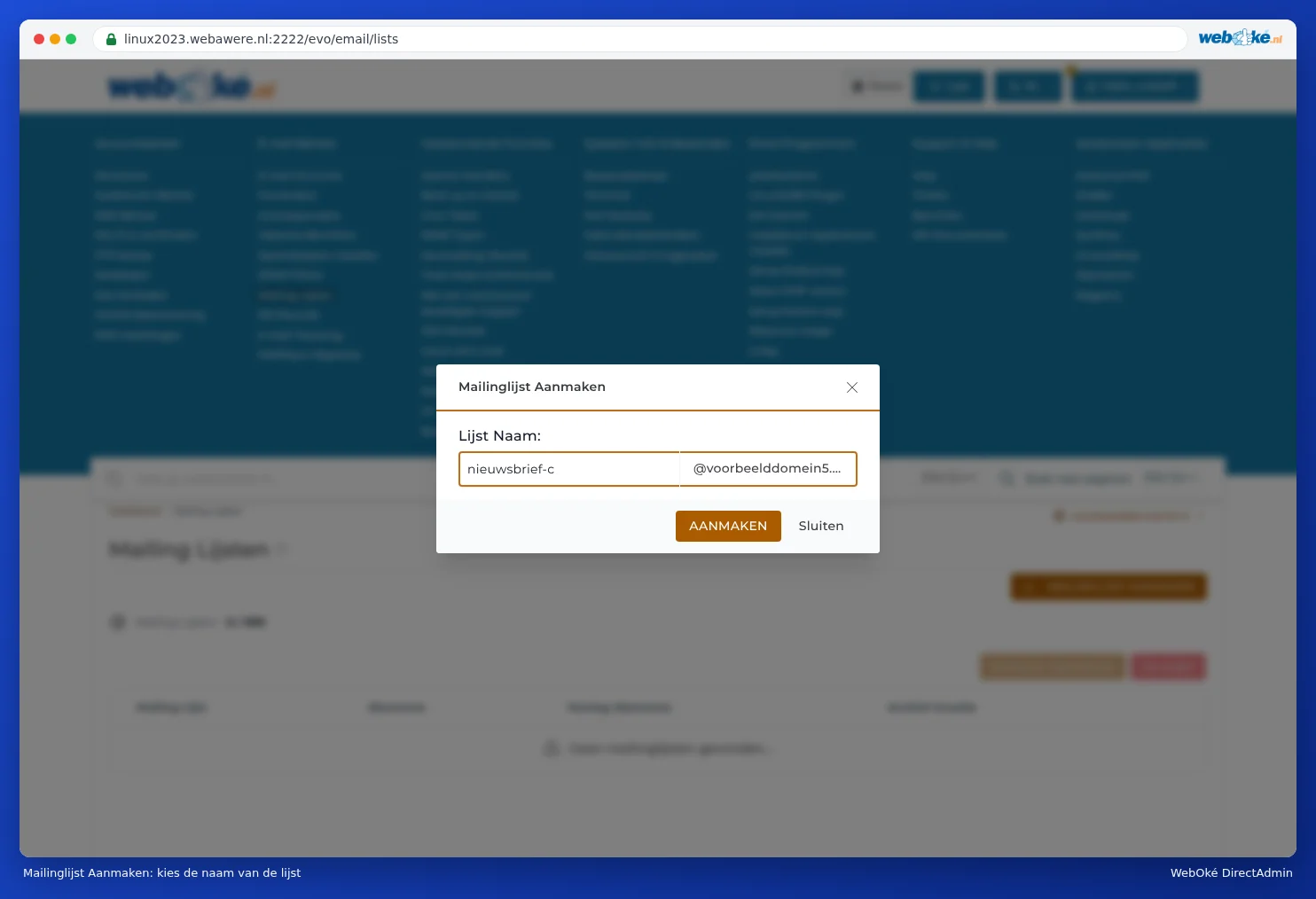
- Klikk på CREATE MAILING LIST.
- Skriv under List Name: delen foran @, for eksempel medlemmer.
- Klikk på CREATE.
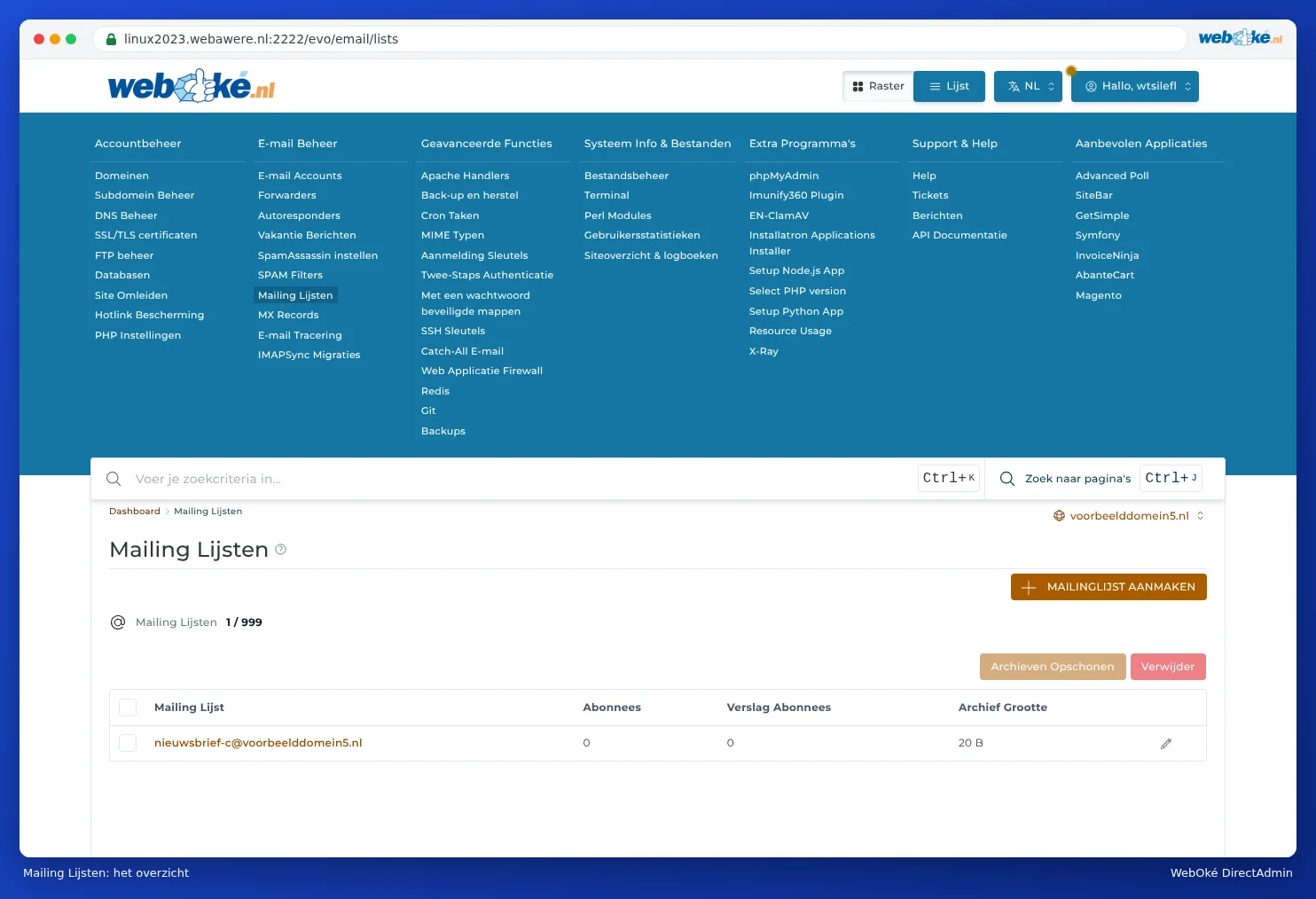
Listen vises deretter i oversikten, med antall abonnenter.
Legge til og fjerne abonnenter
Klikk på navnet til listen. Du kommer da til View Mailing List. Klikk på ADD SUBSCRIBER for å legge til adresser. For å fjerne noen fra listen krysser du av adressen og klikker på Slett.

Det finnes to typer abonnenter:
- Subscribers: får hver e-post separat, så snart den sendes.
- Digest Subscribers (digest): får e-postene samlet i én oppsummeringsmelding.
Sende en e-post til listen
Send e-posten din ganske enkelt til adressen til listen, for eksempel medlemmer@dittdomene.no. Majordomo sender den videre til alle abonnentene.
Innstillinger for listen
Klikk i oversikten Mailing Lists på blyanten bak listen. Du kommer da til Modify Mailing List. Navnene på innstillingene er oversatt direkte fra Majordomo og kan derfor virke uvante. De viktigste:

- Moderate (1): dette er moderasjon. Setter du den til Ja, må administratoren av listen godkjenne hver melding før den går ut til abonnentene.
- Restrict Post (2): bestemmer hvem som kan sende e-post til listen. Lar du feltet stå tomt, kan hvem som helst, også en spammer, sende e-post til alle abonnentene via listen din. Fyll her inn navnet på selve listen (for eksempel medlemmer), slik at bare abonnenter på listen kan poste. E-post fra andre går da til godkjenning hos administratoren.
- MaxLength (3): maksimal størrelse på en melding, i bytes. Standard er 100000, omtrent 100 kB. En e-post med et bilde eller en PDF-fil blir fort større og kommer da ikke fram. Øk verdien hvis du vil sende vedlegg, men hold den beskjeden.
- Subscribe Policy (4) og Unsubscribe Policy: står som standard på Åpen. Da kan alle melde seg på og av per e-post. Vil du selv bestemme hvem som står på listen, velg da et annet alternativ.
- Admin Password: passordet til administratoren av listen, for den som styrer listen per e-post. Ikke del dette.
- Message Footer: en tekst som legges til under hver melding, for eksempel hvordan noen kan melde seg av.
Klikk etter endringene på SAVE.
Purge Archives
Majordomo lagrer et arkiv over e-postene som er sendt via listen. Kolonnen Archive Size viser hvor mye plass dette tar. Med Purge Archives frigjør du denne plassen igjen.
Ofte stilte spørsmål
Noe e-post til listen kommer ikke fram.
Som regel er meldingen større enn MaxLength, eller avsenderen har ikke tillatelse til å sende e-post til listen (Restrict Post). Slik e-post går da til godkjenning hos administratoren av listen.
Kan jeg bruke en liste som en delt adresse for noen kolleger?
Det kan du, men en videresending med flere mottakere er enklere til dette formålet (se Forwarders: videresend e-post til en annen adresse).