
Kapittel 11 · 11.1
Åpne Bestandsbeheer: mappene i pakken din
Se det i en kort film
Med File Manager jobber du med filene i hostingpakken din direkte i nettleseren. Du trenger ikke noe eget program til det. Her kan du laste opp filer, opprette mapper, pakke ut zip-filer, redigere en fil som .htaccess og justere rettigheter. For store mengder filer er FTP mer praktisk (se FTP-kontoer opprettes og administreres og Verbinden met FileZilla (FTP, FTPS en SFTP)).
Åpne Bestandsbeheer
- Logg inn på DirectAdmin, enklest via Mijn WebOké (se Logge inn via Mijn WebOké).
- Klikk i menyen under System Info & Files på File Manager. Du kan også trykke Ctrl+K og skrive "File Manager" (se Rask søking med Ctrl+K og Ctrl+J).
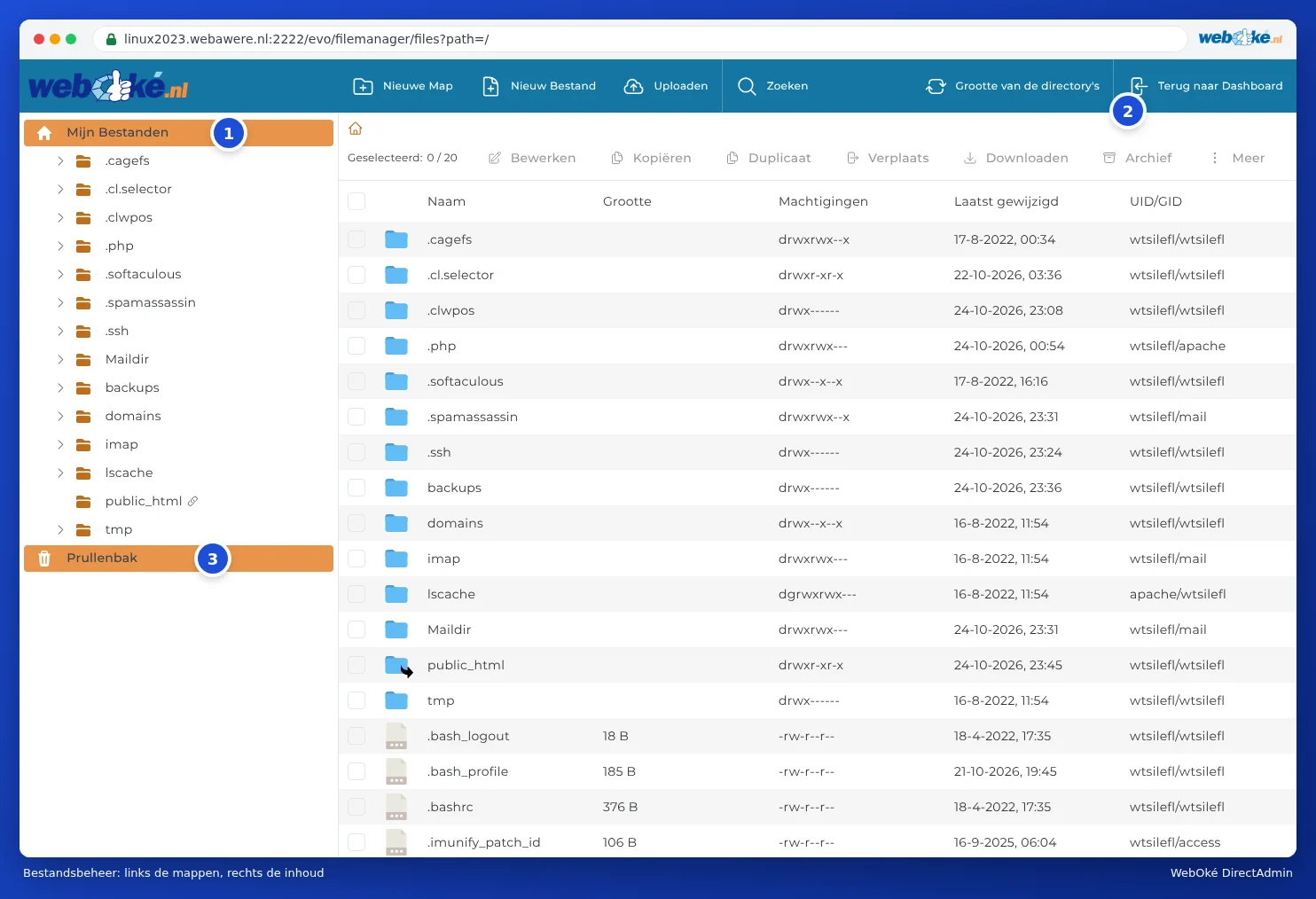
Bestandsbeheer åpnes i fullskjermvisning. Til venstre finner du mappetreet (1), til høyre innholdet i mappen du står i. Øverst finner du knappene New Folder, New File, Upload, Search og Directory sizes. Med Back to Dashboard (2) går du tilbake til DirectAdmin.
Hvilke mapper ser du?
Du starter i hovedmappen til pakken din (My Files). De viktigste mappene:
| Mappe | Hva ligger i den? | Kan du jobbe i den? |
|---|---|---|
| domains | En egen mappe per domene i pakken din, med nettstedet i. | Ja, her jobber du vanligvis. |
| public_html (med et koblingsikon) | En snarvei til domains/dittdomene.nl/public_html, nettstedet til hoveddomenet ditt. | Ja. Det er den samme mappen, bare en kortere vei dit. |
| imap og Maildir | E-posten din. | Nei. Ikke slett noe her: da mister du e-posten din. Rydd opp i e-post via e-postprogrammet ditt eller webmail. |
| tmp, lscache og mapper med punktum foran, som .cagefs, .php og .cl.selector | Midlertidige filer, webserverens cache og serverinnstillinger (for eksempel PHP-versjonen din). | Nei, la disse være i fred. |
Mappen til domenet ditt
Åpne domains og deretter mappen til domenet ditt, for eksempel eksempeldomene5.nl. Der finner du:

- public_html (1): mappen til nettstedet ditt. Alt som ligger her, er synlig på internett. Startsiden din heter index.html eller index.php og ligger direkte i denne mappen, ikke i en undermappe.
- private_html (2): mappen for besøkende som kommer via https. Hos WebOké er dette en kobling (symlink) til public_html, så du trenger bare å legge nettstedet ditt på ett sted. Se også Innstillinger for et domene: SSL, PHP, www og private_html.
- logs: loggfilene til nettstedet ditt. Disse er enklere å se via Site summary & logs (se Site summary & logs: feillogg og tilgangslogg).
- public_ftp: en mappe for en offentlig FTP-mappe. Den bruker du nesten aldri.
- awstats og .htpasswd: for statistikk og for mapper med passord (se Passordbeskyttede mapper). La disse være.
Har du et underdomene, som shop.dittdomene.nl? Da ligger nettstedet som standard i en egen mappe, domains/shop.dittdomene.nl/public_html. For eldre underdomener (eller valget Legacy) er det en undermappe av public_html, som domains/dittdomene.nl/public_html/shop. I Subdomain Management ser du i kolonnen Docroot hvilken mappe det gjelder (se Subdomener opprette og slette).
Arbeide med filer
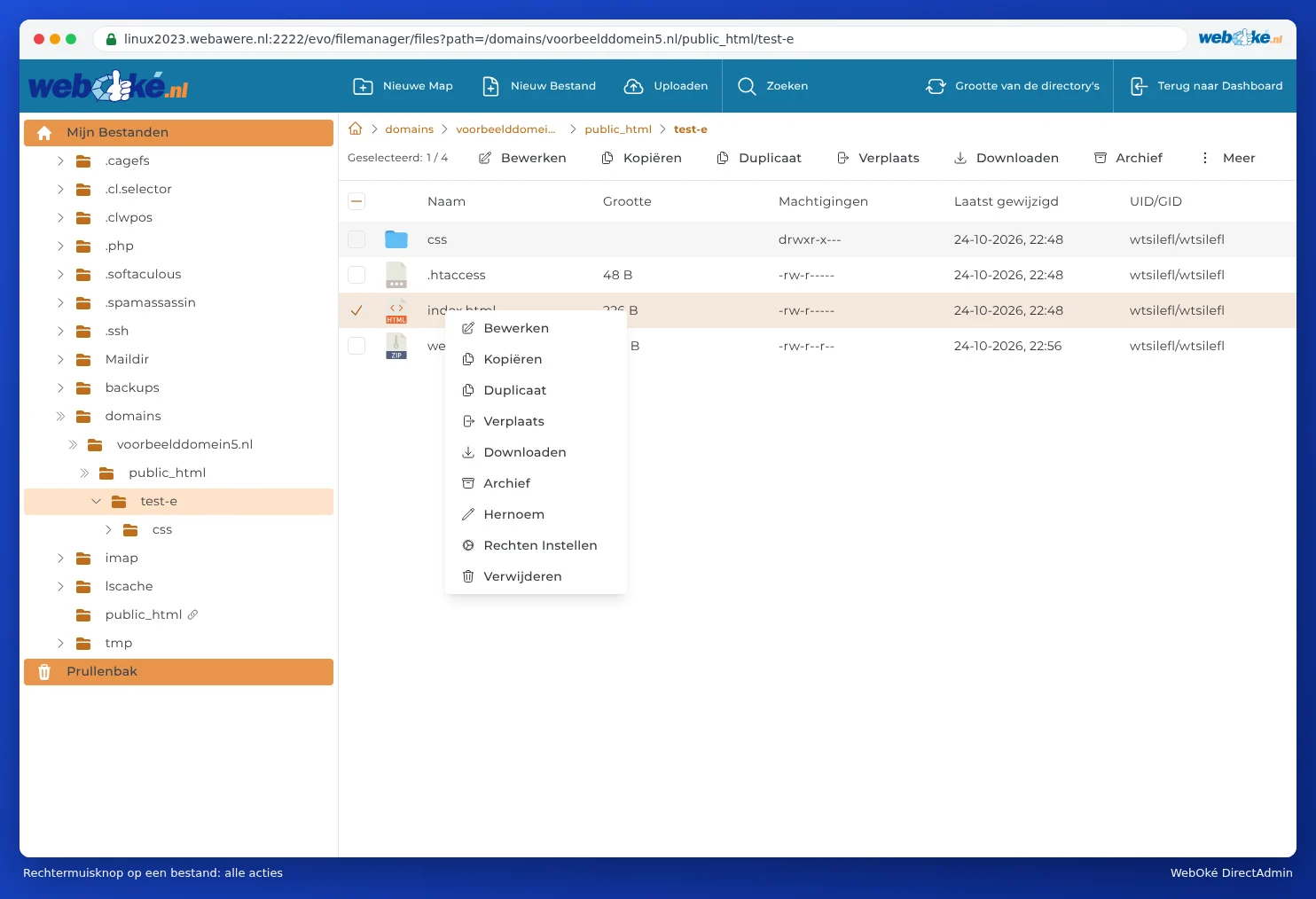
- Åpne: dobbeltklikk på en mappe. Med huset eller mappenavnene øverst (stien) går du tilbake til en overordnet mappe.
- Velge: kryss av boksen foran en fil. Du kan krysse av flere samtidig, eller velge alt øverst.
- Handlinger: over listen finner du knappene Modify, Copy, Duplicate, Move, Download, Archive og under More også Rename, Set Permissions og Slett. Du får de samme valgene ved å høyreklikke på en fil.
Papirkurven
Sletter du noe, kan det først gå til Trash (3), nederst til venstre i mappetreet. Slik kan du rette opp en feil i etterkant. Men merk: det som ligger i papirkurven, teller fortsatt med i lagringsplassen din. Tøm papirkurven når du er sikker. Om slettede filer går til papirkurven som standard, stiller du inn under Skin Options (se Skinvalg: lyst eller mørkt, visning og mer).
Hvor mye plass tar en mappe?
Klikk øverst på Directory sizes. Bestandsbeheer regner da ut hvor stor hver mappe er. Slik finner du raskt ut hvor plassen din går. Les mer om dette i Lagring full: hvor er plassen brukt?.
Merk: Det du sletter eller overskriver i Bestandsbeheer, er borte fra nettstedet ditt med det samme. Er du i tvil? Lag først en kopi med Duplicate eller Download. Gikk det likevel galt, kan du gjenopprette en fil eller mappe med WebOké Backups (se Finnes dette også i Mijn WebOké? WebOké Backups).
Ofte stilte spørsmål
Jeg har lastet opp filene mine, men ser fortsatt den gamle siden eller en feilmelding.
Kontroller at filene dine ligger i public_html for riktig domene, og at startsiden heter index.html eller index.php (med små bokstaver). Ligger det fortsatt en gammel index.html ved siden av den nye index.php-filen din, får index.html forrang: slett eller gi den gamle filen nytt navn. Får du en feil 403, sjekk rettighetene (se Rettigheter for filer og mapper (chmod)).
Jeg vil fjerne nettstedet mitt, men beholde e-posten.
Slett da bare innholdet i public_html. E-posten din ligger et annet sted (i imap og Maildir) og fortsetter å fungere som vanlig. Vil du at besøkende skal se en melding, kan du legge inn en enkel index.html med for eksempel "Dette nettstedet er ikke lenger i bruk".
Jeg kan ikke slette en mappe: jeg er ikke eieren.
I kolonnen UID/GID ser du hvem en fil tilhører. Står det noe annet enn ditt eget DA-brukernavn der, for eksempel apache, har webserveren opprettet filen, og da kan du ikke alltid slette den selv. Opprett i så fall en sak, så ordner vi eierskapet for deg.