
Kapittel 10 · 10.3
Flytte e-post via Mitt WebOké
I Mitt WebOké finner du et eget flytteverktøy: E-post flytte. Med dette kopierer du all e-post fra din gamle leverandør, som Gmail, Outlook, Ziggo eller KPN, til postkassen din hos WebOké. Alle mappene dine og hele e-posthistorikken din blir med. Den gamle postkassen din forblir akkurat som den var. Verktøyet er gratis.
Åpne verktøyet
- Logg inn på Mitt WebOké.
- Klikk på Mine produkter i menyen til venstre (1).
- Klikk øverst i raden med faner på E-post flytte (2). Du finner også E-post flytte i undermenyen til Mine produkter, eller du går direkte til minside.weboke.nl/emailverhuizen.
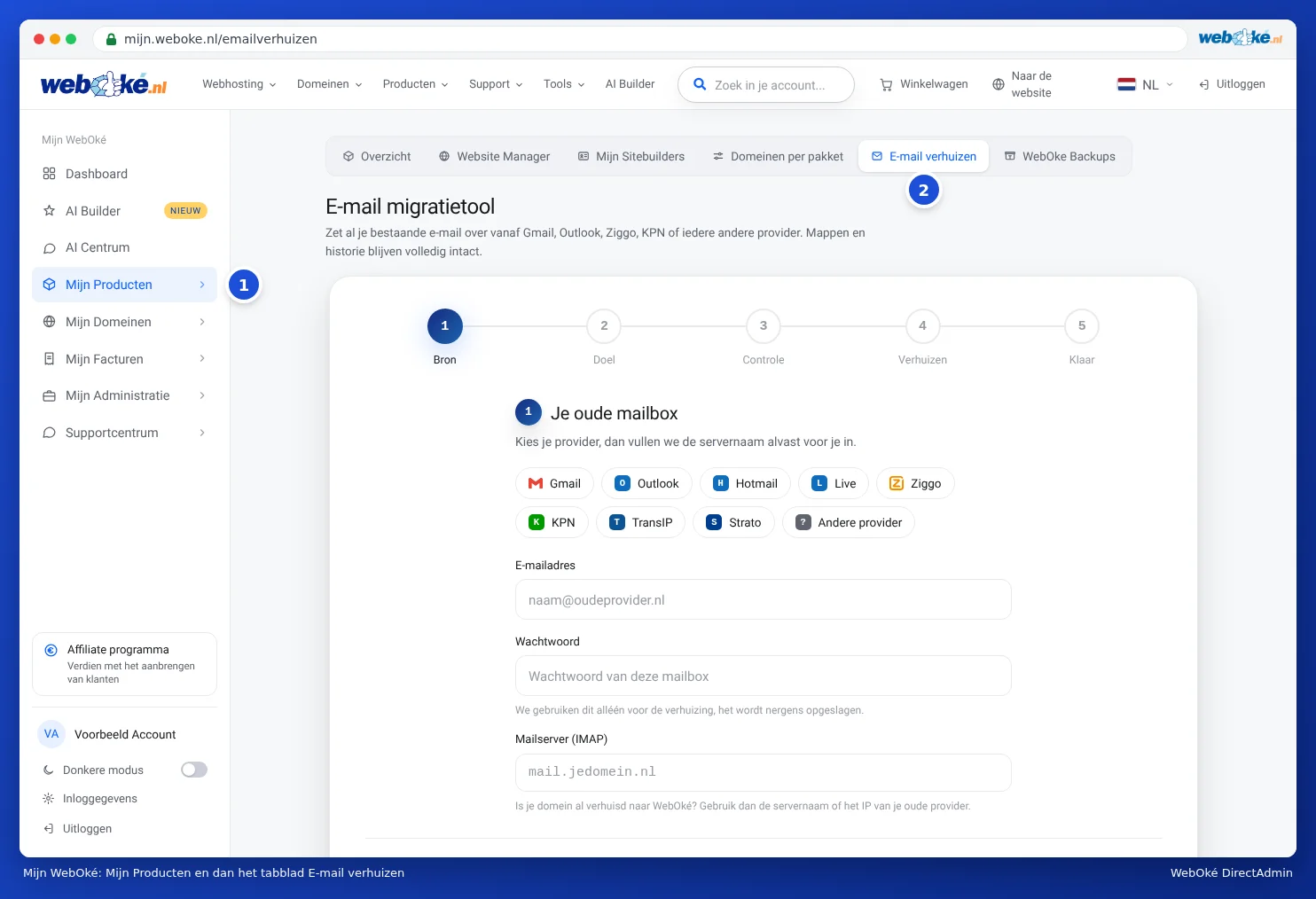
Flyttingen foregår i fem trinn: Source, Target, Kontroll, Flytt og Done.

Trinn 1: din gamle postkasse (Source)
- Velg din gamle leverandør (1): Gmail, Outlook, Hotmail, Live, Ziggo, KPN, TransIP eller Strato. Verktøyet fyller da inn servernavnet for deg. Står ikke din leverandør på listen, velg da Annen leverandør og fyll selv inn servernavnet under E-postserver (IMAP).
- Fyll inn E-postadresse (2) og Passord for din gamle postkasse. Vi bruker passordet kun til flyttingen og lagrer det ikke noe sted.
- Klikk på Neste: målkonto. Verktøyet tester forbindelsen automatisk.
Merk: Er domenet ditt allerede flyttet til WebOké? Fyll da inn servernavnet eller IP-adressen til din gamle leverandør under e-postserveren, ikke mail.dittdomene.no. Den adressen peker nå allerede til WebOké.
Flytte fra Gmail
Google tillater ikke lenger at eksterne programmer logger inn med ditt vanlige passord. Du oppretter derfor ett app-passord: et spesielt passord kun for denne typen koblinger. Slå først på topptrinnsbekreftelse på Google-kontoen din, og opprett deretter app-passordet. Det fyller du inn som passord for din gamle postkasse. Velger du Gmail, viser verktøyet en lenke til riktig side hos Google.
Flytte fra Outlook, Hotmail, Live eller Microsoft 365
Microsoft godtar ikke lenger et passord for å hente e-post, heller ikke et app-passord. Derfor logger du inn hos Microsoft én gang i verktøyet:
- Velg Outlook, Hotmail eller Live som gammel leverandør (eller fyll inn outlook.office365.com som e-postserver).
- Klikk på Logg inn med Microsoft (1).
- Åpne microsoft.com/devicelogin og fyll inn koden som verktøyet viser. Med Kopier setter du koden på utklippstavlen.
- Logg inn med Microsoft-kontoen til postkassen du vil flytte, og klikk på Godta.
- Verktøyet ser automatisk at du er logget inn og viser Logget inn hos Microsoft som med adressen din.
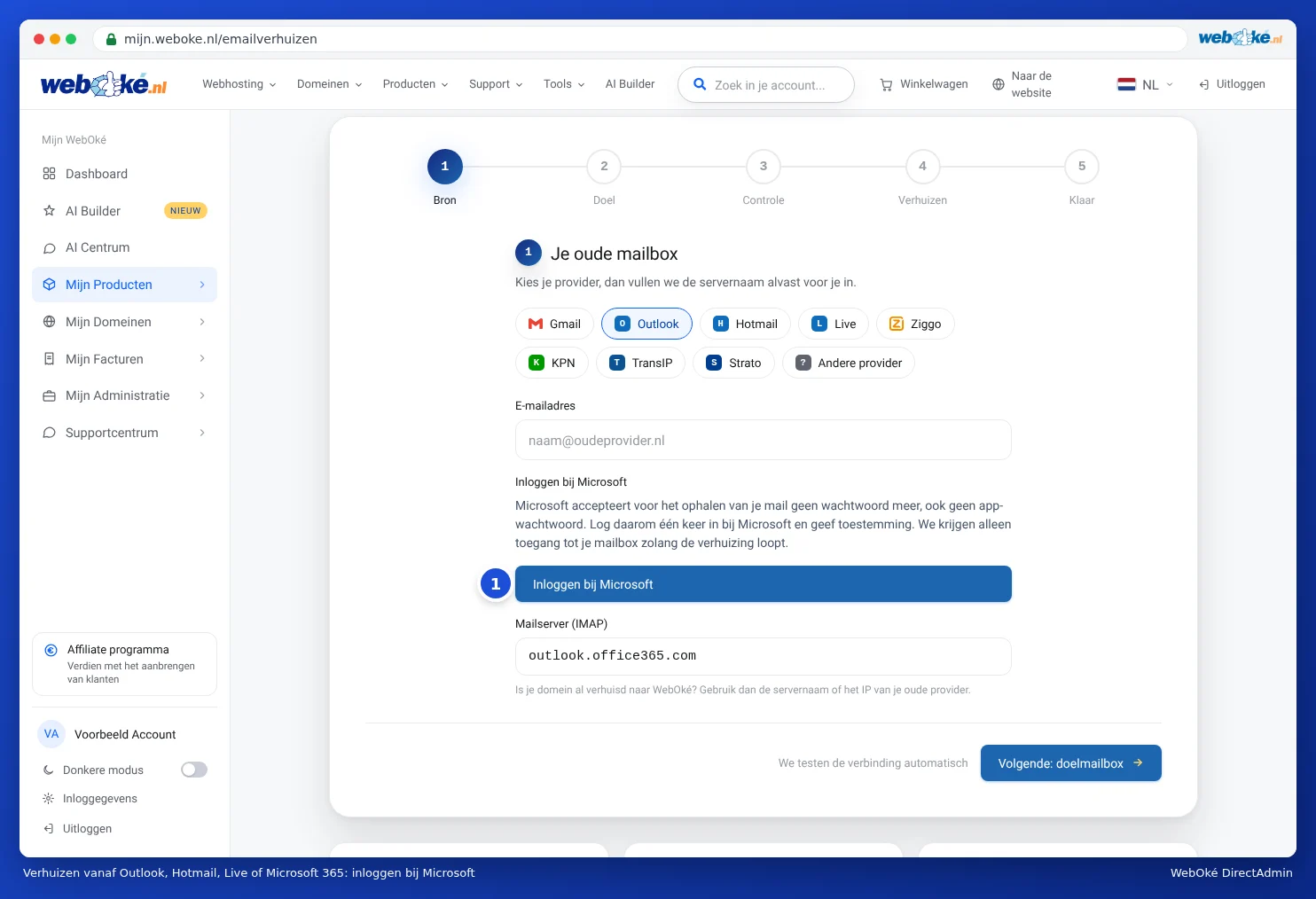
Dette fungerer for personlige kontoer (Outlook.com, Hotmail, Live) og for forretningsmessige Microsoft 365-postkasser. Vi har kun tilgang til postkassen din mens flyttingen pågår. Etterpå fjerner vi denne tilgangen.
Sier Microsoft at du trenger samtykke fra en administrator? Da tillater ikke organisasjonen din dette. Be administratoren for Microsoft 365-miljøet ditt om å godkjenne WebOké E-postflytting, eller eksporter e-posten din i Outlook (programmet på datamaskinen din) til en .pst-fil og kontakt oss.
Trinn 2: din postkasse hos WebOké (Target)
- Fyll inn din nye adresse under E-postadresse hos WebOké, og passordet for den postkassen. Har du ikke en postkasse ennå, opprett den først (se En e-postadresse opprette).
- Verktøyet fyller selv inn e-postserveren så snart domenet ditt peker til WebOké. Peker det ennå ikke til oss, ser du Servernavn trengs. Fyll da inn servernavnet for pakken din, for eksempel linux2023.webawere.nl. Dette finner du i velkomst-e-posten din og i Mine produkter (se Finn servernavnet og DA-brukernavnet ditt).
- Klikk på Neste: kontroll.
Trinn 3: kontrollere og starte
Verktøyet har testet begge postkassene og viser hvor mange meldinger og mapper det fant i din gamle postkasse. Mapper som ikke er e-post, som en kalender eller kontaktpersoner, blir ikke med. Disse nevnes separat.
Vil du ha en e-post når flyttingen er ferdig? Fyll da inn e-postadressen din under Send meg en e-post når flyttingen er ferdig. Klikk på Start flyttingen.
Trinn 4 og 5: flytting og ferdig
Flyttingen kjører på våre servere. Du ser per mappe hvor mange meldinger som allerede er kopiert. Du trenger ikke å vente: lukk gjerne siden, flyttingen fortsetter. Når den er ferdig, ser du E-posten din er flyttet med antall meldinger, mapper og varigheten. Med Logg inn på webmail kontrollerer du resultatet med en gang, og med Flytt en e-postkonto til starter du på neste postkasse.
Du kan ha maksimalt tre flyttinger i gang samtidig. Har du flere postkasser, vent til en er ferdig.
Flyttingen er satt på pause
Går noe galt underveis, setter verktøyet flyttingen på pause. Da går ingenting tapt. Du ser hvorfor:
- E-postkontoen din hos WebOké er full. Øk størrelsen på postkassen i DirectAdmin (se Lagringsplass per e-postkonto og hva som skjer når den er full) eller slett store meldinger, og klikk på Prøv igjen.
- Passordet blir ikke lenger godtatt. Kontroller passordet og klikk på Prøv igjen.
- Tilkoblingen ble brutt. Klikk på Prøv igjen.
- En del av meldingene kunne ikke hentes. Dette skjer hovedsakelig med mapper som inneholder kalenderoppføringer eller kontaktpersoner. Klikk på Prøv igjen. Stopper det igjen på samme mappe, send loggen til support.
Etter Prøv igjen fortsetter flyttingen der den slapp. Med Vis teknisk logg ser du nøyaktig hva som skjedde, og med Kopier logg sender du den enkelt med i en sak.
Ofte stilte spørsmål
Forblir e-posten min hos min gamle leverandør? Ja. Verktøyet kopierer alt og sletter ingenting.
Hvor lang tid tar en flytting? En liten postkasse er ferdig på noen minutter. En postkasse med mange tusen meldinger eller store vedlegg kan ta noen timer.
Etter flyttingen kom det fortsatt inn e-post på min gamle adresse. Kjør flyttingen en gang til. Meldinger som allerede er kopiert, blir hoppet over. Kun nye meldinger kommer i tillegg.
Er det trygt å fylle inn passordet mitt? Ja. Vi bruker det kun under flyttingen for å lese av din gamle postkasse. Det blir ikke lagret noe sted.