
Kapittel 2 · 2.2
Logge inn via Mijn WebOké
Se det i en kort film
Den enkleste måten å komme inn i DirectAdmin på er via Mijn WebOké, kundeområdet ditt hos WebOké. Da trenger du ikke et eget passord for DirectAdmin: Mijn WebOké logger deg automatisk og sikkert inn på riktig server.
Steg 1: logg inn på Mijn WebOké
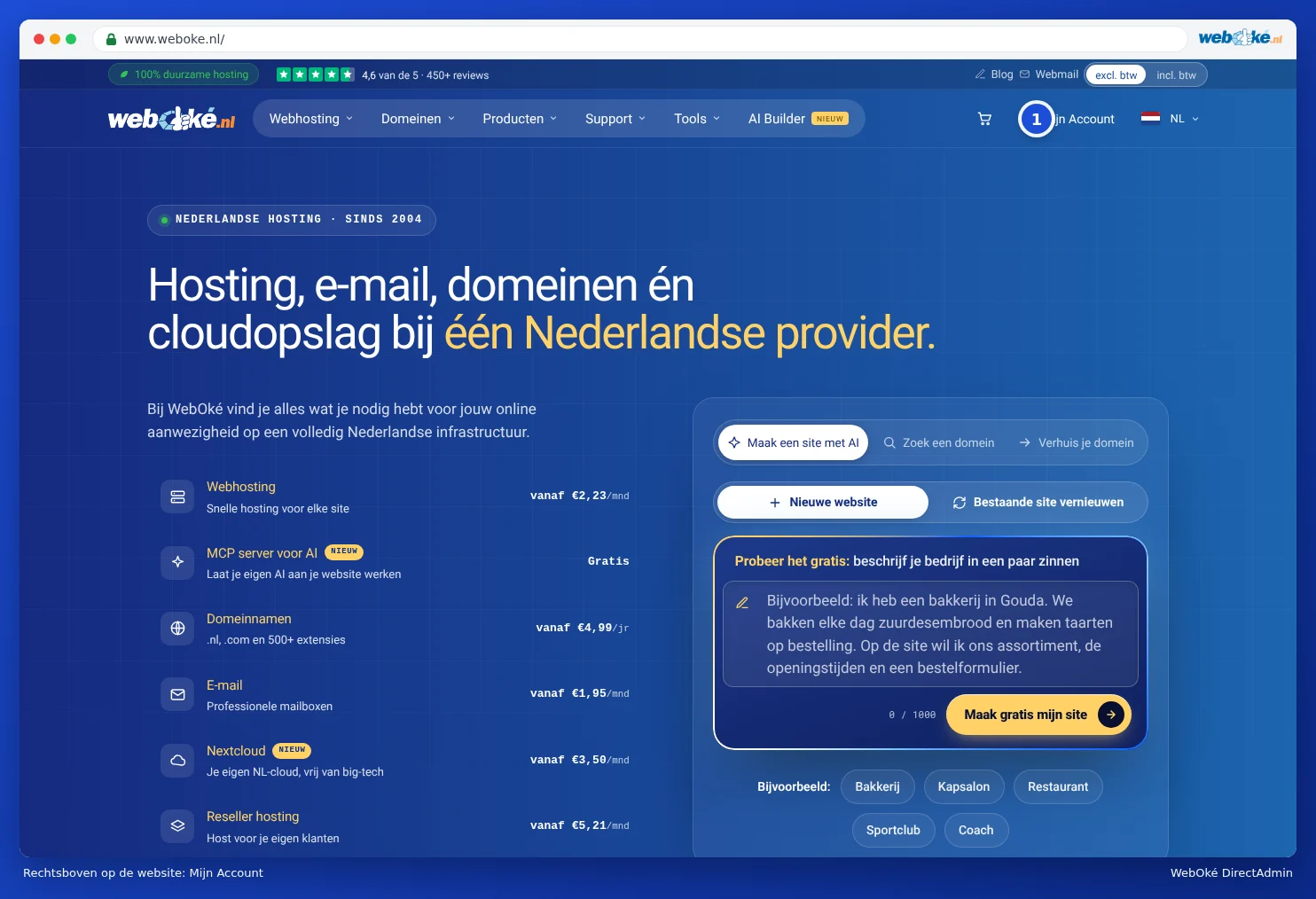
Gå til www.weboke.no og klikk øverst til høyre på Min konto (1). Du kan også gå direkte til minside.weboke.nl.
Fyll inn e-postadressen og passordet ditt, og klikk på Sign In. Har du en Google-konto med samme e-postadresse, kan du også klikke på Logg inn med Google.

Deretter ber vi om en ekstra kode. Den får du på e-post: en kode på 6 sifre som er gyldig i 10 minutter. Bruker du en autentiseringsapp for Mijn WebOké, fyller du inn koden fra appen.
Steg 2: åpne Mine produkter
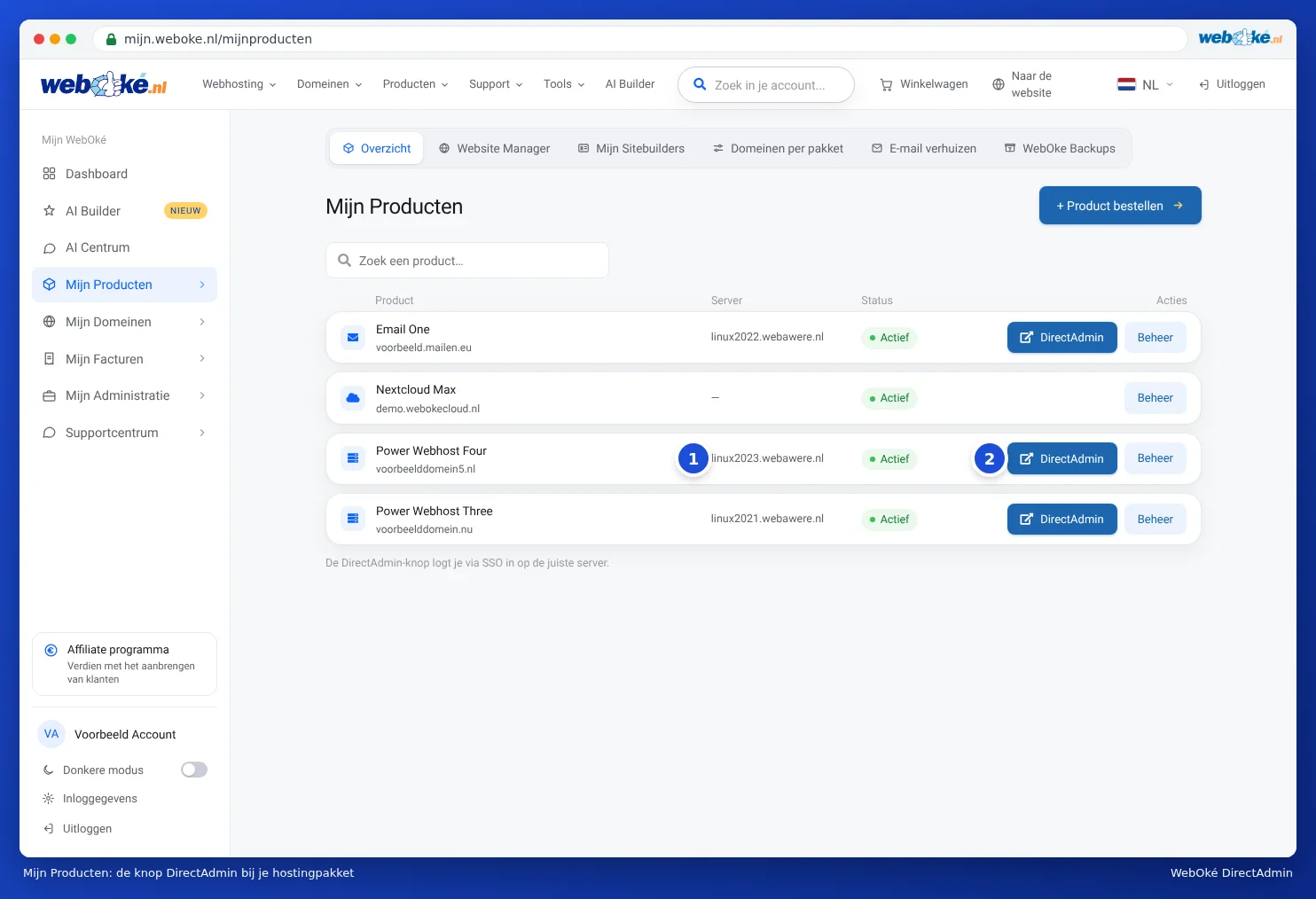
Klikk i menyen til venstre på Mine produkter. Nå ser du alle produktene dine på rad. Ved hvert hostingpakke står servernavnet (1) og knappene DirectAdmin (2) og Administrasjon.
Steg 3: klikk på DirectAdmin
Klikk på DirectAdmin ved riktig pakke. DirectAdmin åpnes i en ny fane, og du er umiddelbart logget inn. Du ser dashbordet med menyen øverst og limitene for pakken din under den.
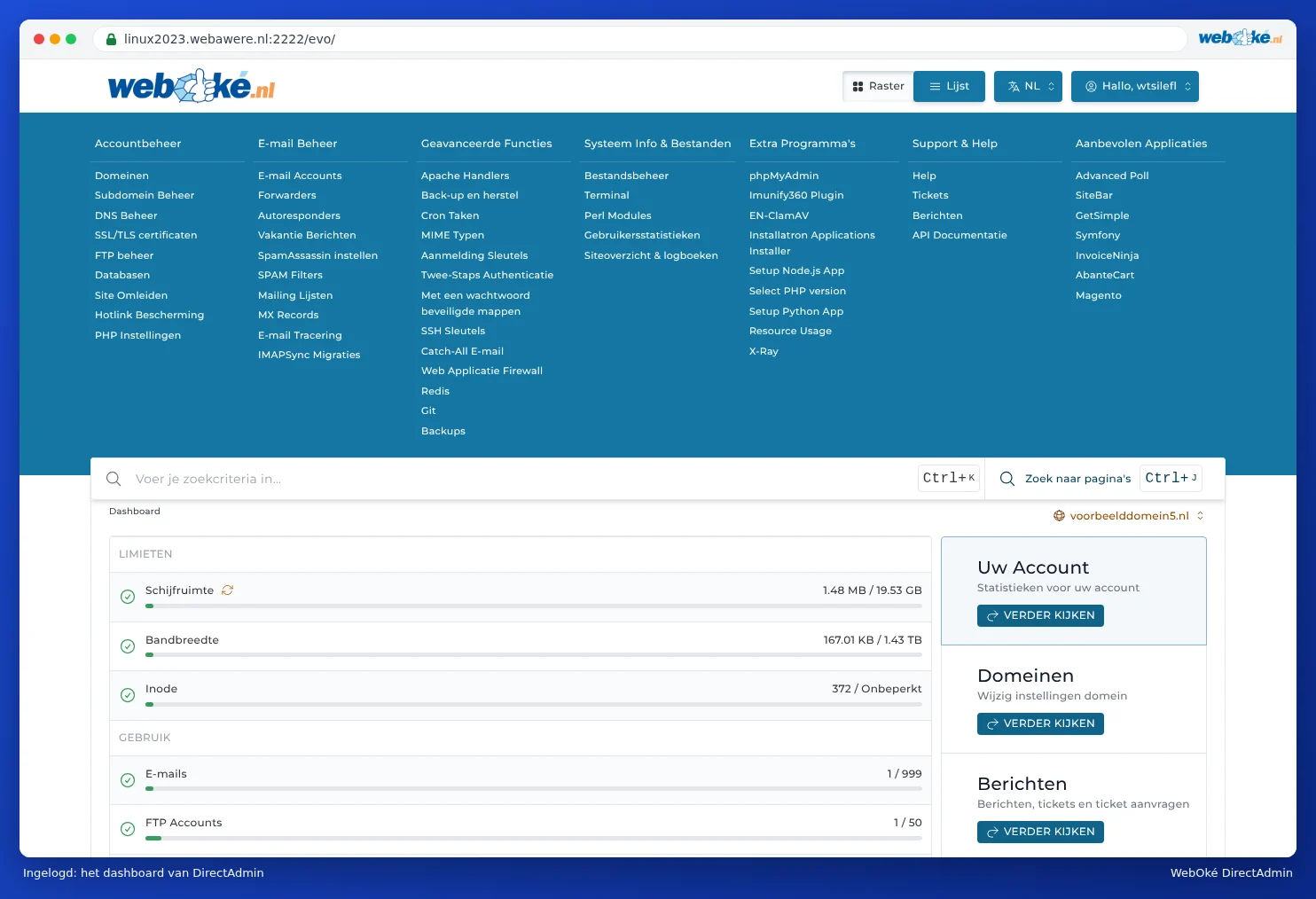
Hva du ser på dashbordet, kan du lese i Omvisning: dashbordet og dine grenser.
Fra administrasjonssiden til pakken din
Klikker du på Administrasjon i Mine produkter, kommer du til siden for den pakken. Der finner du, til venstre under blokken Endre DA-passord, knappen Gå til DirectAdmin. Den gjør akkurat det samme. På denne siden ser du også DA-brukernavnet ditt, og du kan endre DA-passordet ditt (se Stille inn eller endre DA-passordet ditt).
Greit å vite
- Innloggingslenken er engangsgyldig. Hver gang du klikker på DirectAdmin, lager vi en ny, engangs innloggingslenke. Den fungerer bare én gang. Ikke lagre den som bokmerke: lag heller et bokmerke til Mijn WebOké, eller til den direkte adressen fra Logg inn direkte på port 2222.
- Økten er gyldig i 60 minutter. Holder du på lenger, eller var du borte en stund, og blir du logget ut? Klikk da bare på DirectAdmin i Mijn WebOké på nytt.
- Bare for aktive pakker. Står ikke pakken din på Active (for eksempel fordi en faktura er ubetalt), ser du ingen knapp for DirectAdmin.
- Ingen knapp ved Nextcloud. En Nextcloud-pakke administrerer du ikke i DirectAdmin, men i Nextcloud selv og via Administrasjon i Mijn WebOké.
Tips: Har du flere hostingpakker? Hver pakke har sin egen DirectAdmin. Klikk derfor på knappen i raden for pakken du vil gjøre noe med. Domenenavnet står under navnet på pakken.