
Kapittel 11 · 11.2
Laste opp og laste ned filer
Se det i en kort film
Noen få filer eller en liten nettside legger du raskest inn med File Manager på pakken din. Har du mange filer, som en komplett nettside med hundrevis av bilder? Pakk dem da først i én zip-fil og pakk den ut på serveren (se Zip-filer pakke ut og opprette), eller bruk FTP (se Verbinden met FileZilla (FTP, FTPS en SFTP)).
Laste opp
- Åpne File Manager (se Åpne Bestandsbeheer: mappene i pakken din).
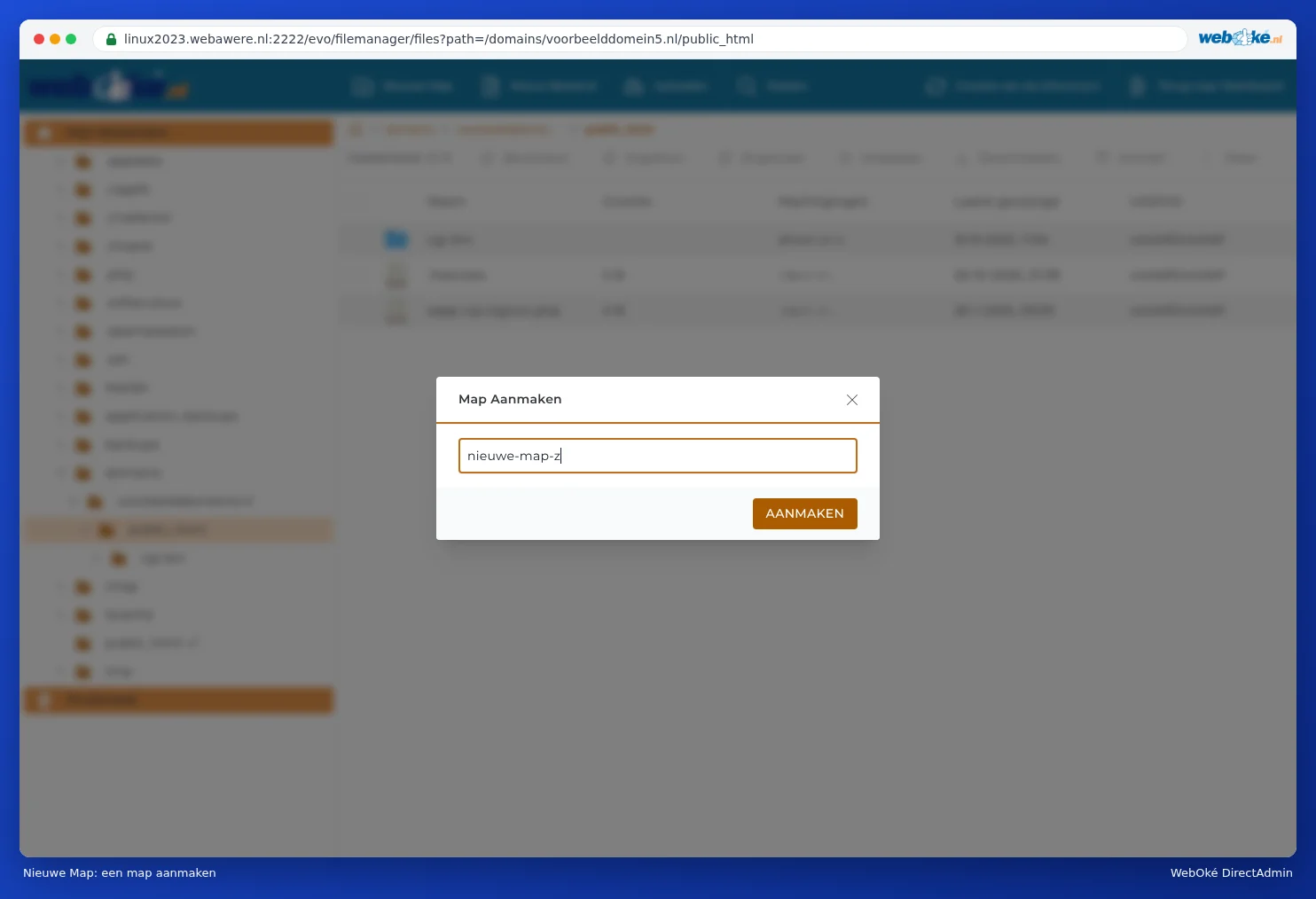
- Gå til mappen der filene skal ligge. For nettsiden din er det domains/dittdomene.nl/public_html. Vil du først ha en egen mappe, klikk på New Folder, skriv inn et navn og klikk på AANMAKEN.
- Klikk på Upload øverst.
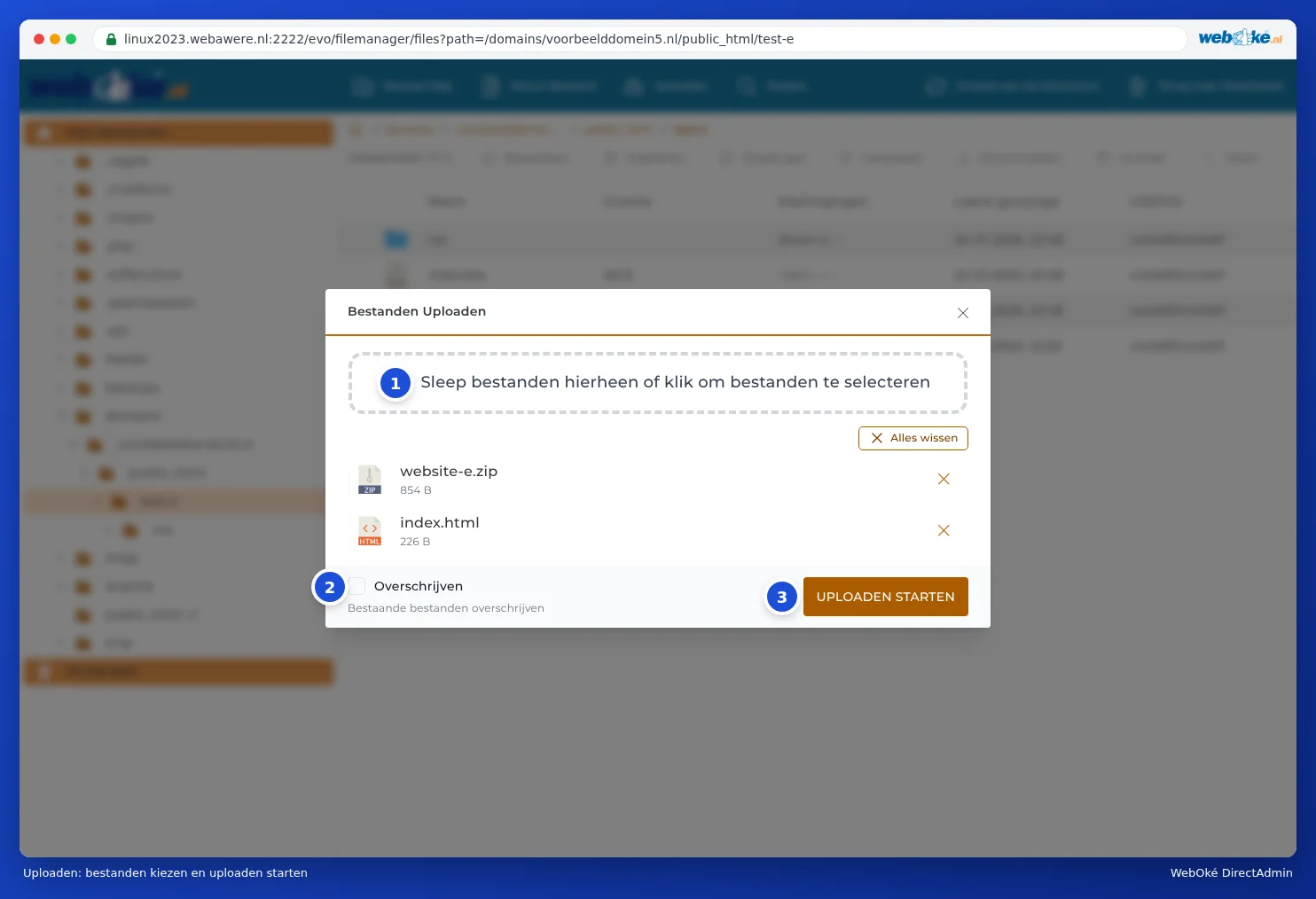
- Dra filene dine inn i vinduet Upload Files (1), eller klikk i feltet for å velge dem på datamaskinen din. Du kan velge flere filer samtidig.
- Vil du erstatte eksisterende filer med samme navn, slå da på Overwrite (2). Er den avslått, hopper File Manager over filer som allerede finnes.
- Klikk på START UPLOAD (3). Når alt er ferdig, klikker du på KLAAR.
Laste ned
- Kryss av for filen, eller høyreklikk på den.
- Klikk på Download. Filen havner i nedlastingsmappen på datamaskinen din.
Vil du laste ned en hel mappe på én gang? Lag da først en zip-fil av den med Archive (se Zip-filer pakke ut og opprette) og last ned den zip-filen. Slett zip-filen etterpå igjen, ellers tar den opp plass.
Lage eller redigere en fil
Med New File lager du en tom fil, for eksempel index.html eller .htaccess. For å redigere en fil høyreklikker du på den og velger Modify. Da får du en teksteditor i nettleseren din. Klikk på Lagre når du er ferdig. Mer om dette i Vise og redigere skjulte filer som .htaccess.
Greit å vite
- Navn uten mellomrom. Bruk helst små bokstaver, tall og bindestrek i filnavn. På serveren er Foto.JPG en annen fil enn foto.jpg.
- Veldig store filer, som en video eller en sikkerhetskopi på mer enn noen hundre MB, bør du heller laste opp med FTP. En opplasting i nettleseren avbrytes hvis forbindelsen faller bort et øyeblikk.
- Lagringsplassen din teller med. Er pakken din full, mislykkes opplastingen. Hvor mye plass du bruker, ser du på dashbordet (se Omvisning: dashbordet og dine grenser og Lagring full: hvor er plassen brukt?).
- Imunify360 følger med. Filer som ligner på skadevare, blir stoppet ved opplasting (se Imunify360: skann nettstedet ditt for skadevare).
Tips: Bruker du WordPress? Last da opp bilder via WordPress selv (Media). Da lager WordPress automatisk de mindre versjonene for sidene dine. Filer du legger i opplastingsmappen via File Manager, ser ikke WordPress i mediebiblioteket.