
Kapittel 15 · 15.5
En Node.js-app sette opp
Hostingpakken din kjører ikke bare PHP. Med Setup Node.js App setter du selv opp en Node.js-applikasjon, for eksempel en Express-app eller et lite API. Hver app får en egen Node.js-versjon og en egen mappe.
Opprette en app
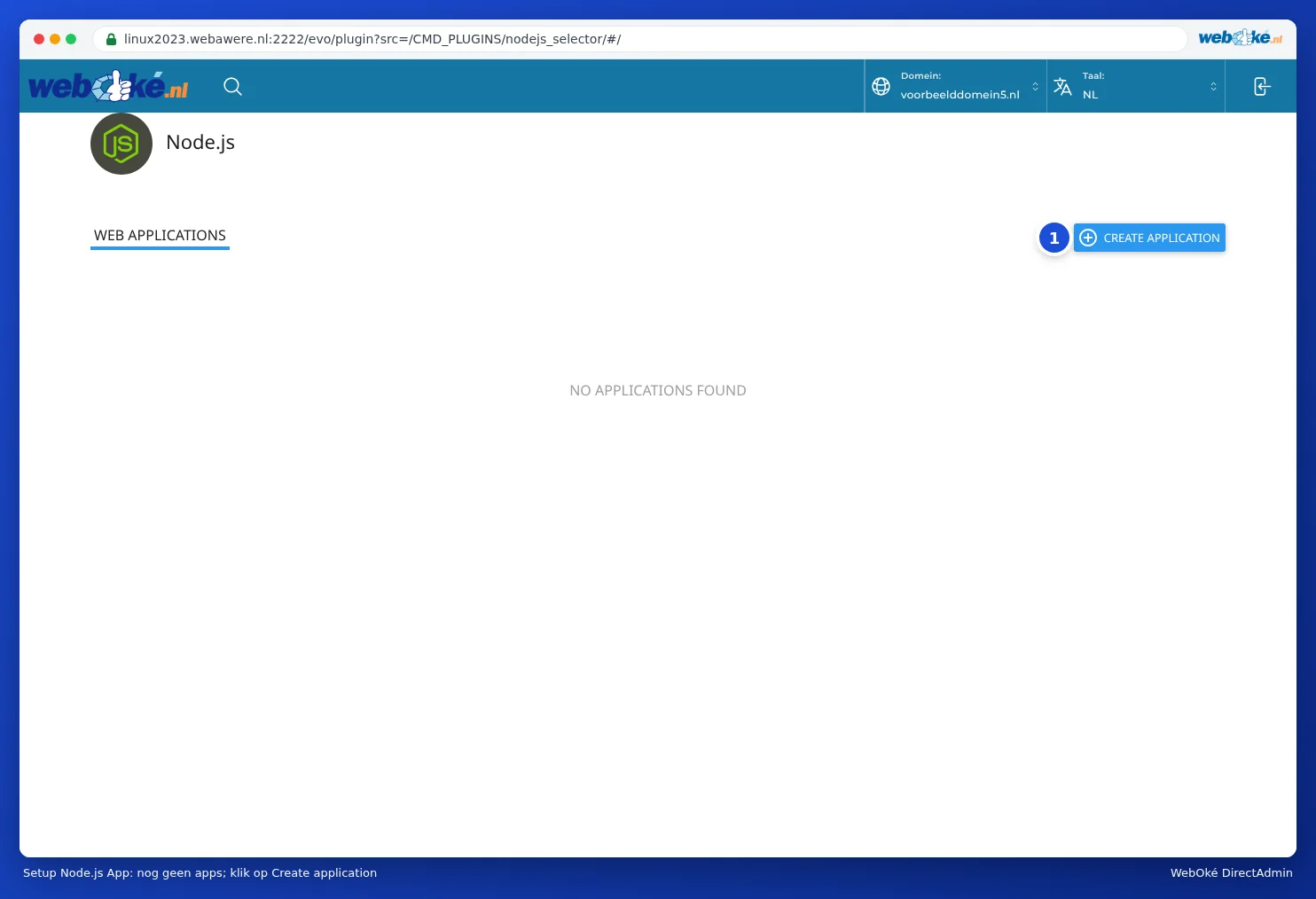
- Klikk i DirectAdmin under Extra Features på Setup Node.js App.
- Klikk på CREATE APPLICATION (1).
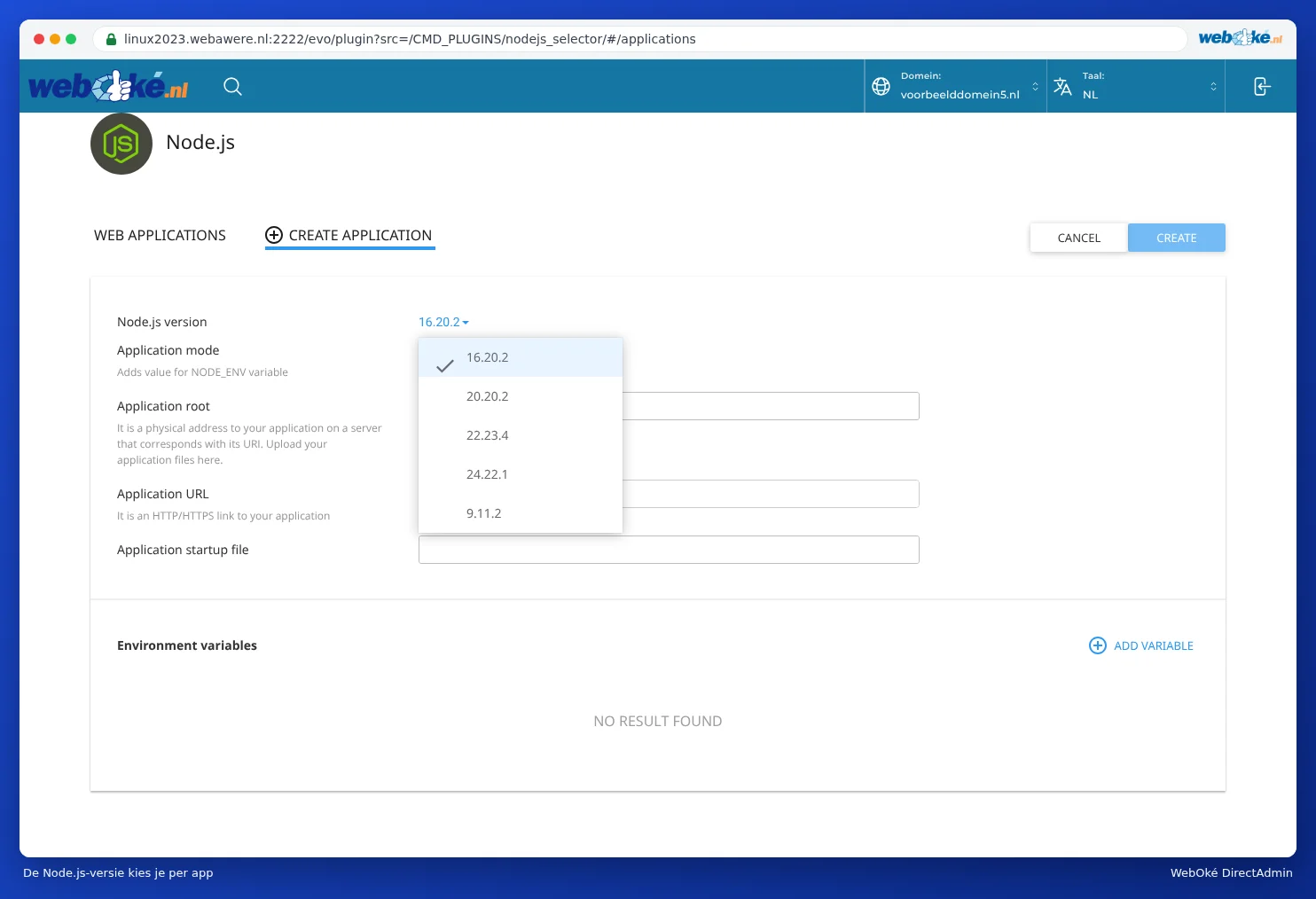
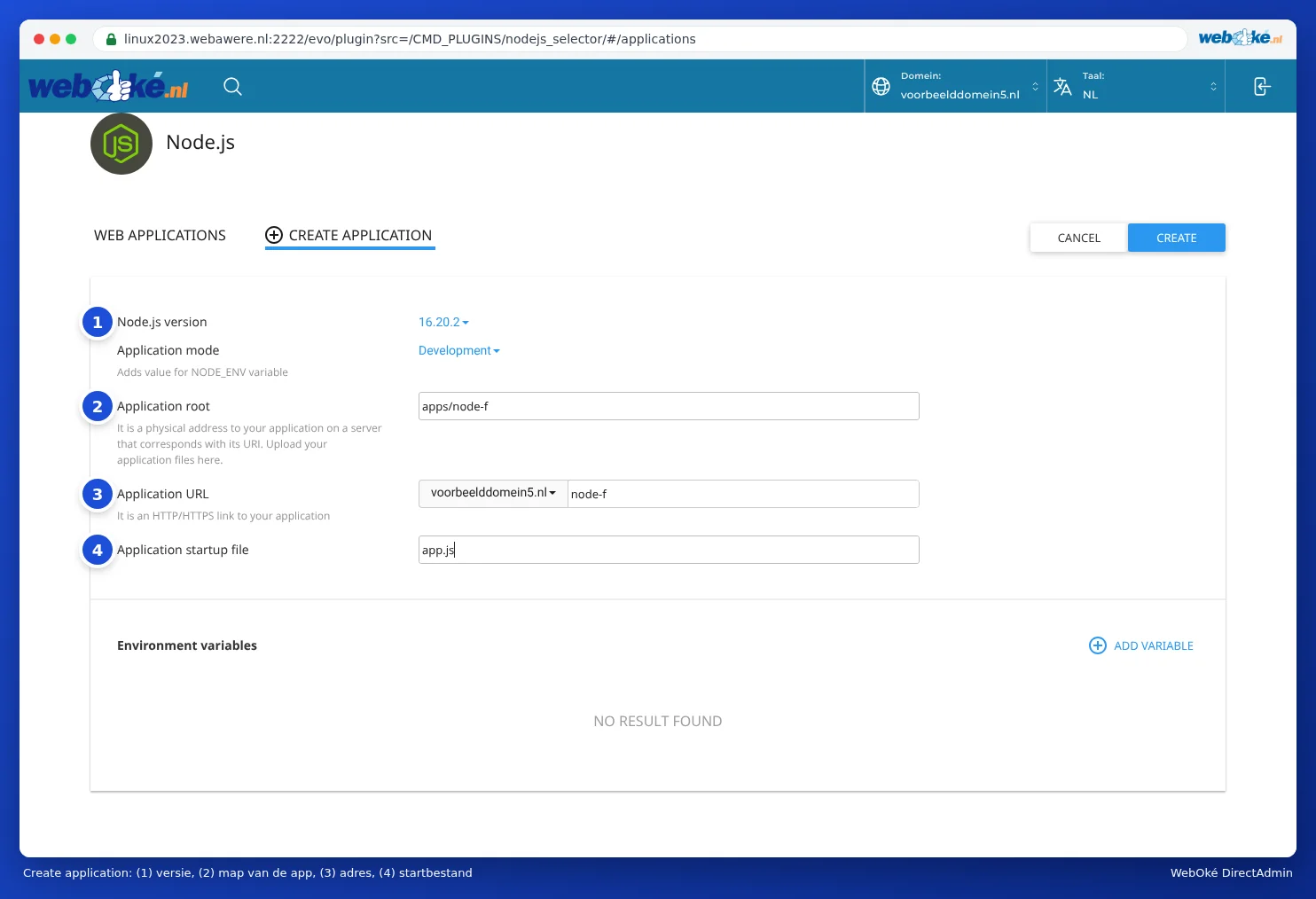
- Velg versjon under Node.js version (1). Du kan velge mellom Node.js 9, 16, 20, 22 og 24. Som standard står det 16, men velg helst den nyeste versjonen appen din støtter, siden 9 og 16 ikke lenger får oppdateringer.
- Velg Development eller Production under Application mode. Dette setter variabelen NODE_ENV. For en app i drift velger du Production.
- Fyll inn mappen filene til appen din skal ligge i under Application root (2), for eksempel apps/mijnapp. Velg en mappe utenfor public_html.
- Velg domenet og eventuelt en sti under Application URL (3), for eksempel api for dittdomene.no/api. Lar du stien stå tom, kjører appen på hele domenet.
- Fyll inn filen som starter appen din under Application startup file (4), for eksempel app.js eller server.js.
- Legg eventuelt til egne innstillinger under Environment variables med ADD VARIABLE.
- Klikk på CREATE.
Laste opp koden din og installere pakker
- Last opp koden din til mappen du valgte under Application root, med File Manager, FTP eller Git (se Laste opp og laste ned filer og Git: oppdatere nettstedet ditt fra et repository).
- Ligger det en package.json i den mappen? Gå da tilbake til Setup Node.js App, klikk på blyanten ved appen din for å redigere den, og klikk på Run NPM Install. Da installeres pakkene.
- Klikk på Restart for å starte (eller omstarte) appen.
Etter hver endring i koden klikker du på nytt på Restart. Ellers fortsetter den gamle versjonen å kjøre.
Greit å vite
- Appen din må lytte på porten serveren gir den. Bruk process.env.PORT i koden din og ikke et fast portnummer.
- Appen kjører innenfor grensene til pakken din (CPU, minne, prosesser, se Resource Usage: CPU, minne og prosesser). For en tung app velger du en større pakke.
- På en pakke med SSH (se SSH Keys og innlogging med SSH) står det øverst på skjermen til appen din en kommando for å aktivere riktig Node.js-versjon og mappe i Terminal. Deretter fungerer node og npm som du er vant til.
- En nettside du har laget med en sitegenerator (statisk HTML), trenger ikke Node.js. Den laster du bare opp til public_html.
Ofte stilte spørsmål
Appen min gir feil 503.
Appen starter ikke. Som regel stemmer ikke startfilen, mangler det pakker (du har glemt Run NPM Install), eller det er en feil i koden. Se i filen stderr.log i mappen til appen din for feilmeldingen.
Kan appen min kjøre hele dagen?
Ja, så lenge den holder seg innenfor grensene til pakken din. Appen startes når det kommer en forespørsel, og stoppes igjen etter en periode uten forespørsler. En app som alltid må kjøre uten besøkende, som en bot, passer bedre på en VPS.
Appen min har låst seg og reagerer ikke på Kill eller Restart.
Vent et minutt og prøv på nytt. Hjelper ikke det, kan du opprette en sak og oppgi navnet på appen din.