
Kapittel 13 · 13.5
Oppdateringer og automatiske oppdateringer
Programvare som WordPress får jevnlig oppdateringer. Disse retter feil og, viktigst av alt, sikkerhetshull. En nettside som ikke blir oppdatert, blir før eller siden hacket. Med Installatron oppdaterer du nettsiden din med ett klikk, eller lar det skje automatisk.
Oppdatere selv
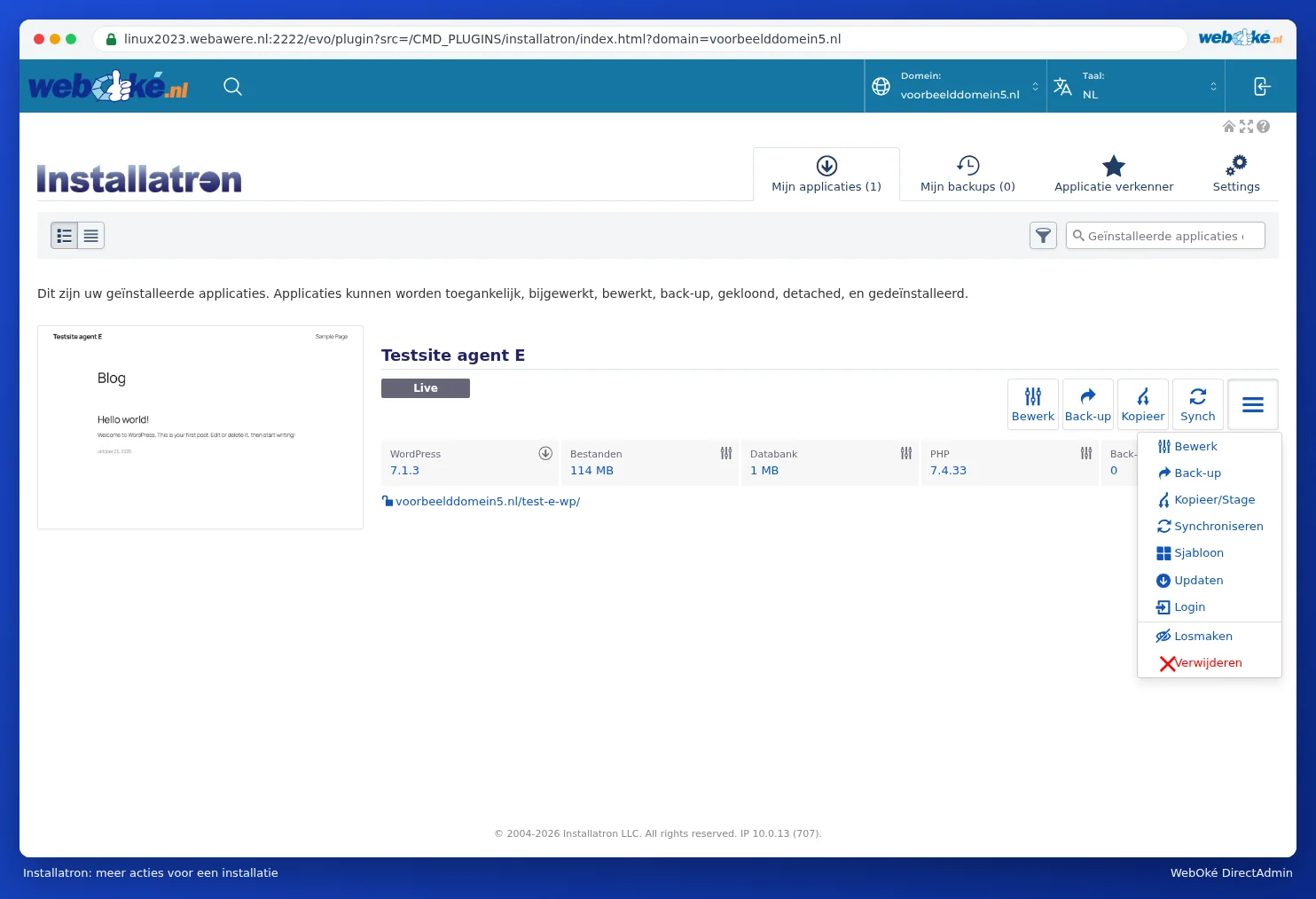
- Åpne Installatron og gå til Mine applikasjoner. Ved en installasjon det finnes en ny versjon for, ser du dette ved versjonen.
- Klikk på knappen med de tre strekene ≡ ved installasjonen, og velg Oppdater.
- La Installatron først ta en sikkerhetskopi (dette er standard innstilling), og start oppdateringen.
Sette opp automatiske oppdateringer
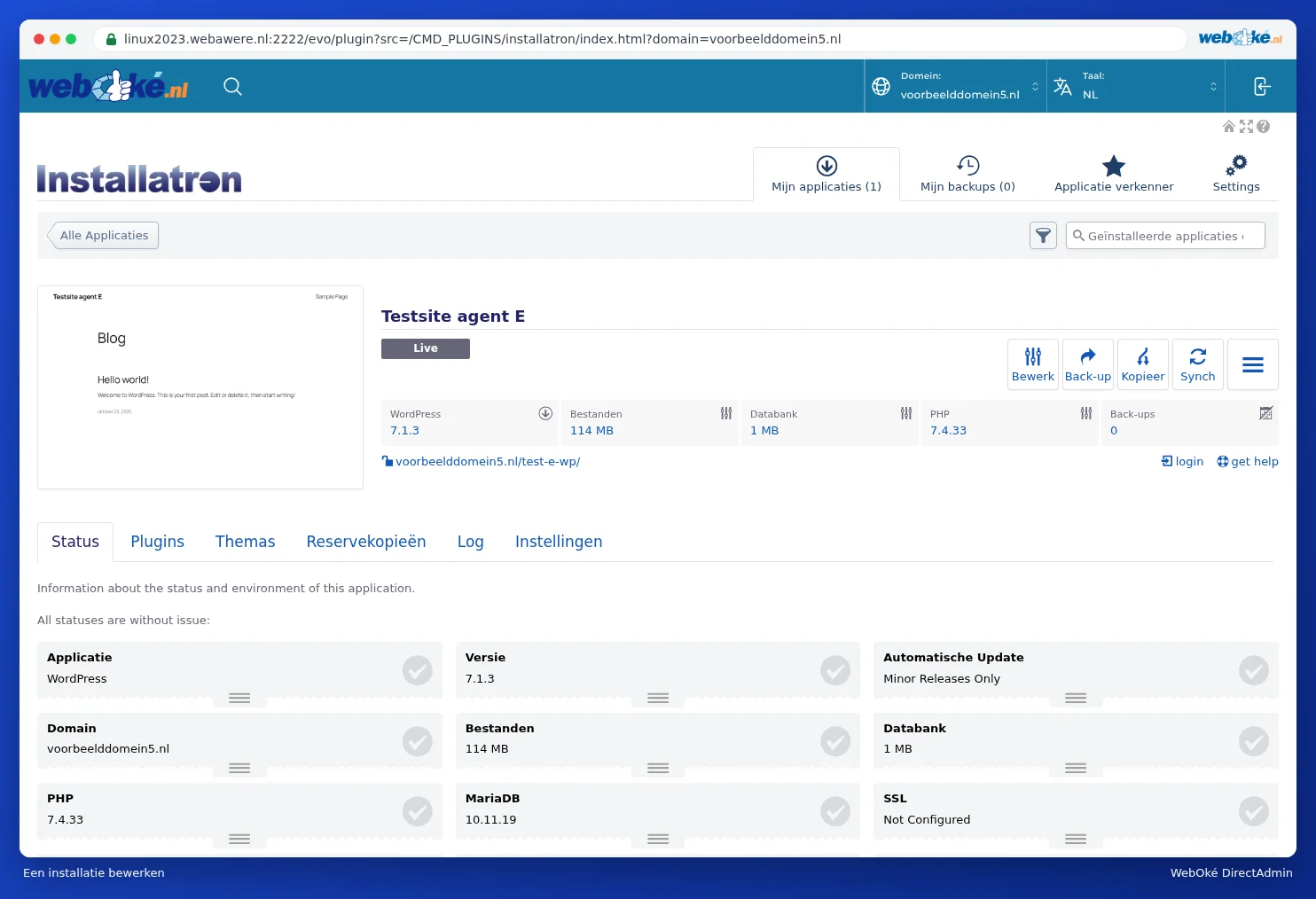
- Klikk på Rediger ved installasjonen din i Mine applikasjoner. Du ser fanene Status, Plugins, Temaer, Sikkerhetskopier, Log og Innstillinger.
- Klikk på Innstillinger og deretter på Auto-Update til venstre.
- Velg en av de tre innstillingene under Automatisk oppdatering:
- Ta sikkerhetskopi og oppdater til alle nye versjoner: også store nye versjoner.
- Oppdater til nye mindre versjoner og sikkerhetsversjoner: kun mindre oppdateringer og sikkerhetsoppdateringer. Dette er standard og et godt valg for de fleste nettsteder.
- Ikke oppdater automatisk: du oppdaterer alt selv.
- Velg også om plugins og temaer skal oppdateres automatisk (WordPress Plugin Automatisk Oppdatering og WordPress Tema Automatisk Oppdatering). Du kan også velge per plugin eller tema (Let me choose individually).
- La Automatic Update Rollback stå på: da tar Installatron en sikkerhetskopi før oppdateringen og tilbakestiller denne hvis oppdateringen mislykkes.
- Klikk på Lagre alt nederst.

På fanen Status ser du med ett blikk hvordan installasjonen din har det: versjonen, hvilken innstilling for automatiske oppdateringer som er på, om SSL er satt opp, hvor mange plugins og temaer det finnes, når siste oppdatering og sikkerhetskopi var, og om noe har gått galt.
Automatiske oppdateringer kjører om natten, mellom midnatt og 6 om morgenen. Etter hver oppdatering får du en e-post med resultatet (hvis du har varsler på). Sikkerhetskopien fra før oppdateringen beholder Installatron i én dag, deretter slettes den automatisk for å spare plass.
Kan dette også gjøres i Mijn WebOké?
Ja. I Website Manager ser du med en gang om det finnes en oppdatering. Klikk på Oppdater for å oppdatere, vi tar automatisk en sikkerhetskopi først. Under Administrasjon stiller du inn under Automatiske oppdateringer om nettsiden din oppdaterer seg selv, og under Utvidelser og temaer oppdaterer du plugins og temaer enkeltvis eller alle samtidig (se Kan dette også gjøres i Mijn WebOké? Website Manager).
Merk: Oppdaterer du WordPress via WordPress selv (Dashboard > Oppdateringer)? Det kan du trygt gjøre. Installatron oppdager den nye versjonen automatisk ved neste kontroll.
Tips: Sjekk at nettstedet ditt fortsatt fungerer etter en stor oppdatering. Hvis noe slutter å fungere etter en oppdatering, sjekk også om PHP-versjonen din fortsatt passer med pluginene dine (se Fouten na een PHP-upgrade en het foutlog vinden).