
Kapittel 6 · 6.2
Be om et gratis Let's Encrypt-sertifikat
Se det i en kort film
Vanligvis trenger du ikke å gjøre noe: DirectAdmin bestiller sertifikatet automatisk så snart domenet ditt peker til pakken din. Har domenet ditt fortsatt ikke fått et sertifikat etter noen timer, for eksempel etter en flytting, kan du sette det i gang selv.
Steg 1: sjekk om domenet peker til pakken din
Let's Encrypt kan bare utstede et sertifikat hvis domenet ditt peker til serveren vår. Har du nylig endret DNS eller navnetjenere? Vent da først til det er synlig overalt, vanligvis noen timer (se Når gjelder en endring? Ventetid og TTL).
Steg 2: åpne SSL/TLS Certificates
- Logg inn på DirectAdmin og velg riktig domene øverst til høyre.
- Klikk under Account Manager på SSL/TLS Certificates.
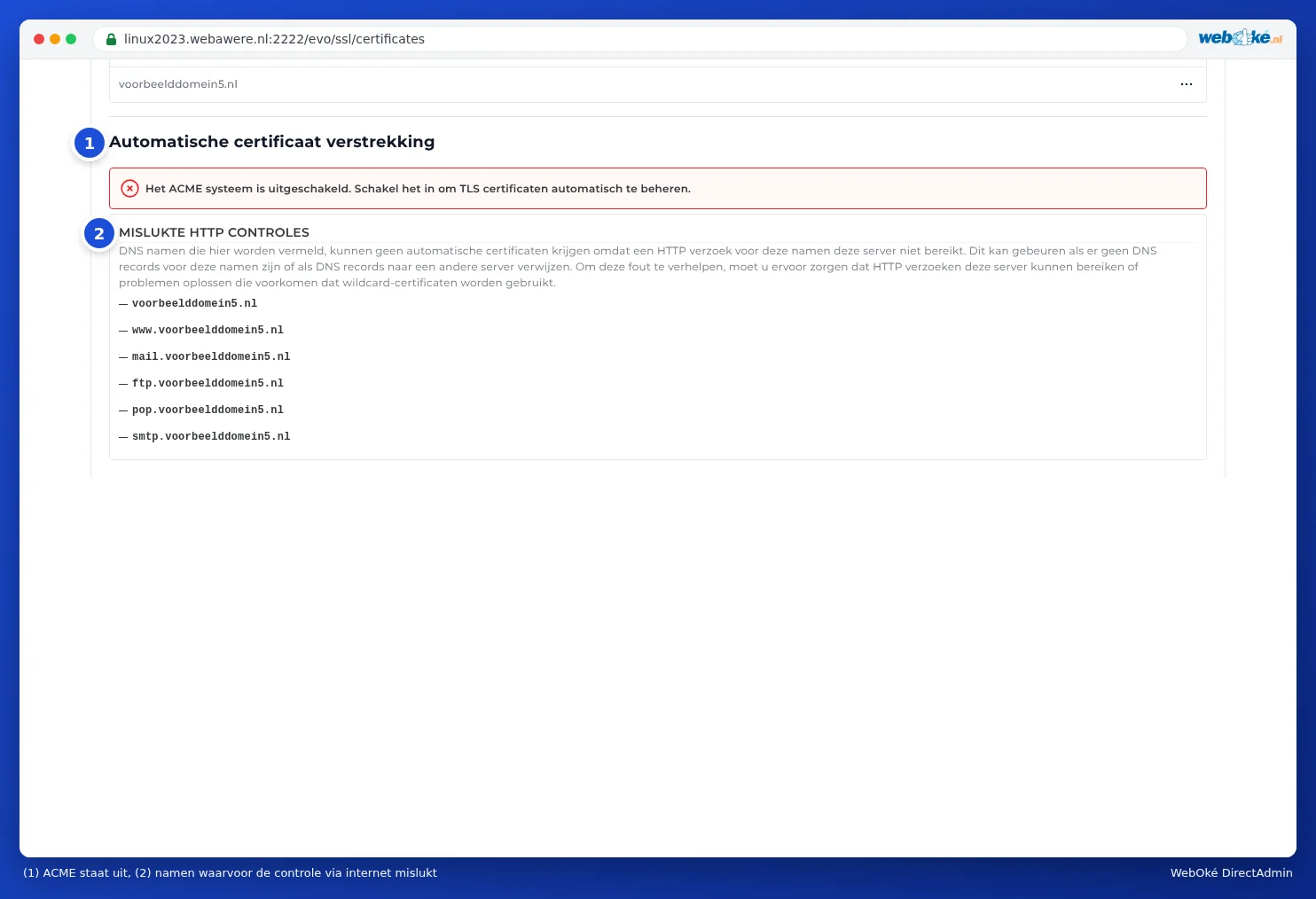
- Se under Automatic certificate provisioning.
- Ser du knappen Provision now? Gå da til steg 4.
- Ser du meldingen Het ACME systeem is uitgeschakeld. Schakel het in om TLS certificaten automatisch te beheren.? Gå da først til steg 3.
Merk: Hos WebOké står ACME på som standard. Ser du likevel denne meldingen, slå den på som i steg 3, og gi oss gjerne beskjed via en ticket.
Steg 3: slå på ACME
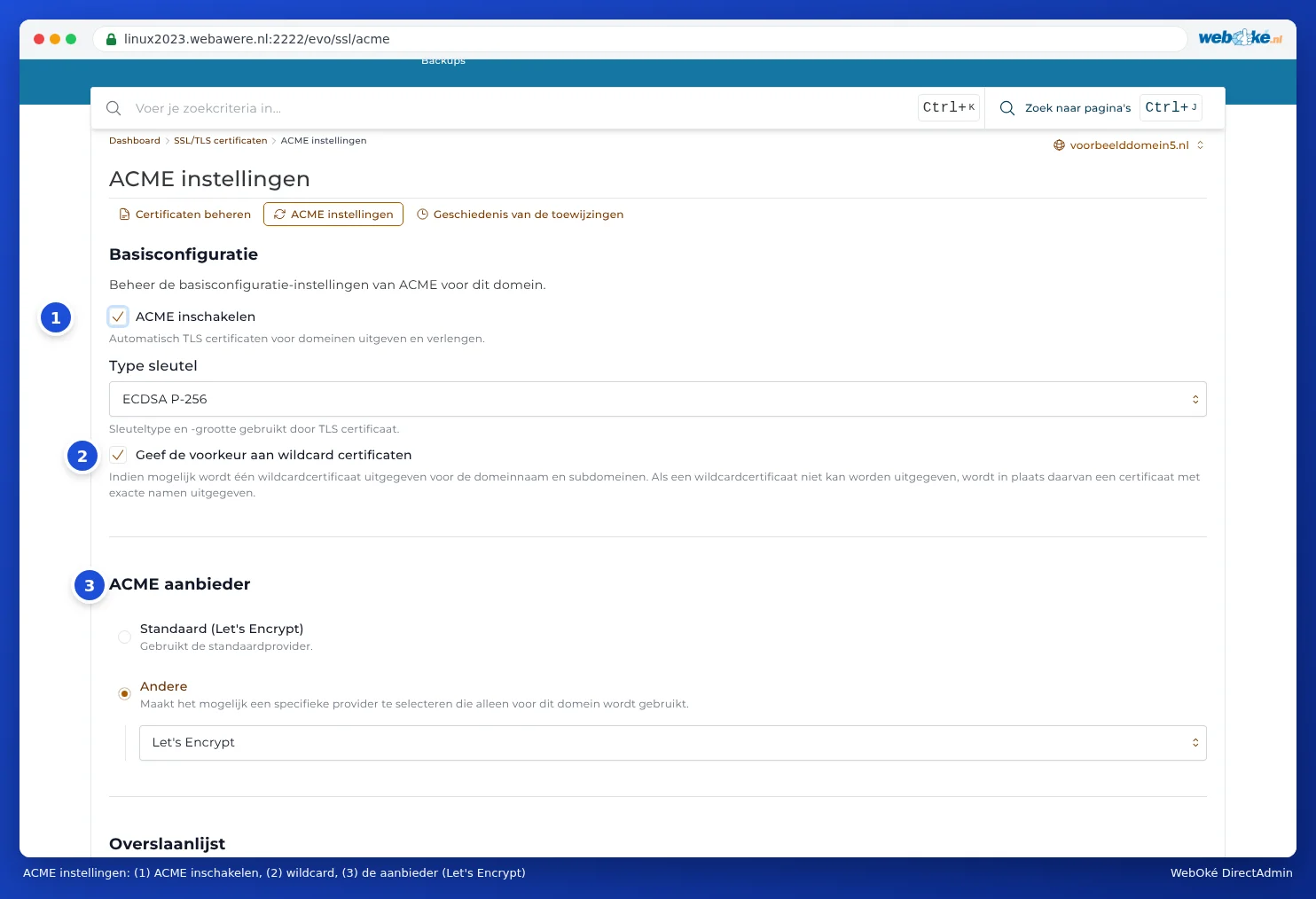
- Klikk øverst på ACME Settings.
- Slå på bryteren Enable ACME (1) under Basic configuration.
- La de andre innstillingene stå: Type sleutel på ECDSA P-256 og under ACME provider (3) Let's Encrypt. Det kan stå på to måter: Standaard (Let's Encrypt), eller Andere med Let's Encrypt under. Begge deler er greit.
- Bla ned og klikk på SAVE CHANGES.

Steg 4: Provision now
- Gå tilbake til Manage certificates.
- Klikk på Provision now under Automatic certificate provisioning.
- Bekreft spørsmålet Weet je zeker dat je een onmiddellijke certificaat verstrekking wilt starten?
Du ser Certificaat verstrekking succesvol gestart. Forespørselen kjører i bakgrunnen og tar vanligvis noen minutter. Kom deretter tilbake til siden: sertifikatet står da i Certificate list. Klikker du ikke på Provision now, gjør DirectAdmin det selv innen 24 timer.
Hvilke navn tas med?
DirectAdmin tar med alle navn på domenet ditt som peker til serveren: domenet selv, www, og også mail, ftp, pop og smtp. Slik kan du bruke ditt eget domenenavn som server i e-postprogrammet ditt og i FTP, uten sertifikatmelding (se Alle innstillinger på én plass: servere, porter og sikkerhet). Underdomener og pointere kommer også med hvis de peker til serveren (se Sertifikat for www, subdomener og wildcard).
Navn som ikke peker til serveren, hopper DirectAdmin over. De står under Failed HTTP checks. Det er ikke noe problem hvis du ikke bruker det navnet.
Etter bestillingen
- Sjekk om nettstedet ditt fungerer via https://dittdomene.no.
- Send deretter alle besøkende til https (se Besøkende alltid sende til https).
- Bruker du WordPress? Still inn nettstedadressen i WordPress til https (se Ingen hengelås eller "ikke sikker": løse mixed content).
Tips: Du kan også be KI-assistenten i Mitt WebOké om å bestille et sertifikat. Den sjekker først at alt stemmer.