
Kapittel 15 · 15.2
SSH Keys og innlogging med SSH
Med SSH jobber du via en kommandolinje på serveren: administrere filer, bruke Composer eller WP-CLI, importere en stor database. Hos WebOké logger du inn med en SSH-nøkkel, ikke med et passord. Den nøkkelen legger du inn i DirectAdmin under SSH Keys.
Hvilke pakker har SSH?
SSH finnes i pakkene Power Webhost Three, Power Webhost Four, AI Wordpress Three og Power Reseller. De andre pakkene, som WebHost One, WebHost Two, AI Wordpress One, AI Wordpress Two og de andre reseller-pakkene, har ikke SSH. Ser du ikke SSH Keys og Terminal i menyen din, er ikke SSH inkludert i pakken din (se Jeg ser ikke en funksjon som står i denne veiledningen).
Tilkoblingsopplysningene
| Opplysning | Verdi |
|---|---|
| Server | Servernavnet til pakken din, for eksempel linux2023.webawere.nl (se Finn servernavnet og DA-brukernavnet ditt) |
| Port | 1967 (ikke standardporten 22) |
| Brukernavn | Ditt DA-brukernavn |
| Logg inn | Bare med en SSH-nøkkel |
På en Mac, Linux eller i Windows Terminal kobler du til slik: ssh -p 1967 gebruikersnaam@linux2023.webawere.nl
Trinn 1: lag et nøkkelpar på din egen datamaskin
En SSH-nøkkel består av to deler: en privat nøkkel som blir på din egen datamaskin og som du aldri deler, og en offentlig nøkkel som du legger på serveren. Har du ikke en nøkkel fra før, lag en slik:
- Åpne en terminal på datamaskinen din (på Windows: Windows Terminal eller PowerShell).
- Skriv ssh-keygen -t ed25519 -C "laptop" og trykk Enter.
- Trykk Enter for å bruke standardplasseringen. Velg helst et passord (passphrase) når du blir spurt: da er nøkkelen verdiløs hvis noen stjeler laptopen din.
- Din offentlige nøkkel ligger nå i filen id_ed25519.pub i mappen .ssh i brukermappen din. Åpne denne filen og kopier hele linjen. Den starter med ssh-ed25519.
Trinn 2: legg den offentlige nøkkelen inn i DirectAdmin
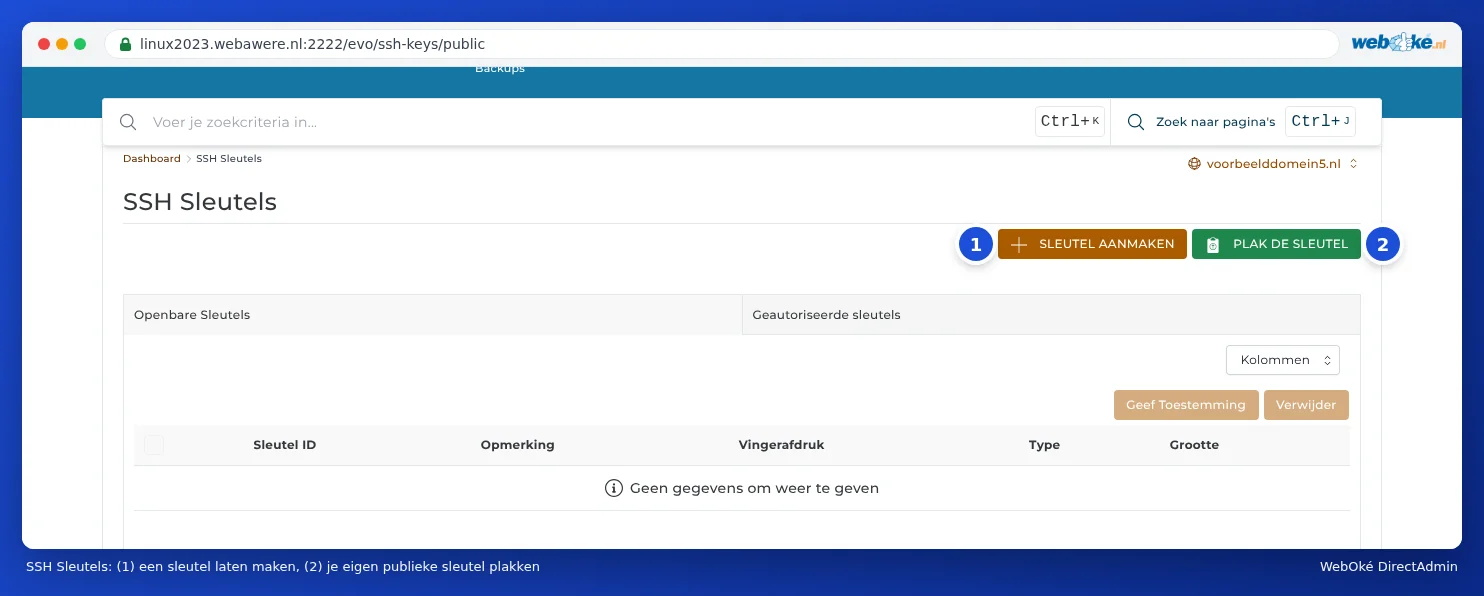
- Klikk i DirectAdmin under Advanced Features på SSH Keys.
- Klikk på PASTE KEY.
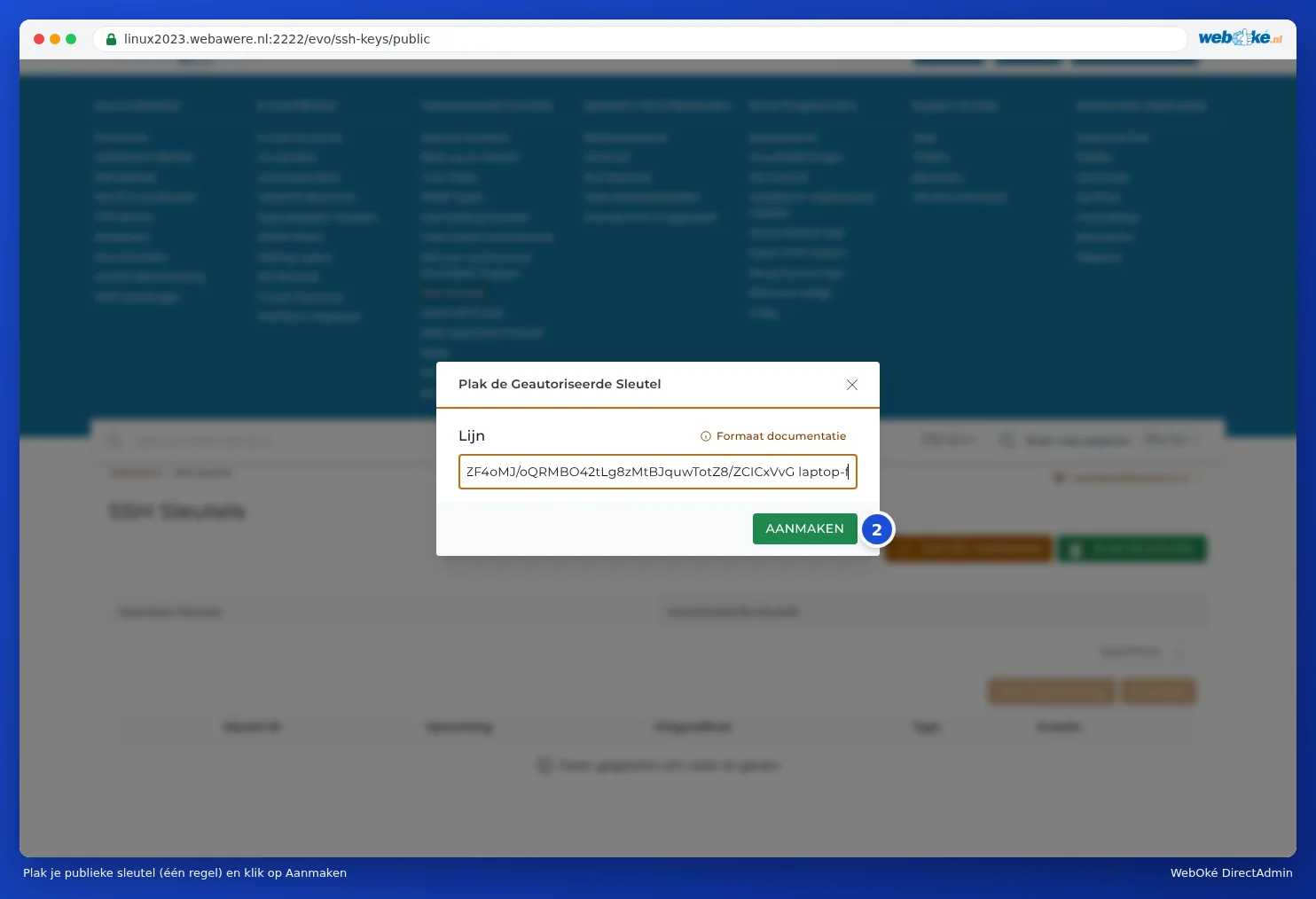
- Lim inn din offentlige nøkkel under Line, som én linje.
- Klikk på CREATE.
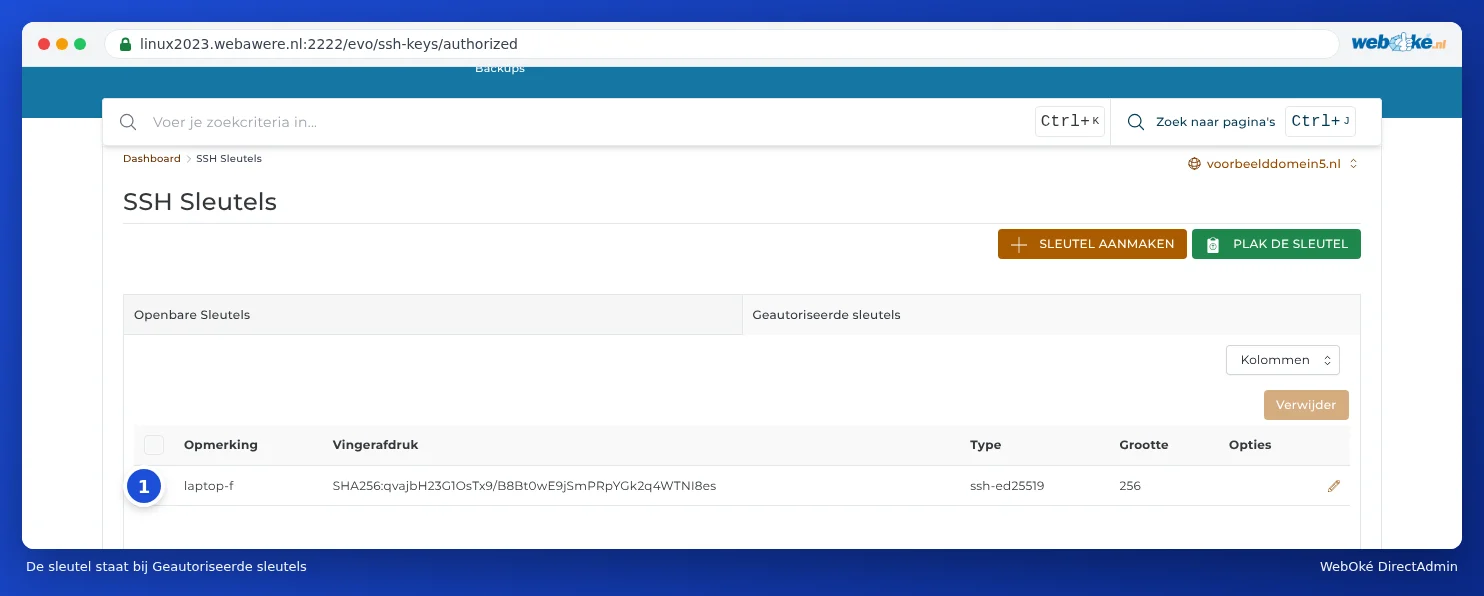
Nøkkelen ligger deretter på fanen Authorized Keys. Bare nøkler i den listen kan logge inn.
Trinn 3: koble til
Skriv i terminalen din ssh -p 1967 gebruikersnaam@servernaam. Første gang spør datamaskinen din om du stoler på serveren: skriv yes. Du er nå logget inn i din egen mappe /home/gebruikersnaam. Bruker du PuTTY eller et program som FileZilla (SFTP), velg da også port 1967 og din private nøkkel.
La DirectAdmin lage en nøkkel
Med CREATE KEY (1) lager DirectAdmin et nøkkelpar på serveren. Det kan du gjøre, men da må du hente den private nøkkelen sikkert over til din egen datamaskin etterpå. En nøkkel du lager selv på datamaskinen din, er sikrere: den private nøkkelen forlater da aldri datamaskinen din.
Trekke tilbake en nøkkel
Bruker du ikke lenger en datamaskin, eller er en nettutvikler ferdig med jobben sin? Kryss av nøkkelen hans på fanen Authorized Keys og klikk på Slett. Den nøkkelen kan da ikke lenger logge inn.
Ofte stilte spørsmål
Tilkoblingen lukkes med en gang, eller jeg får "Permission denied (publickey)".
Sjekk at du bruker port 1967, at riktig offentlig nøkkel ligger under Authorized Keys, og at programmet ditt bruker den tilhørende private nøkkelen. Etter noen mislykkede forsøk kan IP-adressen din bli blokkert; det sjekker du i Mijn WebOké under Er jeg blokkert? (se Problemer med å logge inn løses).
DirectAdmin sier at nøkkelen min er ugyldig.
Lim inn den offentlige nøkkelen (.pub-filen) og ikke den private nøkkelen, og pass på at det er én linje. En nøkkel fra PuTTYgen må du først konvertere til OpenSSH-formatet (i PuTTYgen: feltet "Public key for pasting into OpenSSH authorized_keys file").
Kan jeg bruke Composer eller WP-CLI uten SSH?
Med Terminal i DirectAdmin jobber du også på kommandolinjen, uten nøkkel (se Terminal i nettleseren din). Composer og WP-CLI er tilgjengelige der som composer og wp. Terminal finnes også bare i pakker med SSH.