
Kapittel 10 · 10.2
IMAPSync Migrations i DirectAdmin
Med IMAPSync Migrations kopierer du i DirectAdmin e-posten fra en postkasse hos en annen leverandør til en postkasse i pakken din. DirectAdmin logger da på den gamle e-postserveren med IMAP og overfører alle mapper og meldinger. Den gamle postkassen din forblir uendret.
Tips: Flytter du fra Outlook.com, Hotmail, Live eller Microsoft 365? Bruk da E-mail verhuizen i Mijn WebOké (se Flytte e-post via Mitt WebOké). Microsoft godtar ikke lenger passord for å hente e-post, og IMAPSync i DirectAdmin fungerer bare med passord.
Før du begynner
- Postkassen hos WebOké må allerede finnes (se En e-postadresse opprette) og ha nok lagringsplass.
- Du trenger IMAP-serveren, e-postadressen og passordet til den gamle postkassen.
- Hos Gmail trenger du et app-passord i stedet for det vanlige passordet ditt (se Flytte e-post via Mitt WebOké).
Starte en migrering
- Klikk i menyen under E-mail Manager på IMAPSync Migrations. Du ser listen med pågående migreringer.
- Klikk på IMPORTEER E-MAILS (1).
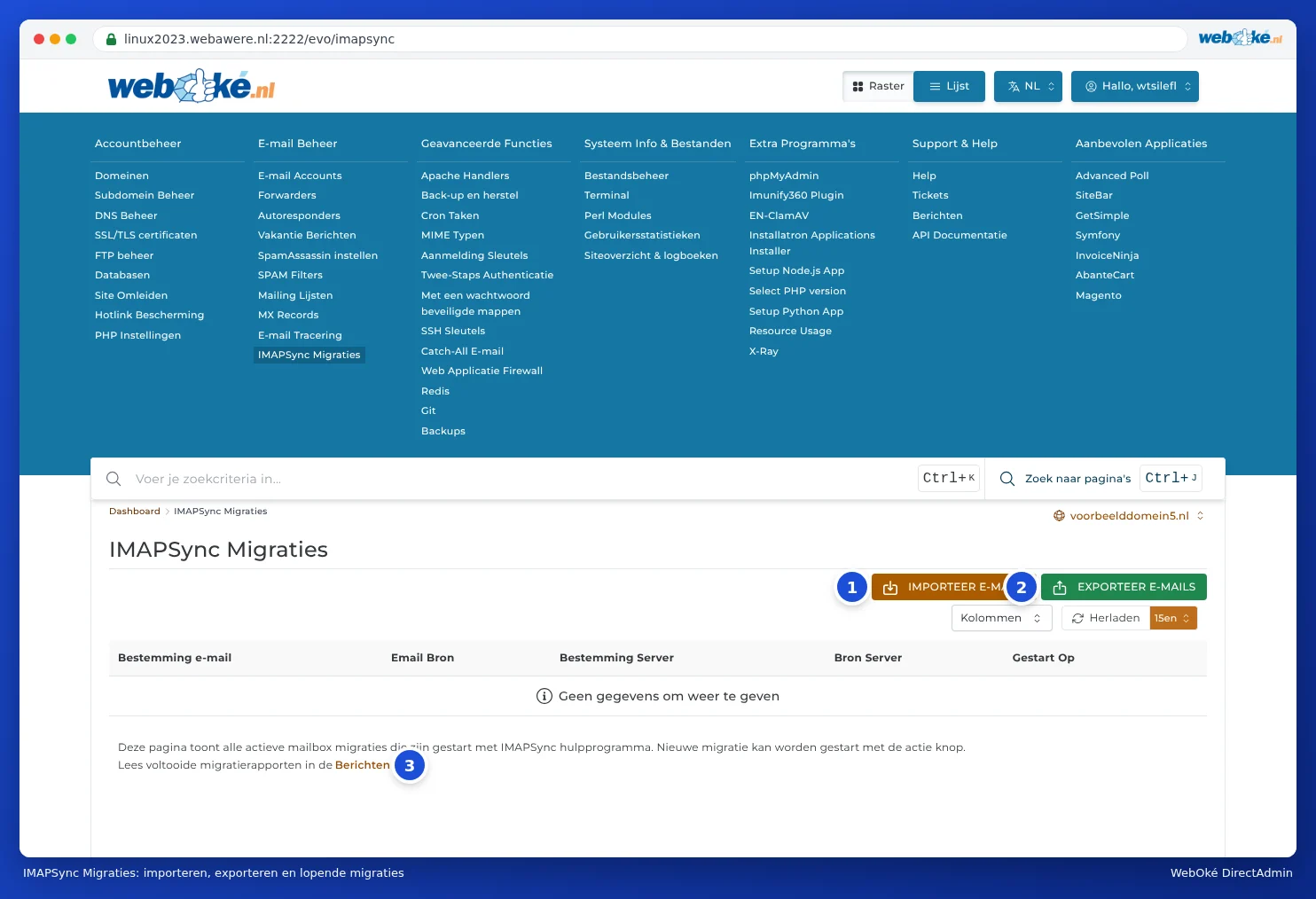
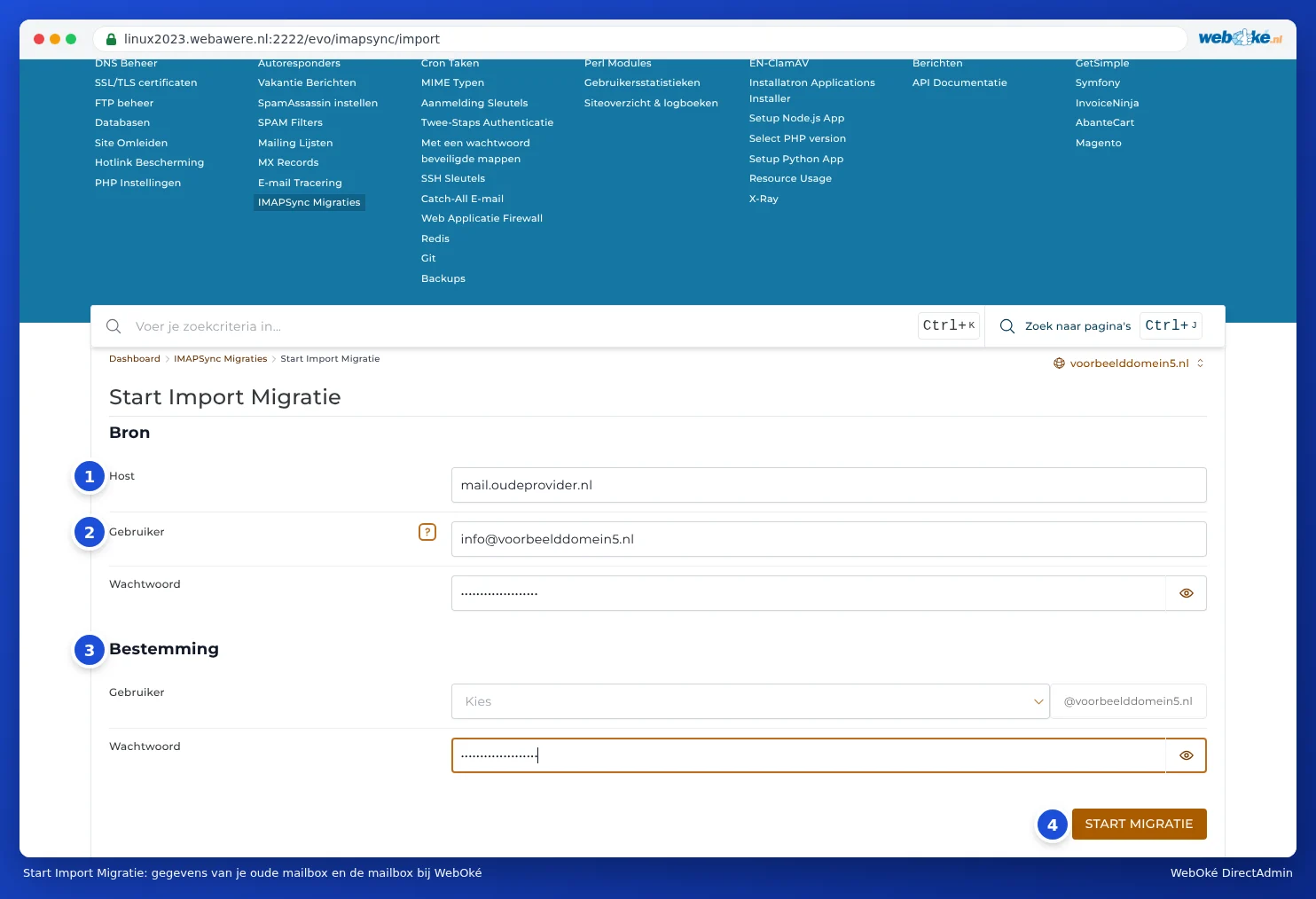
Du kommer til Start Import Migration. Fyll der inn:
- Under Source, Host (1): IMAP-serveren til din gamle leverandør, for eksempel imap.gmail.com.
- Under User (2): brukernavnet til din gamle postkasse. Som regel er dette hele e-postadressen.
- Under Passord: passordet (eller app-passordet) til din gamle postkasse.
- Under Destination (3), User: velg postkassen i pakken din som e-posten skal gå til.
- Under Passord: passordet til den postkassen hos WebOké.
- Klikk på START MIGRATIE (4).
Migreringen kjører deretter i bakgrunnen. Du ser den i listen på siden IMAPSync Migrations mens den pågår. Er den ferdig, finner du rapporten under Message Area (øverst til høyre under brukernavnet ditt, eller via lenken under listen). En stor postkasse kan ta flere timer.
Kjente IMAP-servere
| Leverandør | IMAP-server | Merk |
|---|---|---|
| Gmail og Google Workspace | imap.gmail.com | App-passord trengs. |
| Ziggo | imap.ziggo.nl | |
| KPN | imap.kpnmail.nl | |
| TransIP | imap.transip.email | |
| Strato | imap.strato.com | |
| Outlook, Hotmail, Live, Microsoft 365 | outlook.office365.com | Fungerer ikke med passord. Bruk Flytte e-post via Mitt WebOké. |
Står ikke leverandøren din på listen, se da i hjelpesidene til leverandøren etter innstillingene for IMAP. Kommer du fra en annen hostingleverandør, er serveren ofte mail.dittdomene.no. Peker domenet ditt allerede til WebOké? Bruk da servernavnet eller IP-adressen til din gamle leverandør, for mail.dittdomene.no peker da allerede til oss.
Eksportere e-post til en annen server
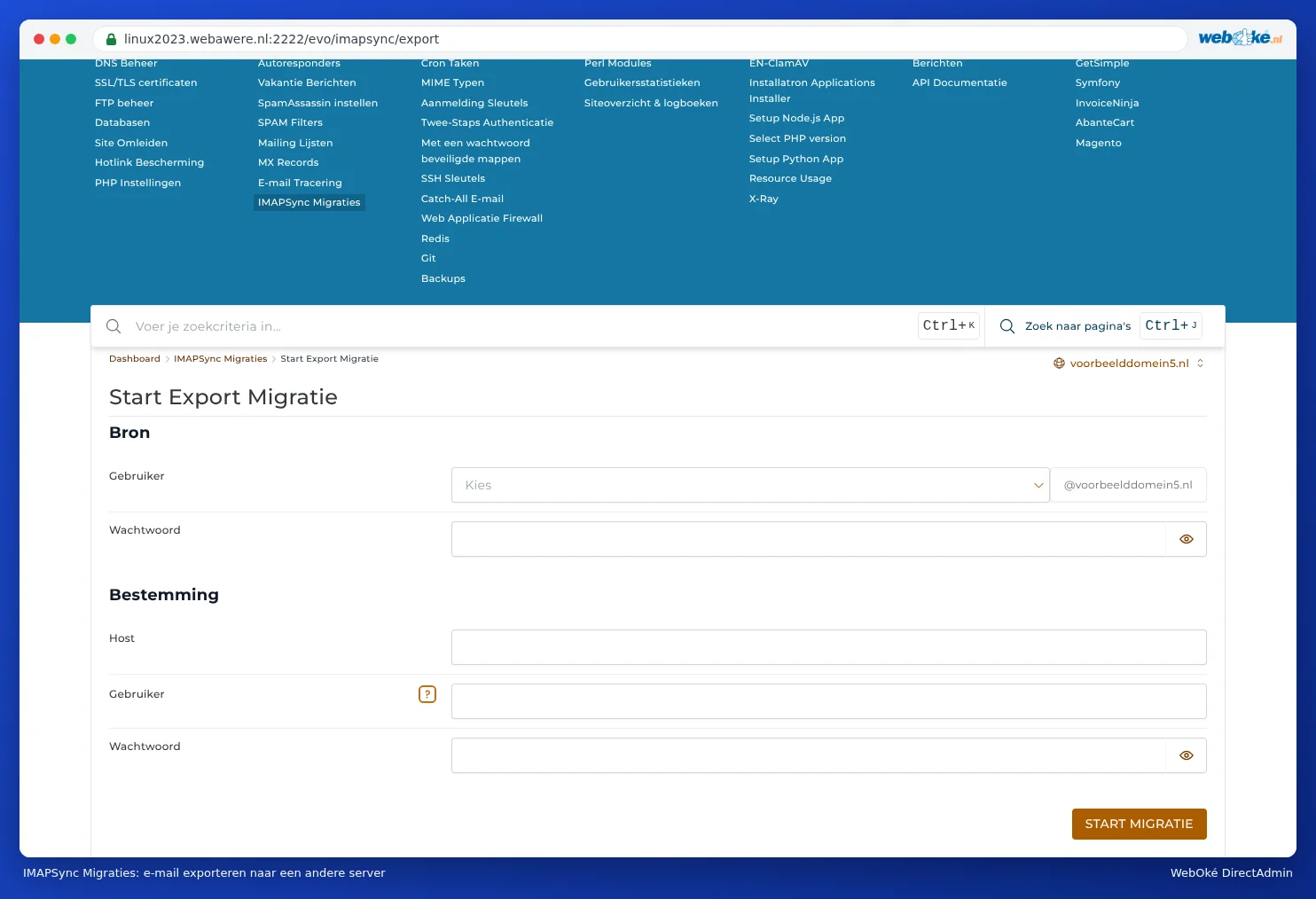
Med EXPORTEER E-MAILS (2) går det motsatt vei: du kopierer e-posten fra en postkasse i pakken din til en postkasse på en annen server. Du fyller da inn opplysningene til postkassen din hos WebOké og til postkassen på den andre serveren.
Ofte stilte spørsmål
Kan jeg kjøre migreringen en gang til? Ja. Meldinger som allerede er kopiert, blir hoppet over. Du kan derfor trygt kjøre den en gang til like etter at du har endret MX-postene dine.
Migreringen stopper halvveis. Som regel er postkassen hos WebOké full. Øk lagringsplassen til postkassen (se Lagringsplass per e-postkonto og hva som skjer når den er full) og start på nytt. Sjekk også rapporten under Berichten for å se hva som gikk galt.
Jeg får en feil ved innlogging på den gamle serveren. Kontroller passordet og servernavnet, og om din gamle leverandør tillater IMAP. Hos Gmail må du bruke et app-passord.
Blir kontaktene og kalenderen min også flyttet? Nei. IMAP kopierer bare e-post. Kontakter og kalender eksporterer du separat fra ditt gamle e-postprogram eller webmail.