
Глава 10 · 10.2
IMAPSync Migrations в DirectAdmin
С IMAPSync Migrations копирате в DirectAdmin пощата от пощенска кутия при друг доставчик към пощенска кутия във Вашия пакет. За целта DirectAdmin влиза чрез IMAP в старата пощенска сървър и прехвърля всички папки и съобщения. Старата Ви пощенска кутия остава непроменена.
Съвет: Премествате се от Outlook.com, Hotmail, Live или Microsoft 365? Използвайте тогава E-mail verhuizen в Mоі WebOké (вижте Прехвърляне на имейли чрез Mijn WebOké). Microsoft вече не приема парола за изтегляне на пощата, а IMAPSync в DirectAdmin работи само с парола.
Преди да започнете
- Пощенската кутия при WebOké трябва вече да съществува (вижте Създаване на имейл адрес) и да има достатъчно място за съхранение.
- Ще Ви трябват IMAP сървърът, имейл адресът и паролата на старата пощенска кутия.
- При Gmail Ви е нужна парола за приложение вместо обичайната парола (вижте Прехвърляне на имейли чрез Mijn WebOké).
Стартиране на миграция
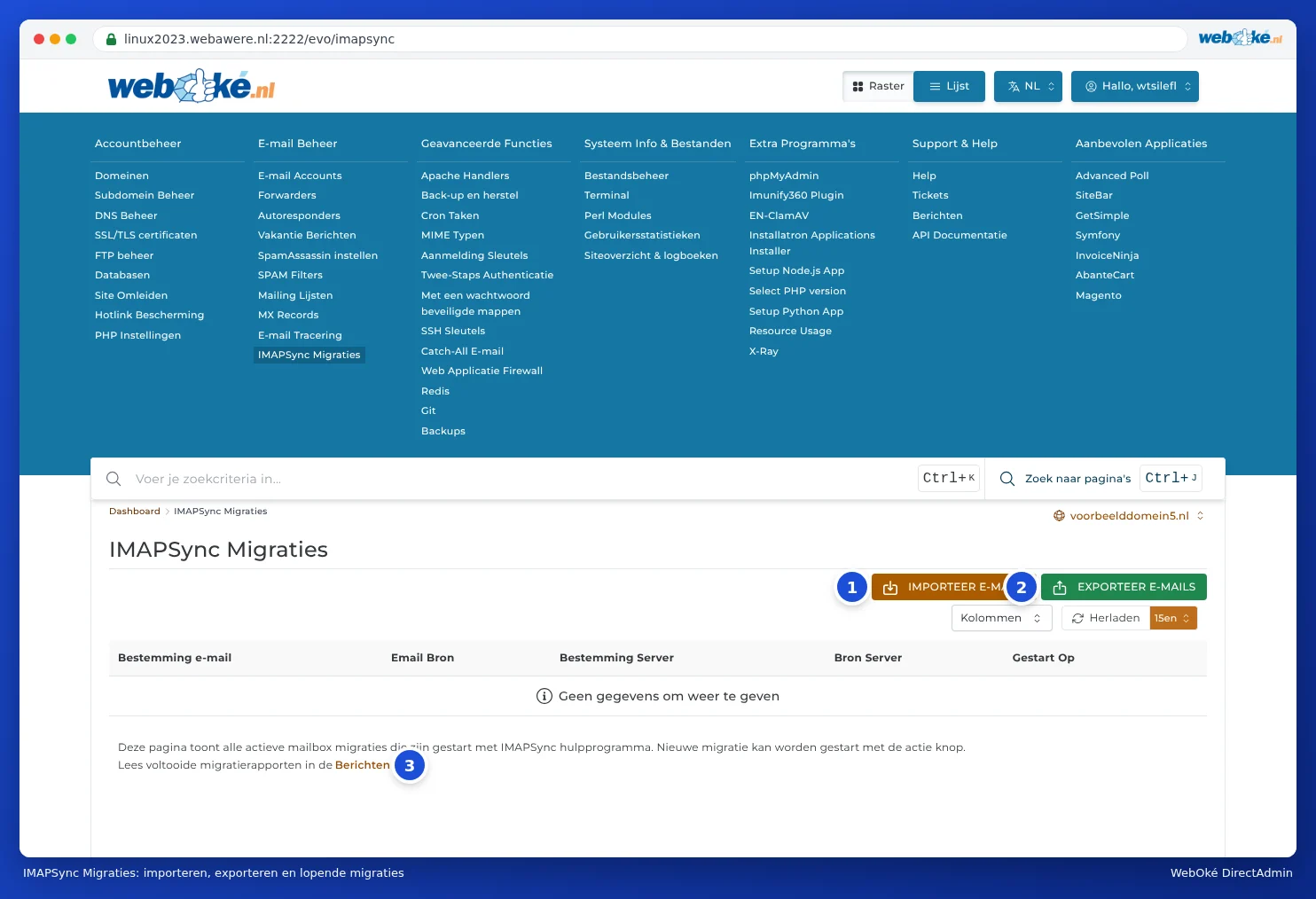
- В менюто под E-mail Manager щракнете върху IMAPSync Migrations. Ще видите списъка с текущите миграции.
- Щракнете върху IMPORTEER E-MAILS (1).
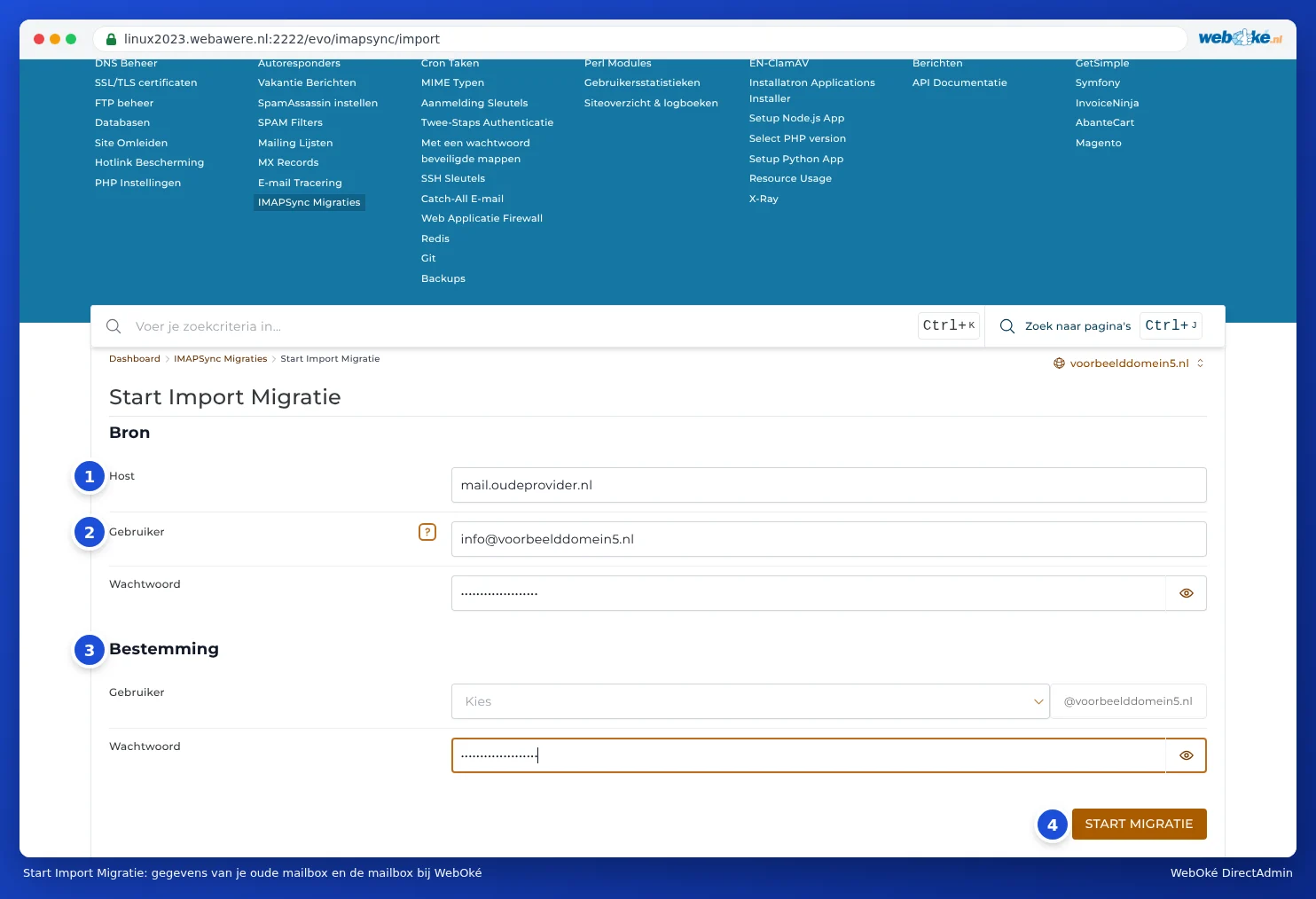
Ще стигнете до Start Import Migration. Попълнете там:
- В полето Source, Host (1): IMAP сървъра на стария Ви доставчик, например imap.gmail.com.
- В полето User (2): потребителското име на старата Ви пощенска кутия. Обикновено това е пълният имейл адрес.
- В полето Парола: паролата (или паролата за приложение) на старата Ви пощенска кутия.
- В полето Destination (3), User: изберете пощенската кутия във Вашия пакет, към която трябва да отиде пощата.
- В полето Парола: паролата на тази пощенска кутия при WebOké.
- Щракнете върху START MIGRATIE (4).
Миграцията след това протича на заден план. Ще я виждате в списъка на страницата IMAPSync Migrations, докато тече. Когато приключи, докладът ще се появи в Message Area (горе вдясно под потребителското Ви име, или чрез връзката под списъка). Голяма пощенска кутия може да отнеме часове.
Познати IMAP сървъри
| Доставчик | IMAP сървър | Забележка |
|---|---|---|
| Gmail и Google Workspace | imap.gmail.com | Необходима е парола за приложение. |
| Ziggo | imap.ziggo.nl | |
| KPN | imap.kpnmail.nl | |
| TransIP | imap.transip.email | |
| Strato | imap.strato.com | |
| Outlook, Hotmail, Live, Microsoft 365 | outlook.office365.com | Не работи с парола. Използвайте Прехвърляне на имейли чрез Mijn WebOké. |
Ако Вашият доставчик не е в списъка, потърсете в неговите страници за помощ настройките за IMAP. Ако идвате от друг хостинг доставчик, сървърът често е mail.vashdomein.nl. Ако домейнът Ви вече сочи към WebOké, използвайте името на сървъра или IP адреса на стария си доставчик, тъй като mail.vashdomein.nl в такъв случай вече сочи към нас.
Експортиране на поща към друг сървър
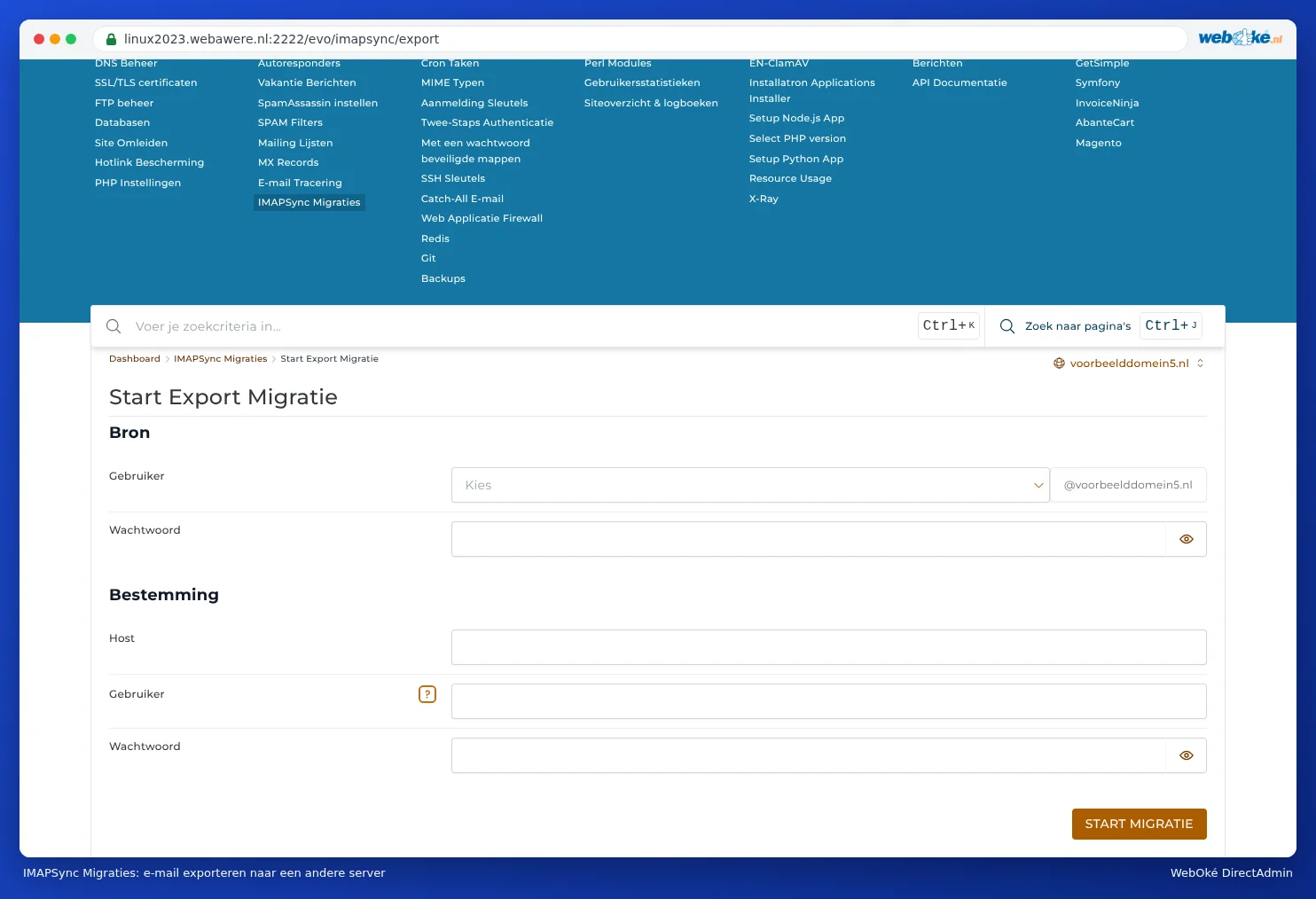
С EXPORTEER E-MAILS (2) се случва обратното: копирате пощата от пощенска кутия във Вашия пакет към пощенска кутия на друг сървър. Тогава попълвате данните на пощенската си кутия при WebOké и тези на пощенската кутия на другия сървър.
Често задавани въпроси
Мога ли да пусна миграцията отново? Да. Съобщенията, които вече са копирани, се пропускат. Спокойно можете да я пуснете отново веднага след като сте променили MX записите си.
Миграцията спира по средата. Обикновено пощенската кутия при WebOké е пълна. Увеличете мястото за съхранение на пощенската кутия (вижте Съхранение на място за всяка пощенска кутия и какво се случва, когато тя се запълни) и стартирайте отново. Проверете също доклада в Message Area какво се е объркало.
Получавам грешка при влизане в стария сървър. Проверете паролата и името на сървъра, както и дали старият Ви доставчик разрешава IMAP. При Gmail трябва да използвате парола за приложение.
Преминават ли и контактите, и календарът ми? Не. IMAP копира само електронна поща. Контактите и календара изнасяте отделно от старата си пощенска програма или уеб поща.