
Глава 7 · 7.10
Mailing Lijsti
С Mailing Lists създавате адрес, например leden@uwdomein.nl, с който изпращате едно съобщение, което стига до всички абонати на списъка. Това е удобно за малко сдружение, екип или група доброволци. DirectAdmin използва за целта програмата Majordomo.
Внимание: Mailing списък не е предназначен за бюлетини или реклама към много хора. Цялата поща, изпратена чрез списъка, се брои към лимита за изпращане на Вашия пакет (вижте Лимити за изпращане и съобщението "message limit reached"), а без линк за отписване и спретнато форматиране такова съобщение бързо попада в спам. За бюлетини препоръчваме специализирана услуга, като Laposta, Brevo или Mailchimp.
Създаване на mailing списък
- Отидете в DirectAdmin на E-mail Manager и после Mailing Lists. Изберете горе вдясно домейна, ако е необходимо.
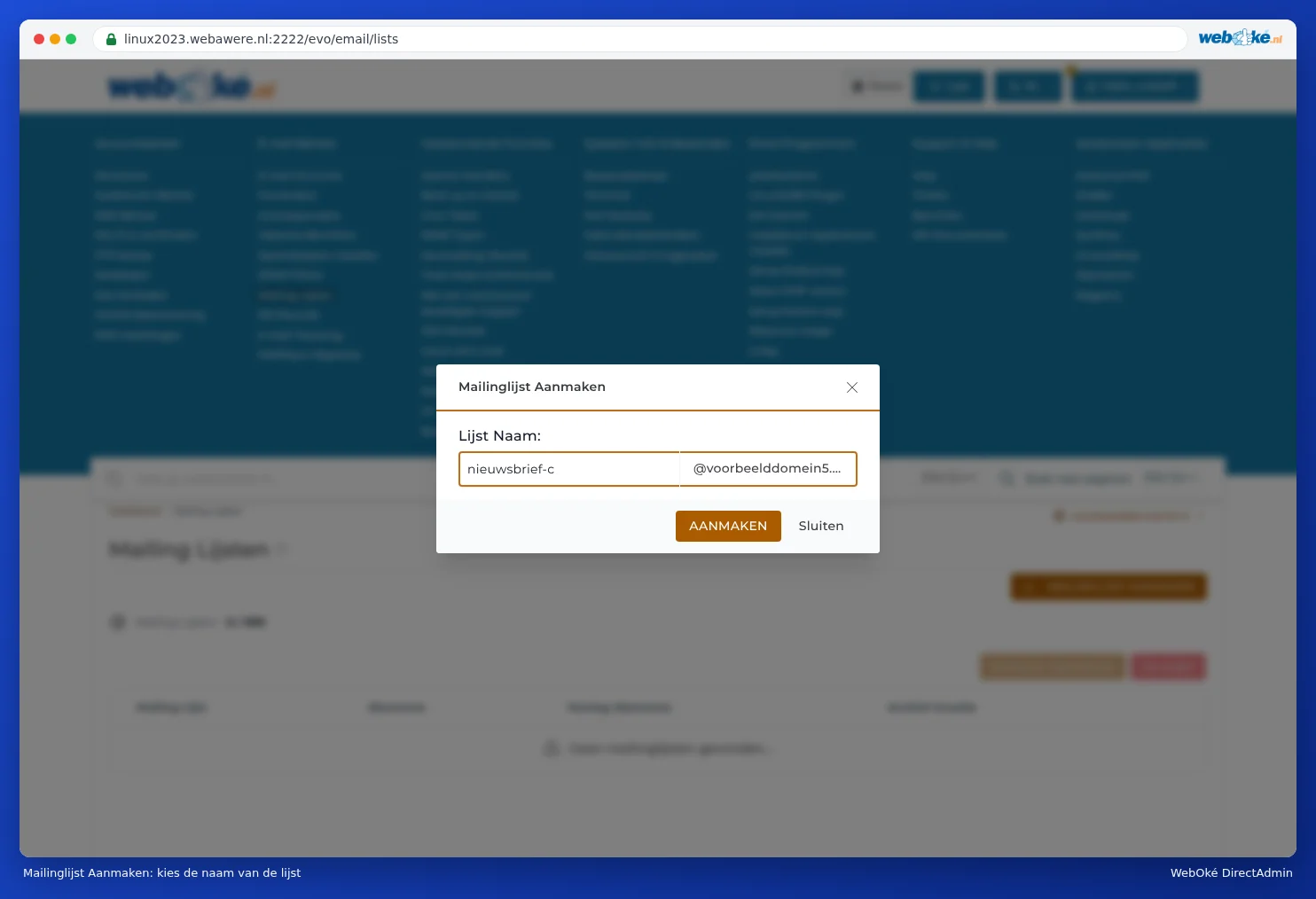
- Натиснете MAILINGLIJST AANMAKEN.
- Въведете в List Name: частта преди знака @, например leden.
- Натиснете AANMAKEN.
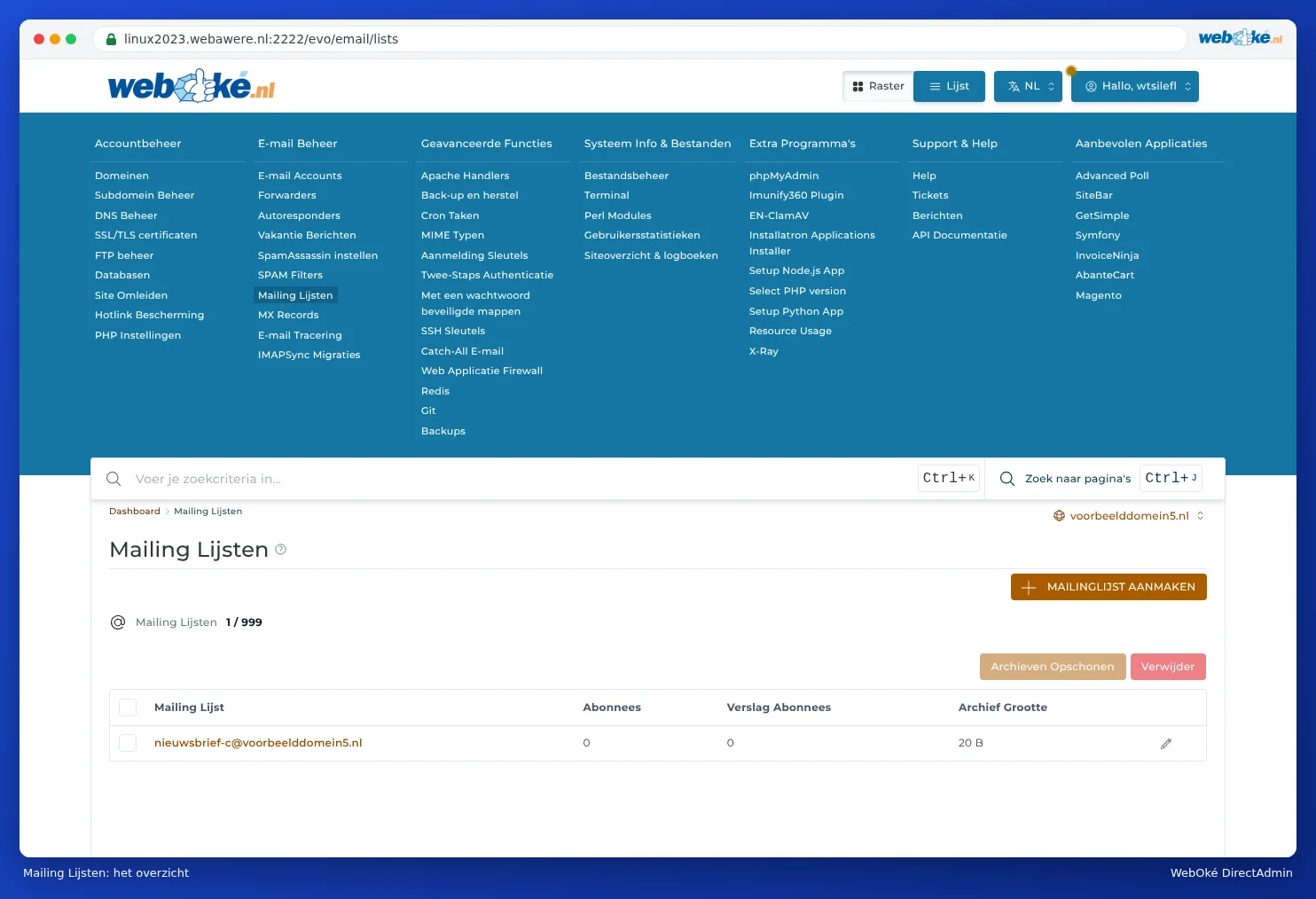
След това списъкът се появява в прегледа, с броя на абонатите.
Добавяне и премахване на абонати
Натиснете върху името на списъка. Попадате в View Mailing List. Натиснете ABONNEE TOEVOEGEN, за да добавите адреси. За да премахнете някого от списъка, отметнете адреса и натиснете Изтриване.

Има два вида абонати:
- Subscribers: получават всяко съобщение отделно, веднага щом бъде изпратено.
- Digest Subscribers (digest): получават пощата обединена в едно събирателно съобщение.
Изпращане на съобщение до списъка
Просто изпратете съобщението до адреса на списъка, например leden@uwdomein.nl. Majordomo го препраща до всички абонати.
Настройки на списъка
В прегледа Mailing Lists натиснете иконата с молив до списъка. Попадате в Modify Mailing List. Имената на настройките са преведени буквално от Majordomo и затова понякога звучат странно. Най важните:

- Moderate (1): това е модерация. Ако го поставите на Ja, администраторът на списъка трябва първо да одобри всяко съобщение, преди то да стигне до абонатите.
- Restrict Post (2): определя кой може да изпраща поща до списъка. Ако оставите полето празно, всеки, включително спамър, може да изпраща съобщения до всички абонати чрез Вашия списък. Въведете тук името на самия списък (например leden), за да могат да публикуват само абонати на списъка. Пощата от други тогава отива за одобрение при администратора.
- MaxLength (3): максималният размер на съобщение, в байтове. По подразбиране стойността е 100000, около 100 кБ. Съобщение със снимка или pdf файл бързо надвишава това и тогава не пристига. Увеличете стойността, ако искате да изпращате прикачени файлове, но дръжте я умерена.
- Subscribe Policy (4) и Unsubscribe Policy: по подразбиране са зададени на Отворени. Тогава всеки може да се записва и отписва по имейл. Ако искате сами да определяте кой е в списъка, изберете друга опция.
- Admin Password: паролата на администратора на списъка, за този, който управлява списъка по имейл. Не я споделяйте.
- Message Footer: текст, който се добавя под всяко съобщение, например как може някой да се отпише.
След промяна натиснете OPSLAAN.
Почистване на архиви
Majordomo запазва архив на пощата, изпратена чрез списъка. Колоната Archive Size показва колко място заема това. С Purge Archives освобождавате отново това място.
Често задавани въпроси
Част от пощата до списъка не пристига.
Обикновено съобщението е по-голямо от MaxLength, или подателят няма право да изпраща поща до списъка (Restrict Post). Такава поща тогава отива за одобрение при администратора на списъка.
Мога ли да използвам списък и като споделен адрес за няколко колеги?
Това е възможно, но за целта по-лесен вариант е препращач с множество дестинации (вижте Forwarders: пренасочване на поща към друг адрес).