
Глава 17 · 17.3
Resource Usage: CPU, памет и процеси
Вашият уебсайт споделя сървър с други уебсайтове. За да се гарантира, че никой не изпитва неудобства заради друг, всеки пакет получава собствена част от сървъра: определено количество изчислителна мощност (CPU), определено количество памет, определен брой едновременни процеси. При нас това се нарича Resource Usage. Ако Вашият уебсайт надвиши тези граници, той ще стане по-бавен или временно ще показва грешка. В Resource Usage виждате колко близо сте до тези граници.
Отваряне на Resource Usage
- В DirectAdmin кликнете под Extra Features върху Resource Usage.
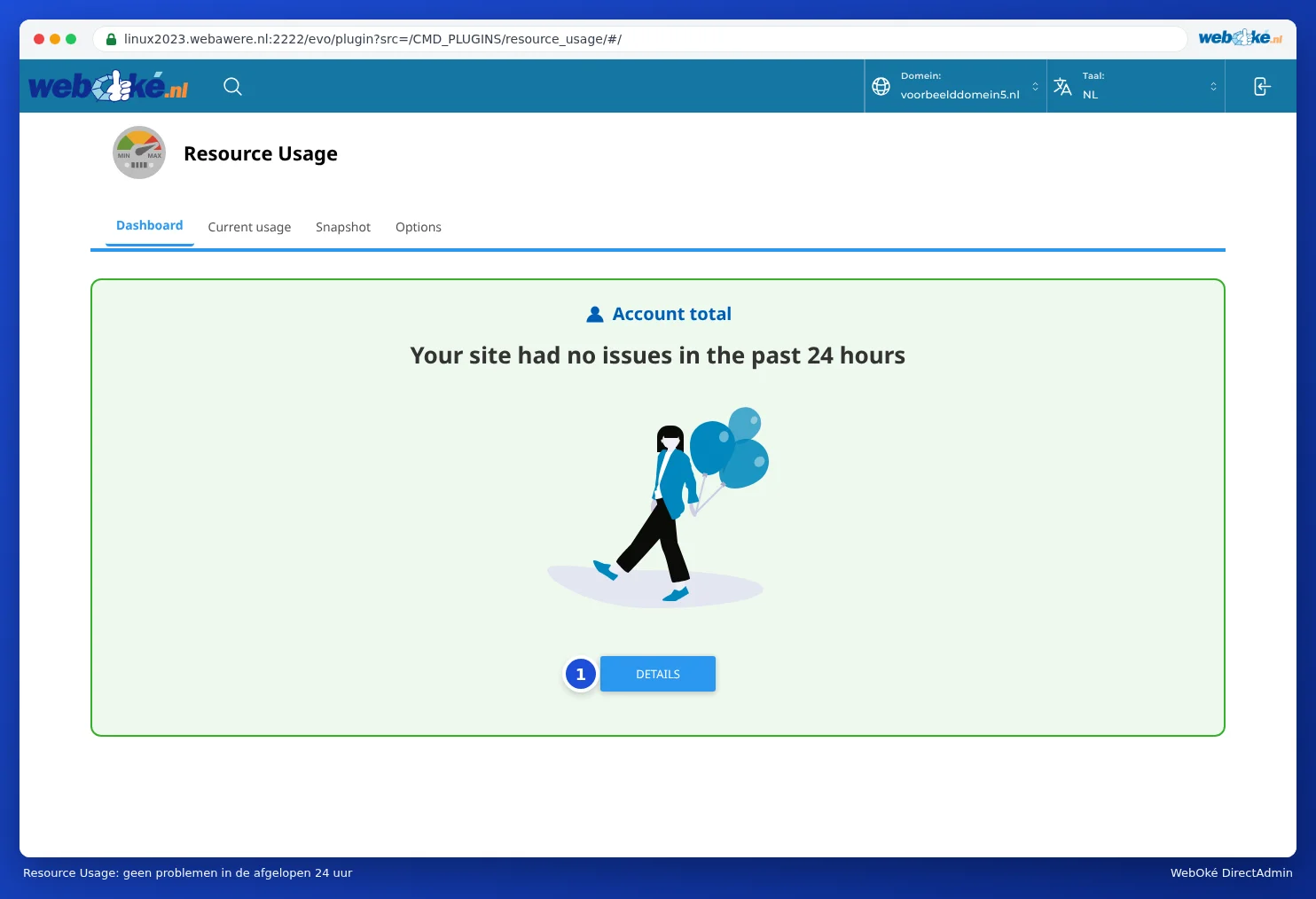
- В раздела Dashboard веднага виждате дали през последните 24 часа е имало проблеми. Ако пише Your site had no issues in the past 24 hours, всичко е наред.
- Ако Вашият пакет е достигнал лимит, тук виждате кой. Кликнете върху DETAILS (1) за графиките.
Четене на графиките
В раздела Current usage най-отгоре, при Account total, има таблица с текущото използване за всеки лимит (Usage), границата на Вашия пакет (Limit) и грешките (faults). В примера по-долу пакетът използва 7% CPU (SPEED) от позволените 800%.
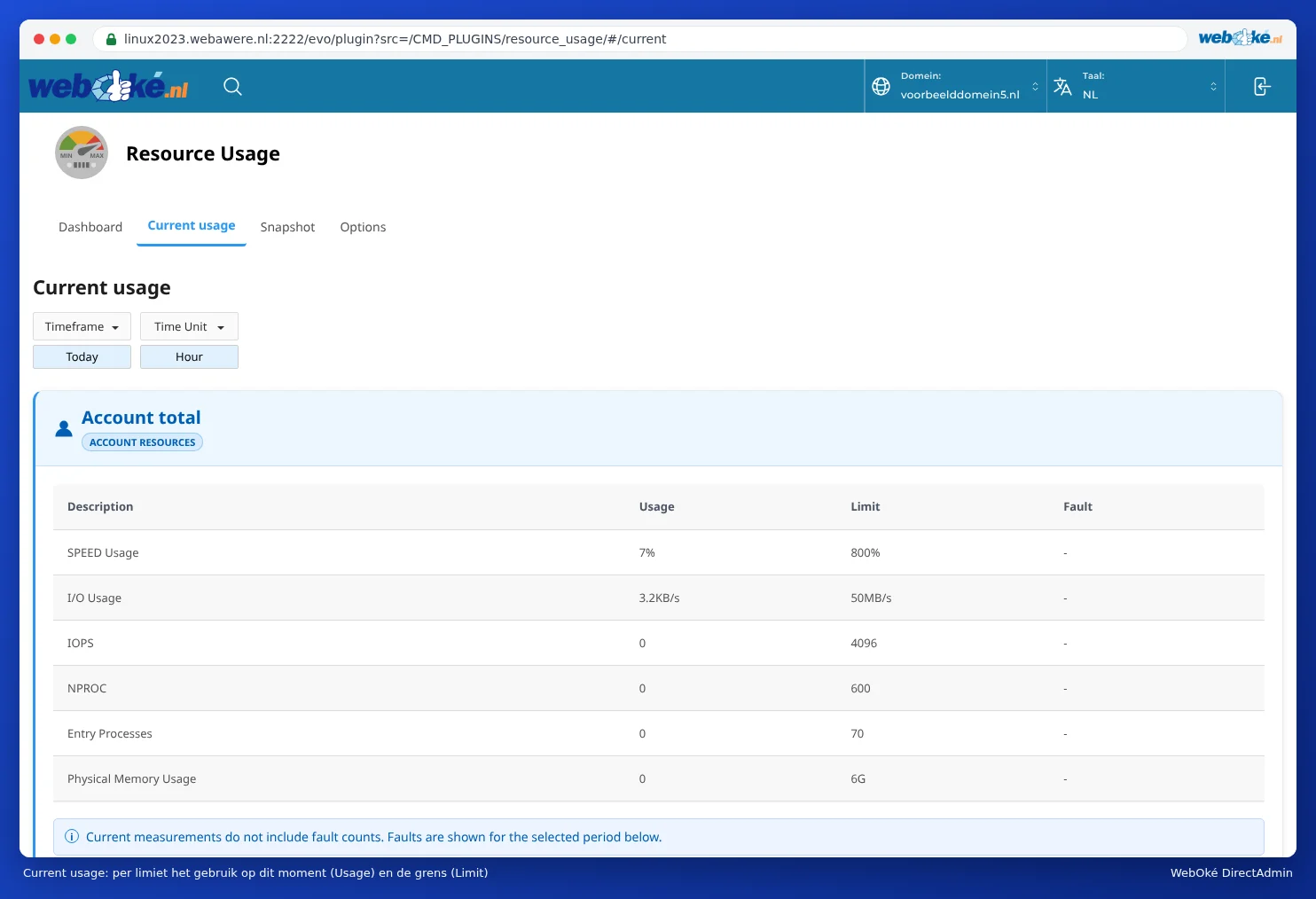
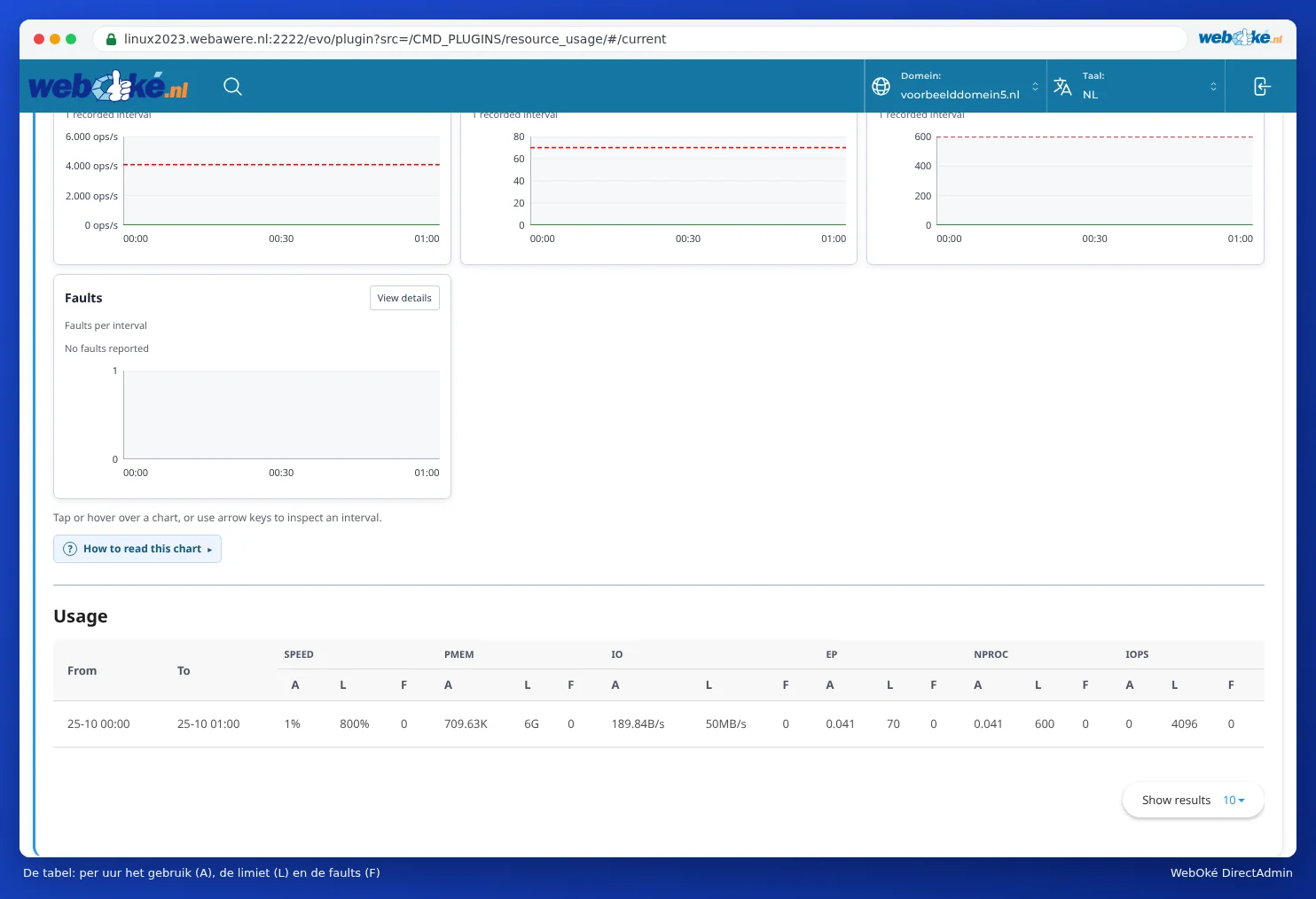
Под това има графика за всеки лимит. Най-отгоре при Timeframe избирате периода, например днес или последните 30 дни. Във всяка графика виждате използването (Average usage) и границата (Limit). При всяка графика пише Faults: колко пъти Вашият пакет е достигал тази граница. Faults е най-важното число: 0 е добре.
| Графика | Какво измерва? | Какво забелязвате, когато е пълно? |
|---|---|---|
| CPU | Изчислителна мощност. 100% е едно процесорно ядро. | Вашият уебсайт става по-бавен. |
| Physical memory | Оперативна памет на всички Ваши процеси заедно. | Скриптовете се прекъсват; грешка 500 или 503. |
| IO | Колко данни в секунда се четат и записват на диска. | Вашият уебсайт става по-бавен, особено при големи файлове или тежки бази данни. |
| IOPS | Колко операции за четене и запис в секунда. | Вашият уебсайт става по-бавен. |
| Entry processes | Колко заявки едновременно се обработват от PHP. Това не е същото като броя посетители: един процес обслужва посетител за част от секундата и след това продължава. | Посетителите получават 503 или Resource Limit Is Reached (вижте 503 или „Resource Limit Is Reached“: какво да направите сега?). |
| Processes | Общият брой процеси на Вашия пакет, включително cron задачи и приложения. | Нови заявки или задачи не могат да стартират. |
Под графиките има таблица с три колони за всеки час, за всеки лимит: A (използване), L (лимит) и F (брой faults). В заглавната част са съкращенията: SPEED е CPU, PMEM е памет, EP е entry processes, NPROC е броят процеси.
Колко високи са лимитите, зависи от Вашия пакет. По-голям пакет има повече изчислителна мощност, повече памет и повече едновременни процеси. На нашата страница за хостинг ще видите какво включва всеки пакет.
Другите раздели
- Snapshot: ако Вашият пакет е достигнал лимит, сървърът прави моментна снимка на процесите и уеб заявките от този момент. Там виждате кои страници са били заявени тогава. Ако нищо не е достигнато, пише no snapshots.
- Options: тук бихте могли да получавате имейл при достигане на лимит. Тази настройка не можете да промените сами при нас. Ще видите You cannot manage this option.
Кога трябва да предприемете нещо?
- Няма faults: всичко е наред, дори ако графиката понякога показва скок.
- Понякога по няколко faults: обикновено е заради натоварен пик или бот. Наблюдавайте го.
- Всеки ден faults, или Вашите посетители го забелязват: потърсете причината с X-Ray (вижте X-Ray: откриване на бавни страници) и прочетете 503 или „Resource Limit Is Reached“: какво да направите сега?.
Съвет: Всички домейни в един пакет споделят едни и същи лимити. Имате ли важен уебсайт заедно с няколко малки и важният става бавен заради останалите? Дайте му собствен пакет.