
Глава 1 · 1.3
Rondleiding: dashboardът и Вашите лимити
След вход влизате в dashboardа. Това е началната страница на DirectAdmin. Винаги можете да се върнете там чрез Dashboard в пътеката от трохи, горе вляво над съдържанието на всяка страница.
Какво виждате къде?
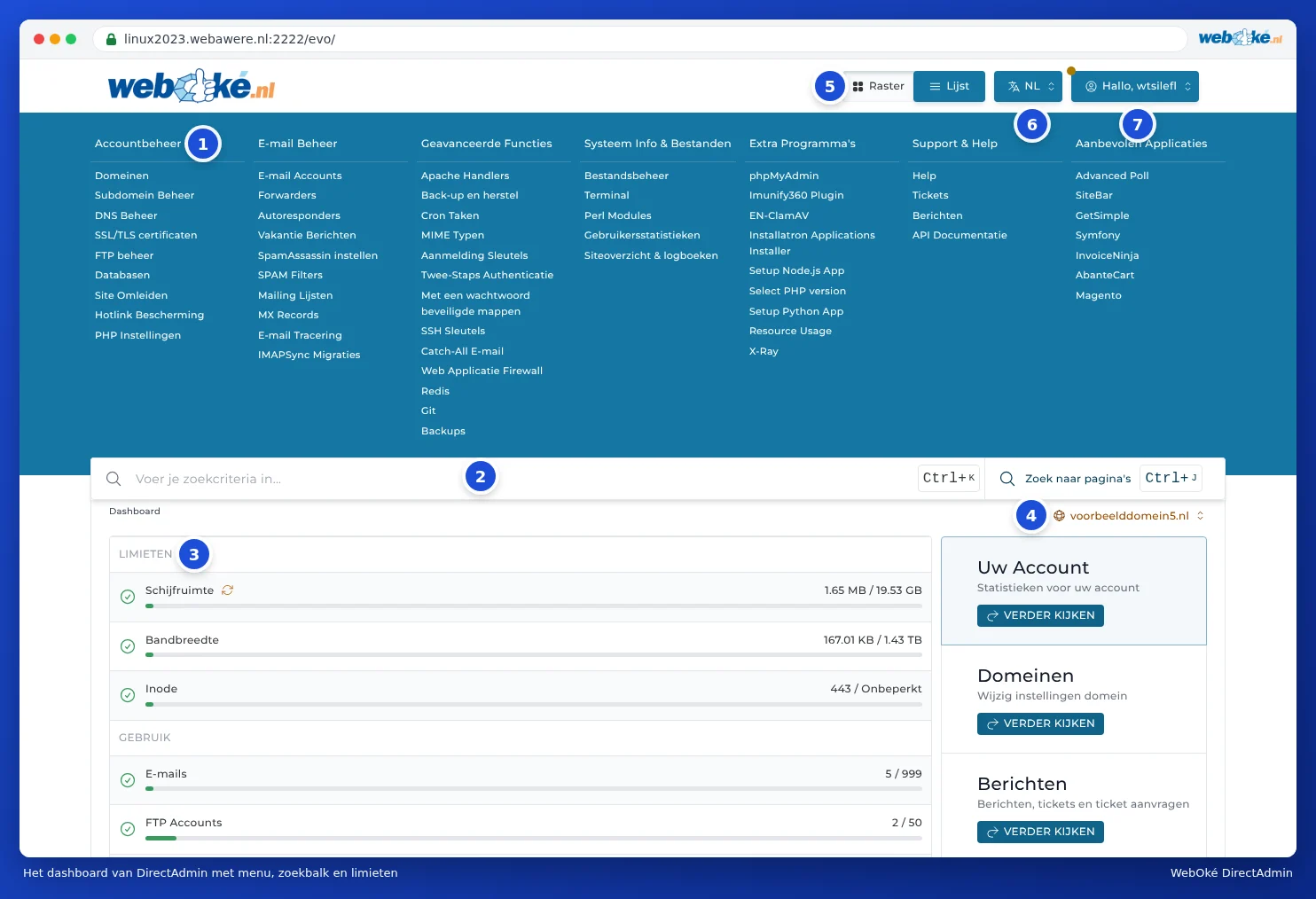
- Менюто с всички раздели, разделени на групи като Accountbeheer и E-mail Beheer. Вижте Менюто: Grid и Списък.
- Лентата за търсене. С нея бързо намирате домейн, имейл адрес или страница. Вижте Бързо търсене с Ctrl+K и Ctrl+J.
- Вашите лимити и използване: колко от Вашия пакет използвате.
- Изборът на домейн: за кой домейн работите. Вижте Работа с няколко домейна: превключвателят на домейни.
- Raster и Lijst: как изглежда менюто. Вижте Менюто: Grid и Списък.
- Бутонът за език: езикът на DirectAdmin. Вижте Промяна на езика на DirectAdmin.
- Потребителското меню зад Hallo, и Вашето потребителско име: Message Area, Login Keys, Login History, Profile, Skin Options и Logout. Вижте глава 3, като започнете с Вашият профил и данни за контакт.
Вашите лимити и използване
На dashboardа виждате с един поглед колко пространство има Вашият пакет и колко от него използвате. Всеки ред има лентичка. Зелена отметка означава: всичко е наред.

| Ред | Какво означава? |
|---|---|
| Disk Space (1) | Колко съхранение използвате от общото налично. Вашият уебсайт, имейл, бази данни и резервни копия се броят всички. С кръговата стрелка до него карате дисковото пространство да се изчисли отново. |
| Bandwidth (2) | Трафикът на данни този месец: всичко, което посетителите изтеглят от Вашия уебсайт, и цялата поща, която идва и се изпраща. Започва отначало всеки месец. Вижте Трафик на данни (bandwidth) и какво се случва, когато се изчерпи. |
| Inode (3) | Броят файлове и папки във Вашия пакет. Всеки имейл също е файл. Ако пише Unlimited, няма фиксирана граница. |
| Usage (4) | Колко имейл адреси, FTP акаунти и бази данни имате, спрямо максимума на Вашия пакет. Например 1 / 999: имате 1 и Ви е позволено да имате 999. |
| Your Account (5) | Основният домейн на Вашия пакет и откога съществува пакетът. |
Вдясно има три преки пътя (6): Your Account (статистика, вижте User statistics: посетители и трафик на данни), Domains (настройките на Вашите домейни, вижте De domeinen в пакета Ви преглеждане) и Message Area (вижте Съобщения от DirectAdmin). Натиснете VERDER KIJKEN, за да ги отворите.
Какво се случва, когато даден лимит е пълен?
- Дисковото пространство е пълно: вече не можете да съхранявате файлове и няма да пристига нова поща. Изпращачите тогава получават съобщение за грешка. Вижте Опазване на пространството пълно: къде отива мястото?.
- Достигнат е максималният брой имейл адреси, бази данни или FTP акаунти: не можете да създавате нови. Това, което вече съществува, продължава да работи нормално.
- Изчерпана честотна лента: вижте Трафик на данни (bandwidth) и какво се случва, когато се изчерпи.
DirectAdmin може да Ви изпрати съобщение, когато наближавате даден лимит (при 95% дисково пространство или inodes и 80% честотна лента). Тази известие включвате или изключвате в профила си, при Limit Notice (вижте Вашият профил и данни за контакт). Освен това WebOké измерва Вашето съхранение всяка нощ и Ви изпраща имейл, ако Вашият пакет е почти пълен.
Може ли това и в Моят WebOké?
Да, Вашето потребление виждате и в Моят WebOké. Отидете на Моите продукти и при Вашия пакет натиснете Администрация. Там можете също да поръчате допълнително съхранение при Конфигурируеми опции или да изберете по-голям пакет при Смяна на хостинг пакета.
Съвет: Дисковото Ви пространство е почти пълно и не знаете с какво? Често това са стари резервни копия или големи пощенски кутии. В Опазване на пространството пълно: къде отива мястото? можете да прочетете как да разберете това.