
Глава 16 · 16.6
Освобождаване на място: изчистване на стари резервни копия
Резервните копия, които се намират във Вашия собствен пакет, заемат място за съхранение. Ако пакетът Ви се запълни, уебсайтът и имейлът Ви вече няма да работят правилно. Затова проверявайте от време на време дали има стари резервни копия, които могат да бъдат изтрити.
Къде се съхраняват резервните копия във Вашия пакет?
| Вид | Къде? | Изчистване |
|---|---|---|
| Резервни копия от Backup and Restore | Папката backups във Вашия пакет | С File Manager (вижте по-долу) |
| Резервни копия на Installatron | Във Вашия пакет, управлявани от Installatron | В Installatron (вижте Създаване и възстановяване на резервни копия в Installatron) |
| Резервни копия от плъгини, като например плъгин за резервни копия в WordPress | Обикновено в папката на Вашия уебсайт, например wp-content | В самия плъгин или с File Manager |
| WebOké Backups | На отделни сървъри за съхранение | Не е необходимо: не се броят за Вашето място за съхранение и се изчистват автоматично след 30 дни |
Изтриване на резервно копие с File Manager
- В менюто под System Info & Files щракнете върху File Manager (вижте Отваряне на File Manager: директориите във Вашия пакет).
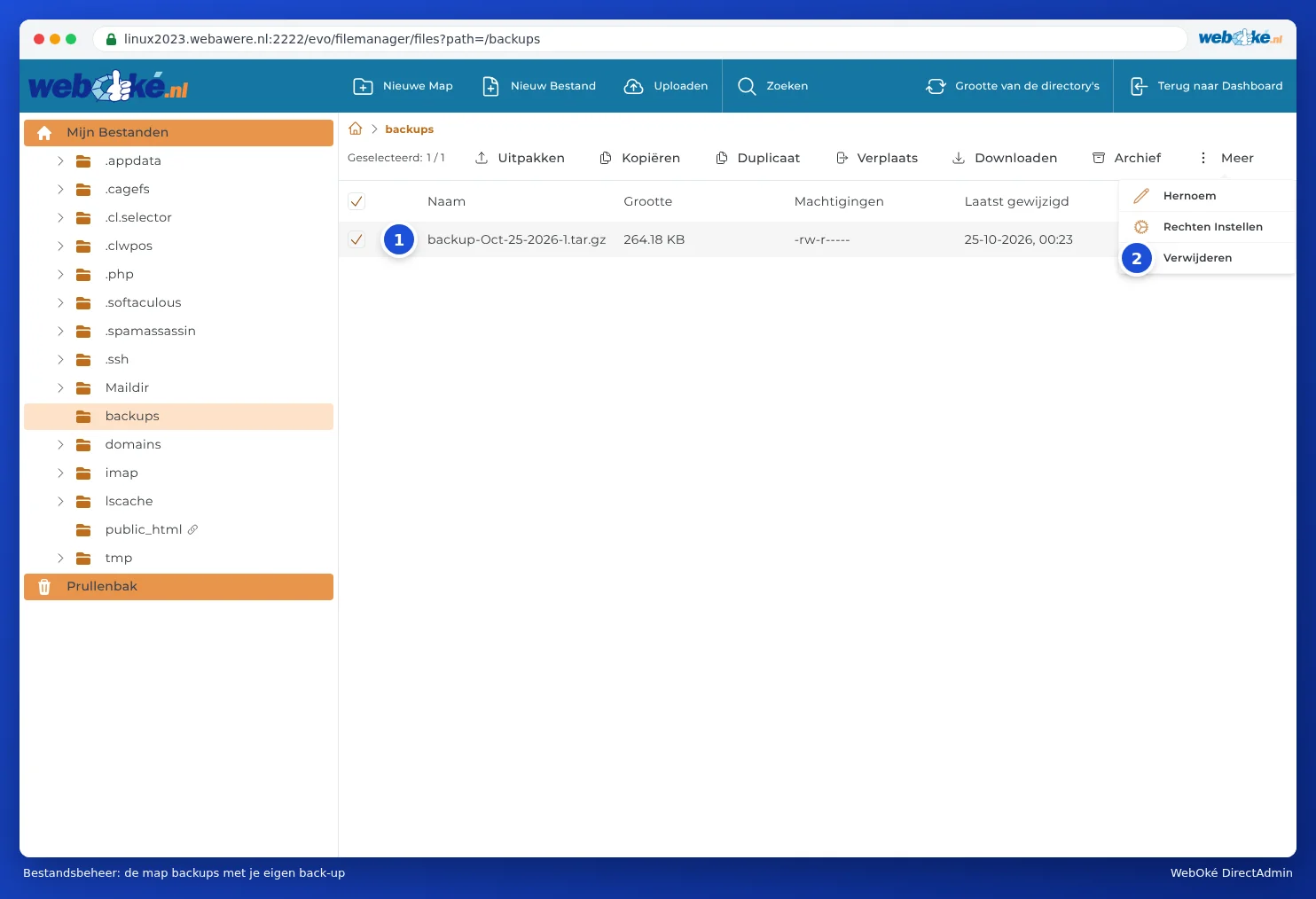
- Отворете папката backups.
- Отметнете файла с резервното копие, който може да бъде изтрит (1).
- В лентата най-отгоре щракнете върху More и изберете Изтриване (2).
- Ще се отвори прозорец Remove item. Ако Move To Trash е отметнато, файлът първо ще бъде преместен в кошчето. Ако го размаркирате, той веднага ще бъде изтрит окончателно. Щракнете върху DELETE.
- Файлът премести ли се в кошчето? Отворете долу вляво Trash, отметнете файла и изберете Delete permanently. Докато се намира в кошчето, той все още се брои за Вашето място за съхранение.
Съвет: Все пак искате да запазите резервното копие? Първо го изтеглете (вижте Back-up и възстановяване: самостоятелно създаване на резервно копие в DirectAdmin), а след това го изтрийте от сървъра.
Резервни копия на Installatron
Installatron може да направи резервно копие на Вашия уебсайт при всяка автоматична актуализация. При уебсайт с много снимки това бързо се натрупва. В Installatron Вие задавате колко резервни копия да се запазват и изтривате стари резервни копия (вижте Създаване и възстановяване на резервни копия в Installatron). Тъй като WebOké Backups вече прави резервно копие всяка нощ, спокойно можете да държите броя на резервните копия на Installatron нисък.
Защо не виждам веднага освободеното място?
Използването на Вашия пакет не се преизчислява всяка секунда. След изчистването може да отнеме известно време, преди да видите свободното място на таблото за управление. Ако след ден все още виждате твърде малко свободно място, прочетете Опазване на пространството пълно: къде отива мястото?.