
Глава 13 · 13.2
WordPress инсталиране
Разгледайте го в кратко видео
WordPress инсталирате с Installatron за няколко минути. Вие избирате къде да се инсталира, Вашия администраторски акаунт и няколко настройки; останалото се урежда от Installatron, включително базата данни.
Преди да започнете
- Сочи ли Вашият домейн вече към WebOké? Това не е необходимо за инсталирането, но докато домейнът Ви сочи все още към стария доставчик, няма да виждате новия си сайт в браузъра. Как все пак да го разгледате, прочетете в Тестване на моя уебсайт преди преместването на домейна.
- Празна ли е папката? Ако инсталирате в главната папка на домейна Ви (public_html), първо премахнете старите файлове, например стар файл index.html. Иначе той може да получи предимство пред WordPress.
- Имате ли SSL сертификат? Поискайте го предварително (вижте Заявяване на безплатен сертификат от Let's Encrypt). Тогава можете веднага да изберете адрес с https.
Стъпка 1: изберете WordPress
- Отворете Installatron (вижте Отваряне на Installatron: какво можете да инсталирате?).
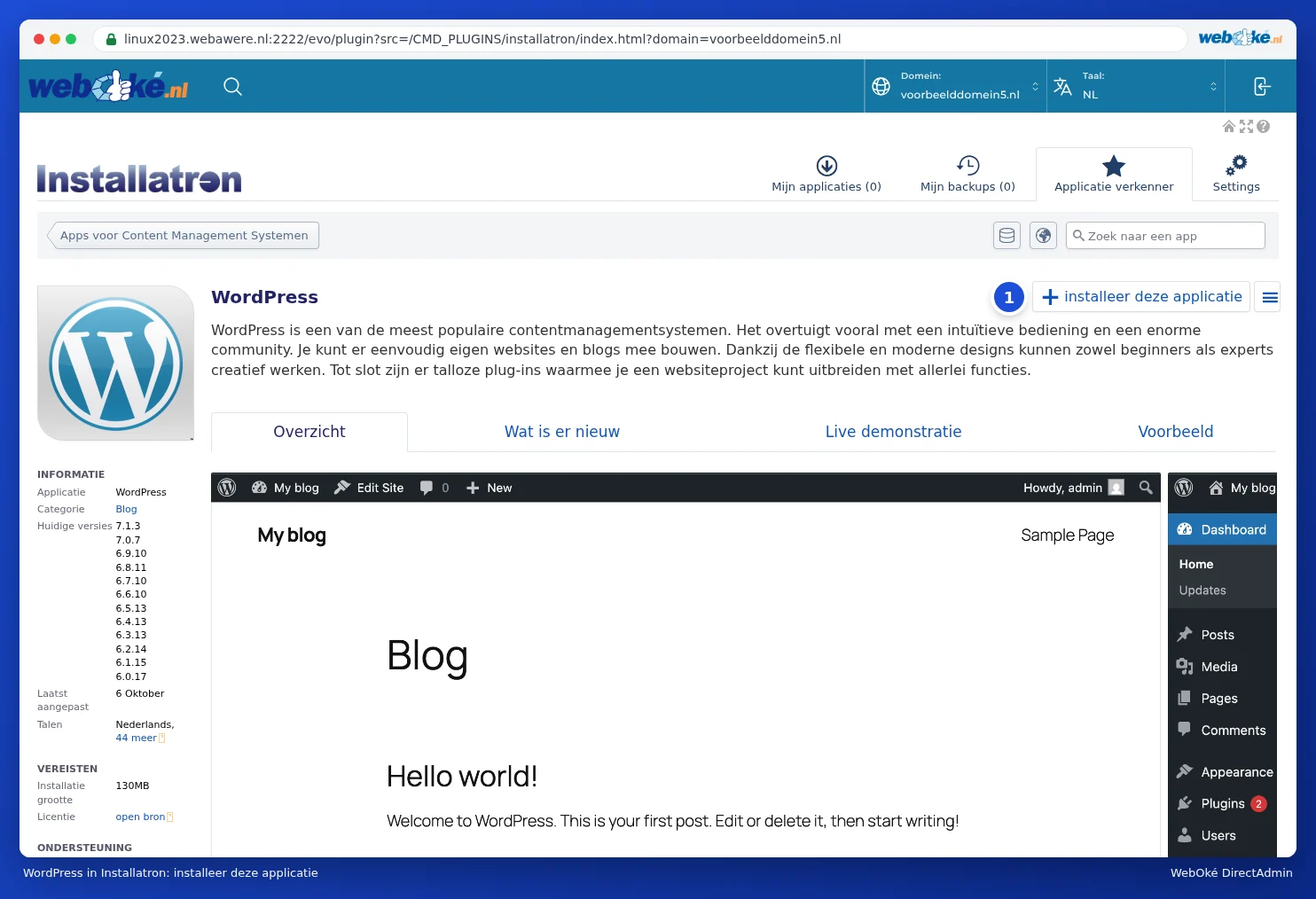
- Въведете "WordPress" в полето за търсене или кликнете върху WordPress в Application Browser.
- Кликнете върху +Install this application (1).
Стъпка 2: местоположението
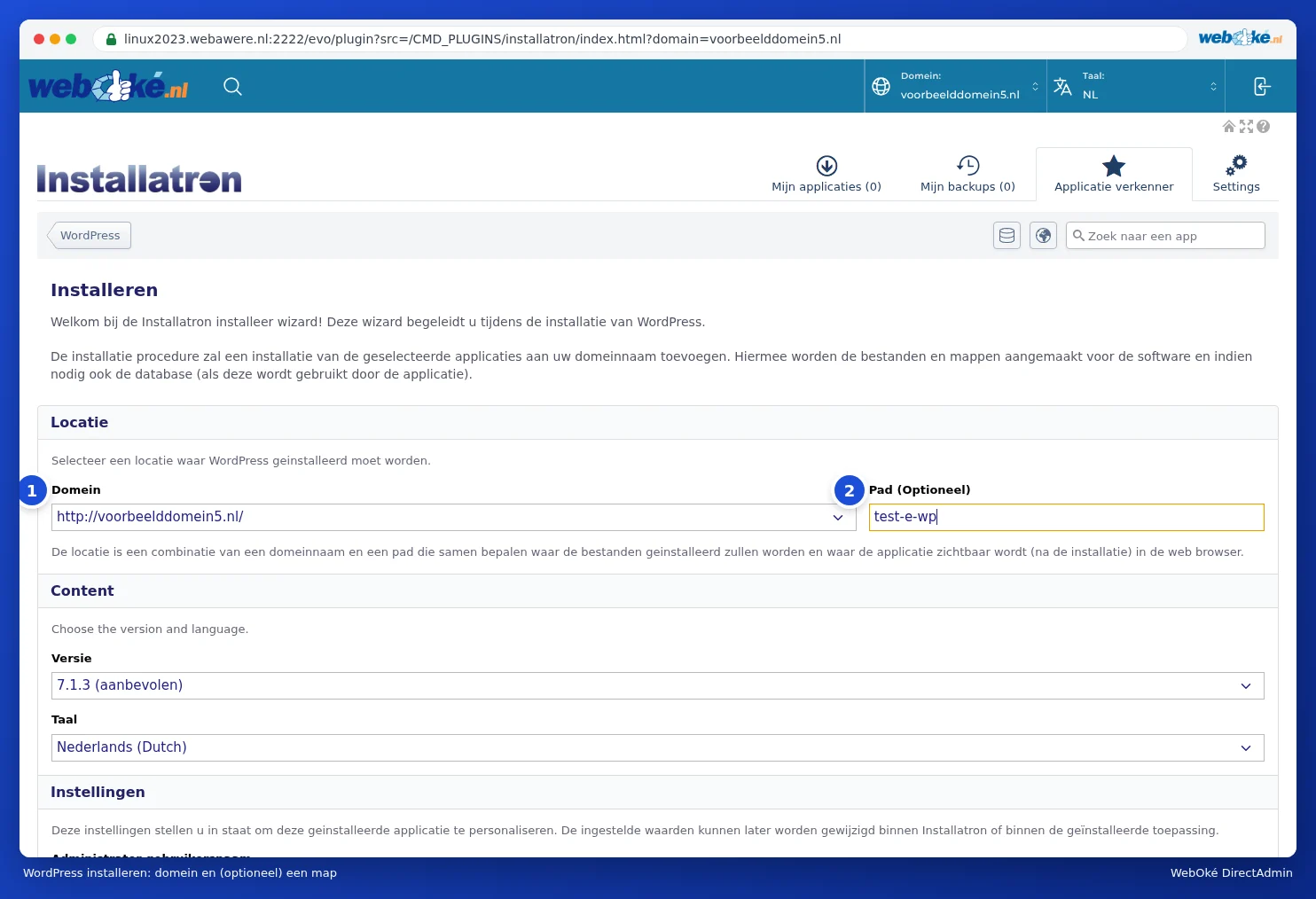
- При Domain (1) изберете Вашия домейн. Изберете https://, ако имате сертификат, и изберете със или без www, в зависимост от това какво искате посетителите да виждат в адресната лента. Не избирайте адрес с ~ в него, като например https://linux2023.webawere.nl/~потребителско_име: това е временен адрес на сървъра. Искате ли да разгледате сайта си, преди домейнът Ви да сочи към WebOké? Използвайте Test je website voor verhuizing, с два начина за тестване на сайта Ви (вижте Тестване на моя уебсайт преди преместването на домейна).
- Оставете Path (Optional) (2) празно, за да поставите WordPress директно на домейна Ви (vashdomein.nl). Ако въведете папка, например blog, WordPress ще бъде на vashdomein.nl/blog (вижте Инсталиране в подпапка или на субдомейн).
- При Version е посочена най-новата версия с добавка (препоръчително). Оставете я така. При Language изберете езика на Вашия сайт.
Стъпка 3: Вашият администраторски акаунт и сайтът Ви
Под Настройки попълвате:
- Administrator username: името, с което по-късно ще влизате в WordPress. Installatron попълва произволно име. Можете спокойно да изберете друго, но за предпочитане не admin: това е първото, което пробват нападателите.
- Administrator password: Installatron попълва силна парола. Кликнете върху Show password, за да я видите, и я запазете веднага, или кликнете върху Генериране за нова.
- Administrator email: Вашият собствен имейл адрес. На него WordPress изпраща например връзка, ако сте забравили паролата си.
- Site Name и Site Tag: името и краткото описание на сайта Ви. Тях можете по-късно да промените в WordPress.

Стъпка 4: разширени настройки (можете да пропуснете)
При Advanced можете да изберете Automatically manage advanced settings for me; тогава Installatron използва добри стандартни настройки. Ако изберете Let me manage these settings, ще видите:
- Database management: оставете Installatron автоматично да създаде нова база данни (препоръчително) или изберете съществуваща.
- Automatic update: дали WordPress се обновява автоматично (вижте Обновявания и автоматични обновявания). По подразбиране: само по-малки версии и актуализации за сигурност.
- WordPress Plugin Automatic update и WordPress Skin Automatic update: дали и плъгините, и темите се обновяват автоматично. По подразбиране включено.
- Automatic Update Rollback: при всяка автоматична актуализация се прави временно резервно копие, което се възстановява, ако актуализацията не успее. Оставете тази опция включена.
- Default Backup Location и Automatic backup: къде се съхраняват резервните копия и дали Installatron прави резервни копия по график (вижте Създаване и възстановяване на резервни копия в Installatron).
- Email notification: кои съобщения получавате, например след автоматична актуализация.

Стъпка 5: инсталиране
Кликнете долу върху +Install. След около половин минута WordPress е готов. Инсталацията ще видите при My applications: с името на сайта Ви, адреса, версията на WordPress, колко място заемат файловете и базата данни, версията на PHP и броя на резервните копия.

За всяка инсталация имате следните бутони:
- Редактиране (1): настройките на инсталацията, като автоматични актуализации и резервни копия (вижте Обновявания и автоматични обновявания).
- Резервно копие (2): създаване на резервно копие (вижте Създаване и възстановяване на резервни копия в Installatron).
- Копиране (3) и Synch: клониране на уебсайта на друго място и синхронизиране на копие отново с оригинала (вижте Клониране и създаване на тестова среда (staging)).
- Бутонът с трите чертички ≡ (4): още действия, като изтриване (вижте Премахване на инсталация).
- login (5): веднага влизате в администрацията на WordPress, без парола. Можете също просто да отидете на vashdomein.nl/wp-admin и да влезете с потребителското име и паролата от стъпка 3.
Ако кликнете върху стойността при Files или Database, отваряте папката във File Manager или базата данни в phpMyAdmin. При PHP виждате с коя версия на PHP работи сайтът; как да я промените, прочетете в Избор на версия на PHP (Select PHP version).
Често задавани въпроси
Инсталирах WordPress, но все още виждам резервационната страница на WebOké.
Вероятно домейнът Ви все още не сочи към хостинг пакета Ви, или в public_html все още има стар файл index.html. Проверете DNS (вижте Отваряне на DNS Administration и четене на записите и Моят домейн още не работи след трансфер или промяна) и проверете във File Manager дали няма стара начална страница (вижте Отваряне на File Manager: директориите във Вашия пакет). Опреснете страницата и без кеша (Ctrl+F5).
Изгубил съм паролата на WordPress.
На страницата за вход на WordPress кликнете върху Забравили сте паролата си?. Или задайте нова парола чрез Website Manager в Моят WebOké (вижте Може ли това и в Mijn WebOké? Мениджърът на уебсайтове).
Мога ли да вляза в WordPress и без парола?
Да. В Installatron при My applications кликнете върху login, или в Website Manager в Моят WebOké върху Вход. Тогава веднага влизате в администрацията на WordPress.