
Глава 4 · 4.9
Изтриване или преименуване на домейн
На страницата Domains можете да изтриете домейн от Вашия пакет, временно да го изключите (да го спрете) или да му дадете друго име. Направете това внимателно: при изтриване уебсайтът, Е-Мail адресите и пощата на този домейн ще бъдат загубени.
Изтриване на домейн
- Кликнете в менюто под Account Manager на Domains.
- Отметнете домейна.
- Кликнете върху Изтриване (1) и потвърдете.
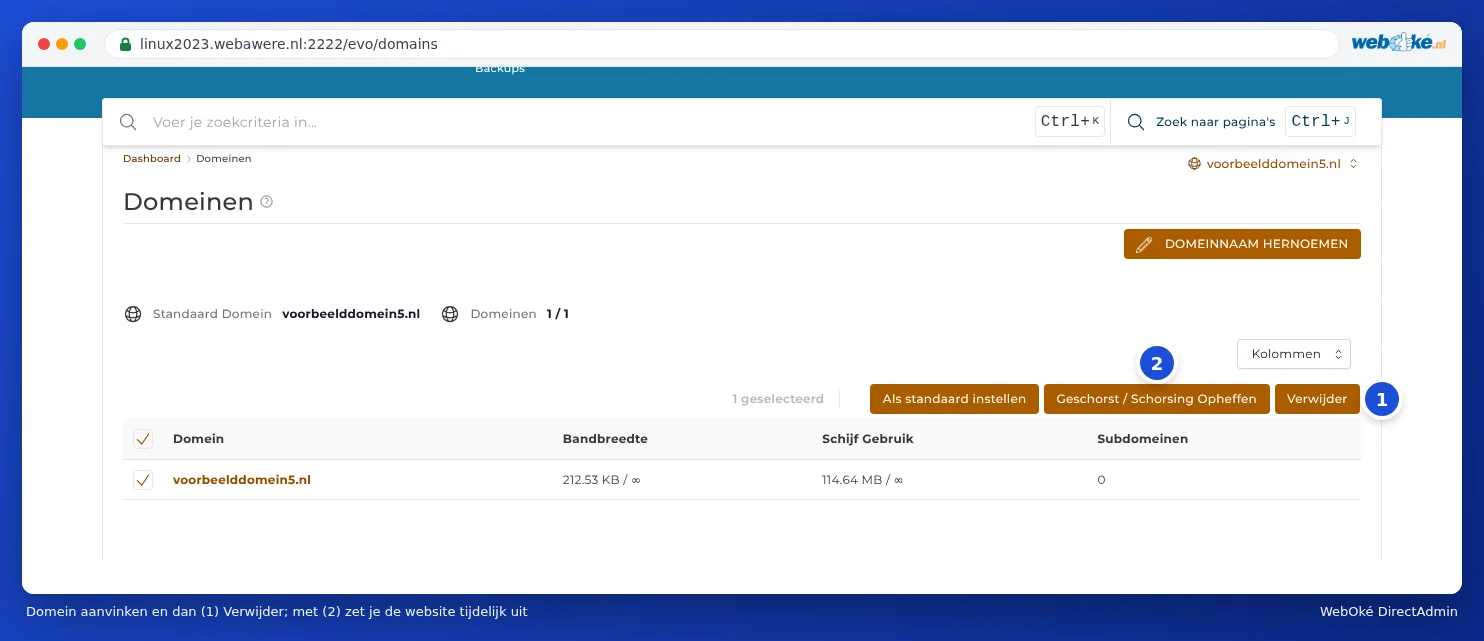
Внимание: Всичко от домейна ще бъде изтрито: папката с уебсайта, Е-Мail адресите с цялата поща, DNS зоната, поддомейните и pointer записите. Направете първо резервно копие (вижте Back-up и възстановяване: самостоятелно създаване на резервно копие в DirectAdmin). Не изтривайте сами главния домейн (стандартния домейн) на Вашия пакет: на него е закачен пакетът Ви. Ако искате това, свържете се първо с нас.
Искате ли да преместите домейн в друг пакет или напълно да го премахнете от пакета си? Използвайте тогава по-добре Mоят WebOké (вижте Може ли това и в Mijn WebOké? Домейни по пакет и Пренасочвания). Така нашата администрация и DNS ще останат коректни.
Временно изключване на домейн
С Suspend / Unsuspend (2) временно изключвате домейн, без да изтривате нищо. Уебсайтът тогава не е достъпен. Кликнете отново, за да включите домейна отново.
Избор на друг стандартен домейн
Отметнете домейн и кликнете върху Set as default. Този домейн ще се появи тогава най-отгоре в менюто за избор на домейн. На уебсайта или Е-Мail нищо не се променя.
Преименуване на домейн
Продължавате ли с ново име на домейн и искате ли да вземете всичко със себе си? Тогава можете да преименувате домейна.
- Кликнете на страницата Domains горе вдясно на RENAME DOMAIN.
- Изберете при Old Domain домейна, който ще получи друго име.
- Попълнете при New Domain новото име на домейна.
- Кликнете върху SAVE.
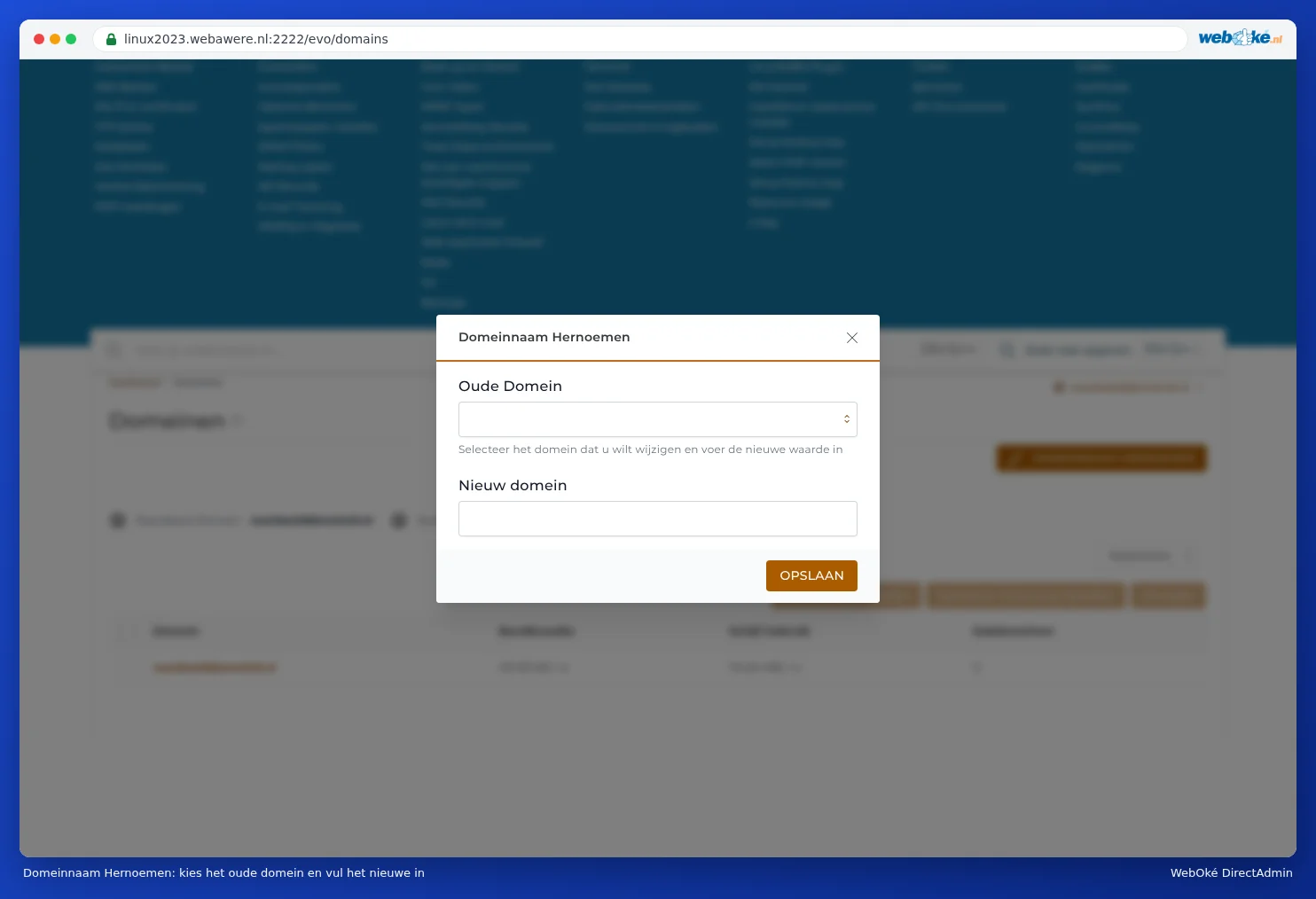
DirectAdmin прехвърля уебсайта, Е-Мail адресите и DNS към новото име. Старото име след това вече няма да работи.
Внимание: След преименуването трябва сами да актуализирате няколко неща: настройките на Вашите пощенски програми (Е-Мail адресът и потребителското име се променят автоматично), адреса на уебсайта в WordPress, и нов SSL сертификат (вижте Заявяване на безплатен сертификат от Let's Encrypt). Ако става въпрос за Вашия главен домейн, съгласувайте първо с нас чрез тикет. Тогава ще коригираме и Вашия пакет в Mоят WebOké.
Съвет: Искате ли старото име да работи като пренасочване към новото? Тогава не преименувайте, а добавете новото име и превърнете старото в pointer или пренасочване (вижте Domeinpointers: een tweede domeinnaam voor dezelfde website и Site Omleiden: пренасочване на домейн или страница).