
Глава 13 · 13.5
Обновявания и автоматични обновявания
Софтуер като WordPress редовно получава обновявания. Те отстраняват грешки и преди всичко пропуски в сигурността. Уебсайт, който не се обновява, рано или късно бива хакнат. С Installatron обновявате Вашия уебсайт с едно кликване, или оставяте това да се извършва автоматично.
Ръчно обновяване
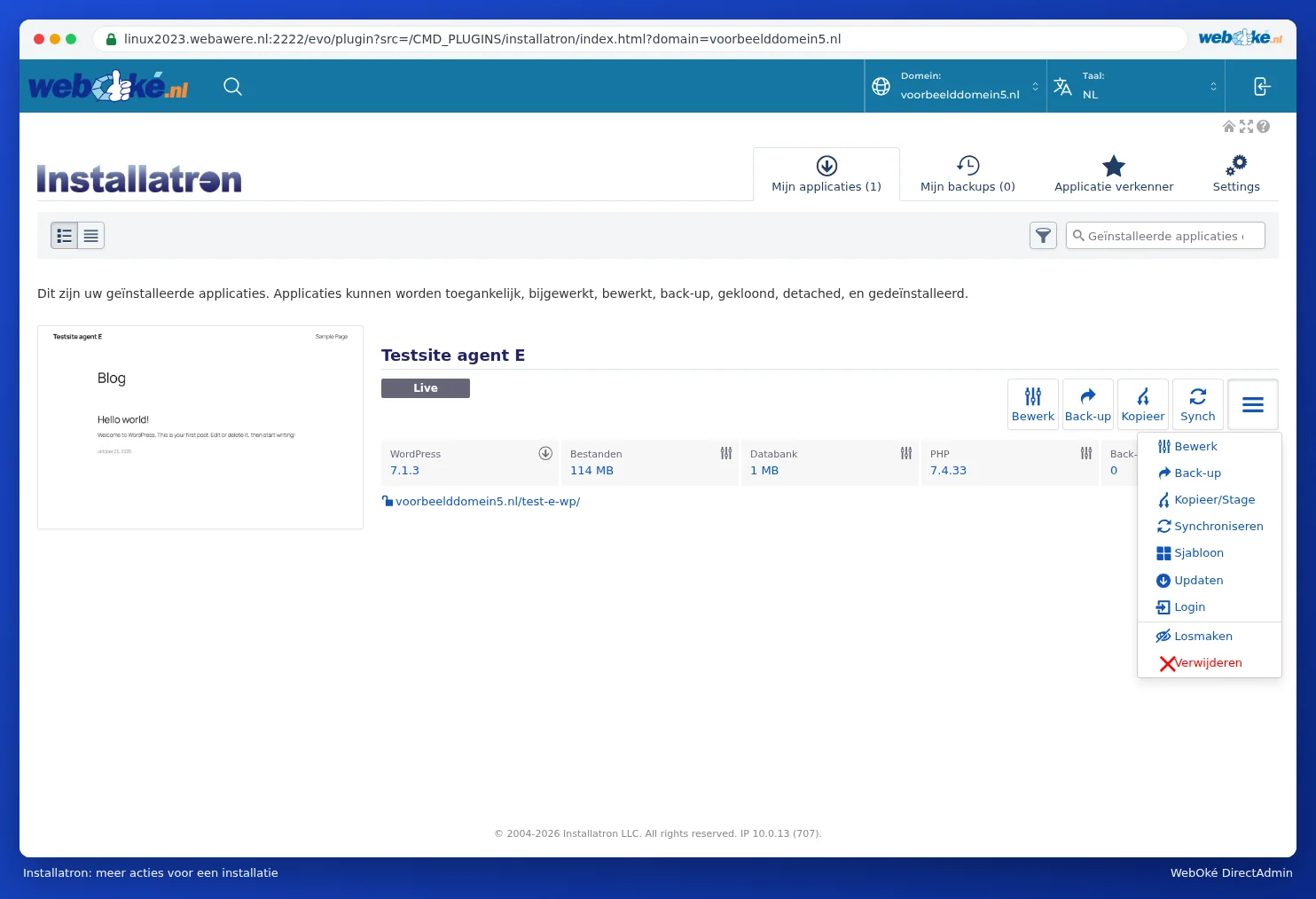
- Отворете Installatron и отидете на Моите приложения. При инсталация, за която има нова версия, това се вижда при версията.
- Кликнете при инсталацията върху бутона с трите чертички ≡ и изберете Обновяване.
- Оставете Installatron първо да направи резервно копие (това е включено по подразбиране) и стартирайте обновяването.
Настройване на автоматични обновявания
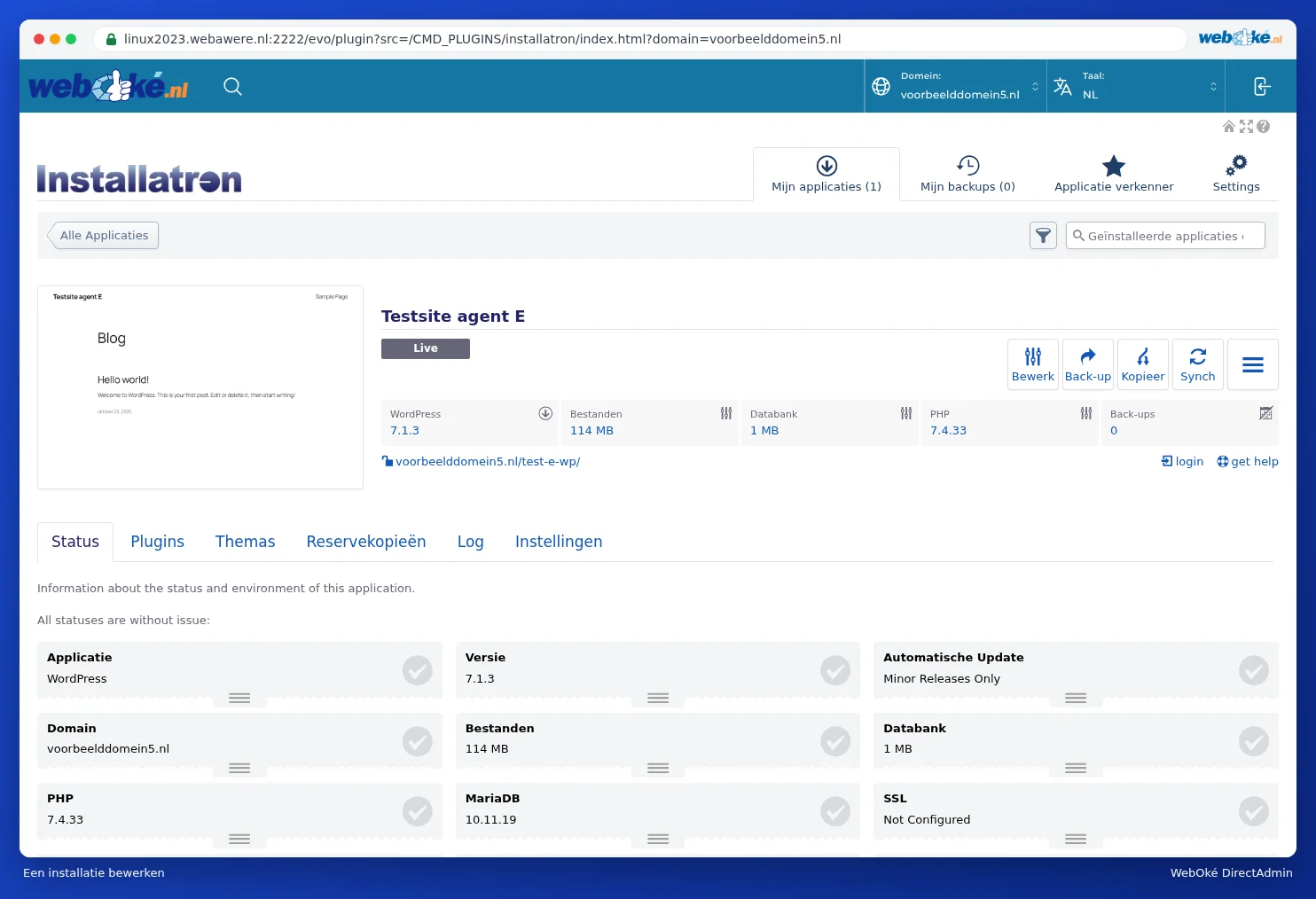
- Кликнете в Моите приложения при Вашата инсталация върху Редактиране. Ще видите разделите Status, Plugins, Теми, Резервни копия, Log и Настройки.
- Кликнете върху Настройки и вляво върху Auto-Update.
- Изберете при Automatische Update една от трите настройки:
- Maak een back-up en bij te werken naar alle nieuwe versies: включително големи нови версии.
- Update naar nieuwe kleinere versies en beveiliging versies: само малки обновявания и обновявания на сигурността. Това е настройката по подразбиране и за повечето сайтове е добър избор.
- Niet automatisch bijgewerkt: обновявате всичко сами.
- Изберете също дали плъгините и темите да се обновяват автоматично (WordPress Plugin Automatische Update и WordPress Thema Automatische Update). Можете също да изберете поотделно за всеки плъгин или тема (Let me choose individually).
- Оставете Automatic Update Rollback включено: тогава Installatron прави резервно копие преди обновяването и го възстановява, ако обновяването не успее.
- Кликнете долу върху Alles opslaan.

В раздела Status виждате с един поглед как стои Вашата инсталация: версията, коя настройка за автоматични обновявания е активна, дали е настроен SSL, колко плъгини и теми има, кога са били последното обновяване и резервно копие и дали нещо се е объркало.
Автоматичните обновявания се извършват през нощта, между полунощ и 6 часа сутринта. След всяко обновяване получавате имейл с резултата (ако имате включени известията). Резервното копие отпреди обновяването Installatron пази един ден, след което автоматично се изтрива, за да се пести място.
Възможно ли е това и в Мой WebOké?
Да. В Мениджъра на уебсайтове веднага виждате дали има обновяване. Кликнете върху Обновете, за да обновите, първо автоматично правим резервно копие. Под Администрация, при Автоматични обновявания настройвате дали Вашият уебсайт да се обновява сам, а при Плъгини и теми обновявате плъгини и теми поотделно или всички наведнъж (вижте Може ли това и в Mijn WebOké? Мениджърът на уебсайтове).
Внимание: Обновявате ли WordPress чрез самия WordPress (Dashboard > Updates)? Това е напълно позволено. Installatron автоматично ще разпознае новата версия при следващата проверка.
Съвет: След голямо обновяване проверете дали Вашият сайт все още работи правилно. Ако нещо спре да работи след обновяване, проверете също дали Вашата версия на PHP все още отговаря на Вашите плъгини (вижте Fouten na een PHP-upgrade en het foutlog vinden).