
Capítulo 7 · 7.10
Listas de Discussão
Com Listas de Discussão cria um endereço, por exemplo membros@oseudominio.nl, com o qual envia um único e-mail que chega a todos os assinantes da lista. Isto é útil para uma pequena associação, uma equipa ou um grupo de voluntários. O DirectAdmin utiliza para isso o programa Majordomo.
Atenção: Uma lista de discussão não se destina a newsletters ou publicidade para muitas pessoas. Todo o e-mail enviado pela lista conta para o limite de envio do seu pacote (ver Verzendlimieten en de melding 'message limit reached'), e sem um link de cancelamento de subscrição e uma formatação cuidada, esse tipo de e-mail acaba rapidamente na pasta de spam. Para newsletters, recomendamos um serviço especializado, como Laposta, Brevo ou Mailchimp.
Criar uma lista de discussão
- No DirectAdmin, aceda a Gerenciamento de e-mail e depois a Listas de Discussão. Se necessário, selecione o domínio no canto superior direito.
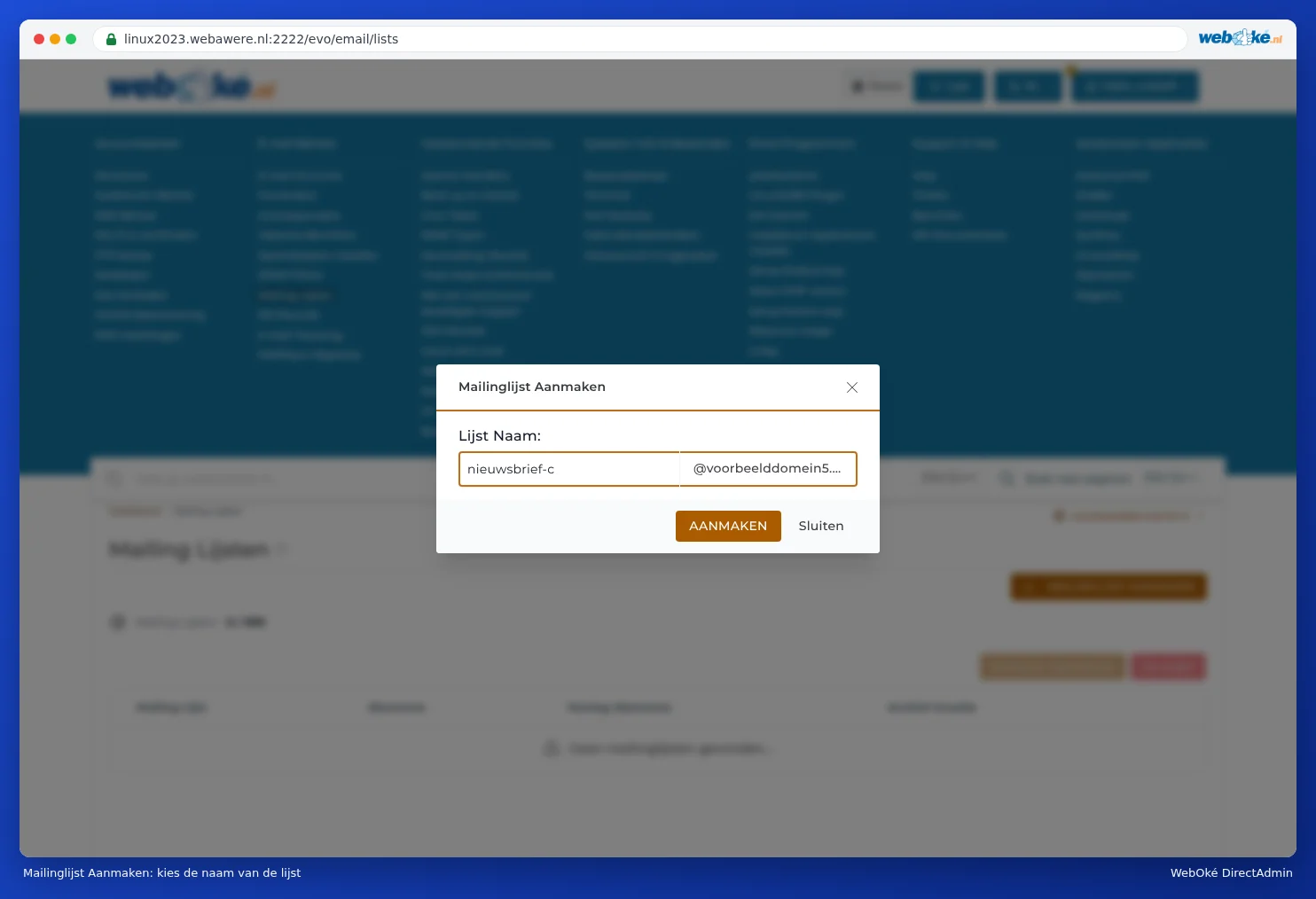
- Clique em CRIAR LISTA DE E-MAIL.
- Em Nome da lista:, escreva a parte antes do @, por exemplo membros.
- Clique em CRIAR.
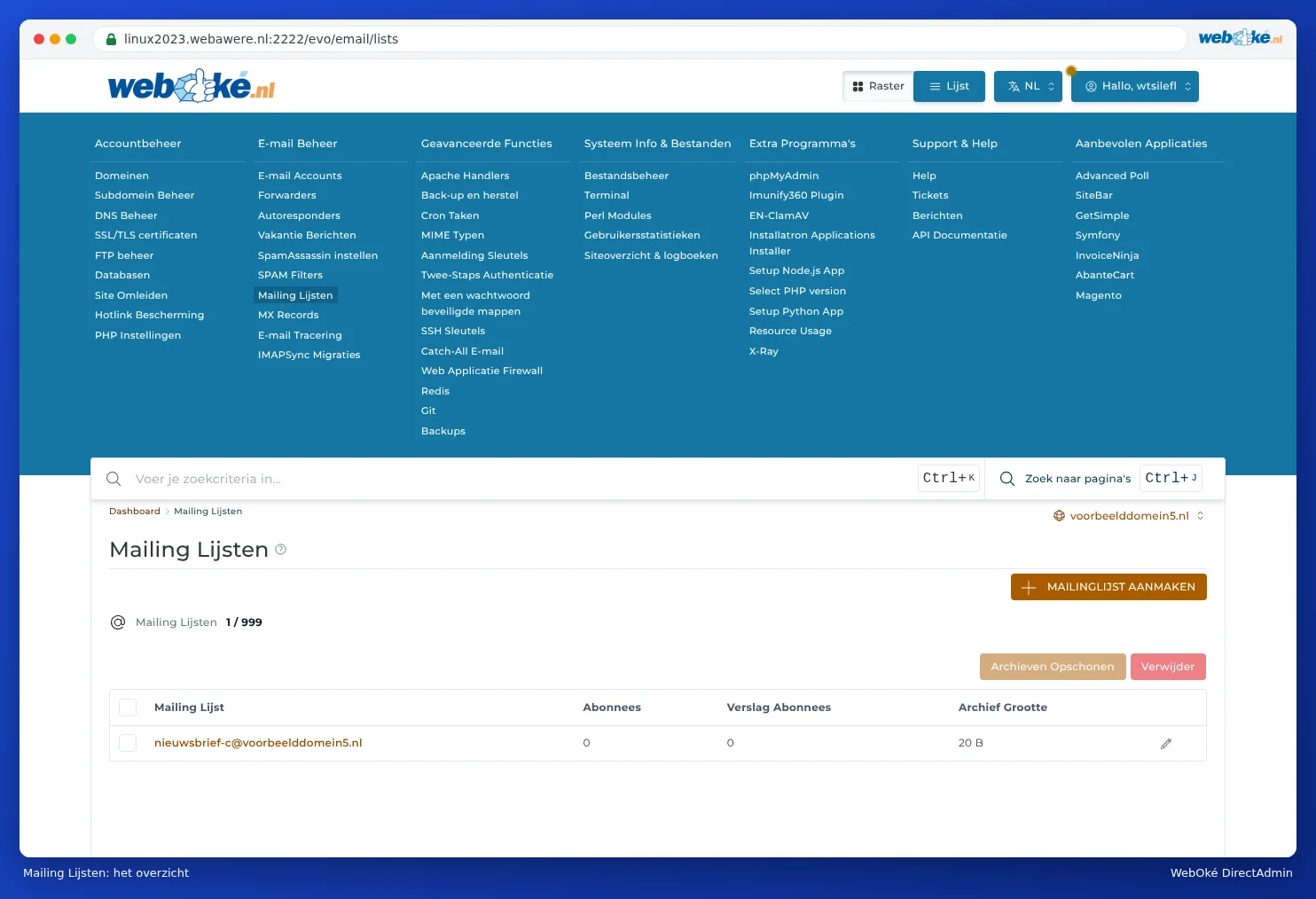
Depois disso, a lista aparece na visão geral, com o número de assinantes.
Adicionar e remover assinantes
Clique no nome da lista. Chegará a Visualizar Lista de Discussão. Clique em ADICIONAR ASSINANTE para adicionar endereços. Para remover alguém da lista, selecione o endereço e clique em Eliminar.

Existem dois tipos de assinantes:
- Assinantes: recebem cada e-mail individualmente, assim que é enviado.
- Inscritos na lista Digest (digest): recebem o e-mail agrupado numa única mensagem compilada.
Enviar um e-mail para a lista
Basta enviar o seu e-mail para o endereço da lista, por exemplo membros@oseudominio.nl. O Majordomo encaminha-o para todos os assinantes.
Definições da lista
Na visão geral Listas de Discussão, clique no ícone de lápis junto à lista. Chegará a Modificar lista de discussão. Os nomes das definições são traduzidos literalmente do Majordomo e, por isso, podem parecer estranhos. As mais importantes:

- Moderado (1): isto é a moderação. Se definir para Sim, o administrador da lista tem de aprovar primeiro cada mensagem antes de ser enviada aos assinantes.
- Restringir postagem (2): determina quem pode enviar e-mails para a lista. Se deixar em branco, qualquer pessoa, incluindo um spammer, pode enviar e-mails a todos os assinantes através da sua lista. Preencha aqui o nome da própria lista (por exemplo, membros), para que apenas os assinantes da lista possam publicar. O e-mail de outras pessoas será então enviado ao administrador para aprovação.
- Comprimento máximo (3): o tamanho máximo de uma mensagem, em bytes. Por predefinição, está em 100000, cerca de 100 kB. Um e-mail com uma foto ou um pdf torna-se facilmente maior e não chega ao destino. Aumente o valor se quiser enviar anexos, mas mantenha-o moderado.
- Política de subscrição (4) e Política de cancelamento de inscrição: estão predefinidas como Em aberto. Nesse caso, qualquer pessoa pode inscrever-se e cancelar a inscrição por e-mail. Se quiser decidir você mesmo quem está na lista, escolha outra opção.
- Senha do administrador: a senha do administrador da lista, para quem gere a lista por e-mail. Não a partilhe.
- Rodapé da mensagem: um texto que é colocado no final de cada mensagem, por exemplo, indicando como cancelar a inscrição.
Depois de fazer as alterações, clique em GUARDAR.
Limpar arquivos
O Majordomo guarda um arquivo do e-mail enviado através da lista. A coluna Tamanho do arquivo mostra quanto espaço isso ocupa. Com Limpar arquivos, liberta esse espaço novamente.
Perguntas frequentes
Alguns e-mails enviados para a lista não chegam.
Normalmente, a mensagem é maior do que o Comprimento máximo, ou o remetente não tem permissão para enviar e-mails para a lista (Restringir postagem). Esses e-mails são então enviados ao administrador da lista para aprovação.
Posso também utilizar uma lista como endereço partilhado para alguns colegas?
Sim, é possível, mas um reencaminhador com vários destinos é mais simples para esse fim (ver Encaminhamentos: reencaminhar e-mail para outro endereço).