
Capítulo 14 · 14.1
Escolher a versão do PHP (Select PHP version)
Veja num pequeno vídeo
A maioria dos sites, como WordPress, Joomla e lojas online, funciona com PHP. O PHP é a linguagem de programação em que esse software é escrito. Todos os anos surge uma nova versão do PHP, e cada versão só recebe atualizações durante alguns anos. Na WebOké, é você quem escolhe qual versão de PHP o seu pacote utiliza. Isso faz-se no DirectAdmin, em Select PHP version.
Onde encontrar esta opção?
No DirectAdmin existem duas secções com PHP no nome, o que costuma causar confusão:
- Select PHP version (2), em Recursos extras. Aqui escolhe a versão do PHP, as extensões e as opções mais importantes. Esta é a secção de que vai precisar quase sempre.
- PHP Instellingen (1), em Gerenciamento da conta. Com esta opção substitui definições específicas para um domínio. Pode ler a diferença em PHP Instellingen no DirectAdmin ou Select PHP version: qual é a diferença?.
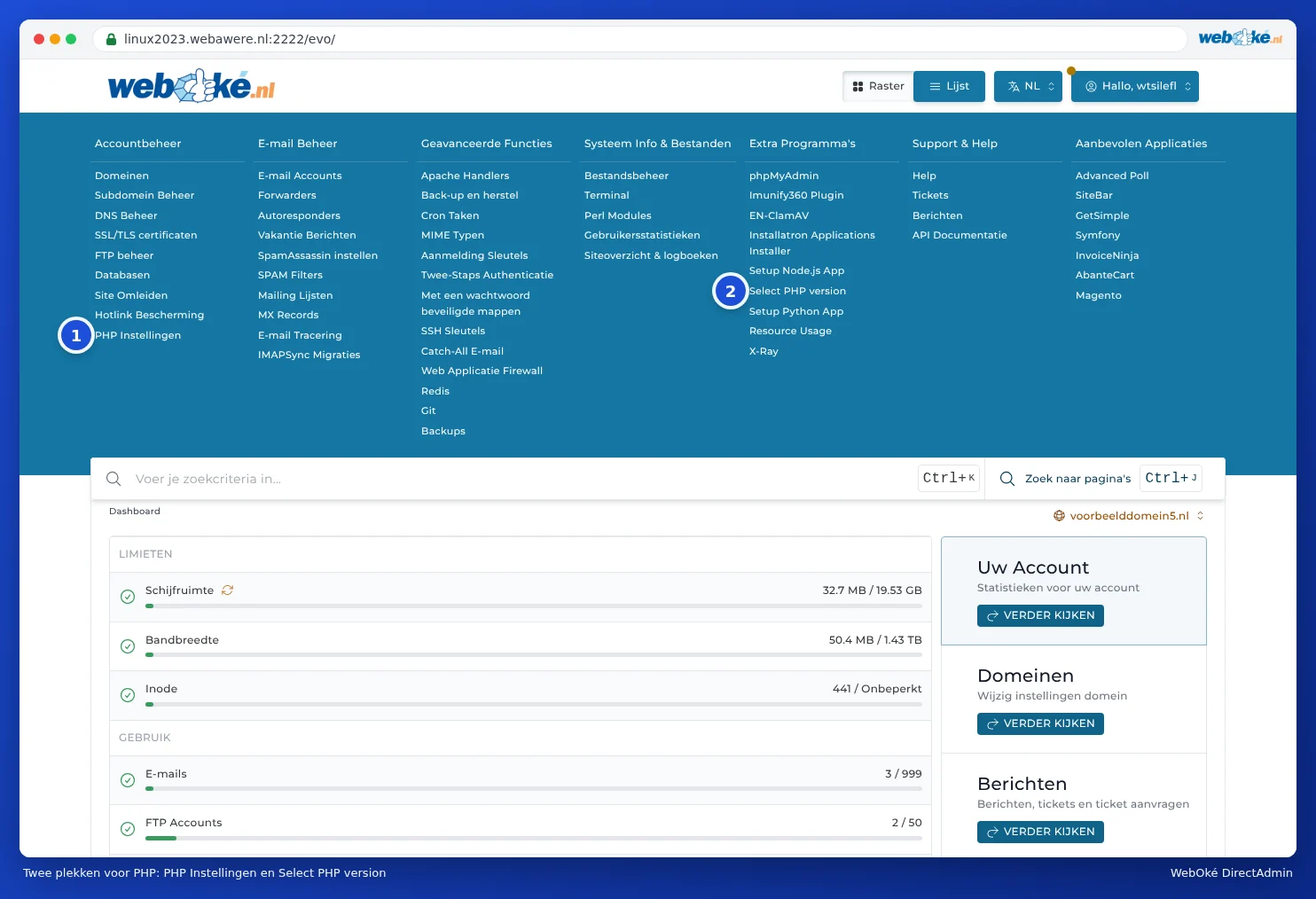
Alterar a versão do PHP
- Inicie sessão no DirectAdmin (ver Entrar através do Mijn WebOké).
- Clique em Select PHP version, em Recursos extras. Também pode premir Ctrl+J e escrever "PHP" (ver Pesquisa rápida com Ctrl+K e Ctrl+J).
- Abre-se o ecrã PHP Selector. Em PHP version (1) aparece a versão que está a utilizar atualmente, com (current) a seguir.
- Clique na versão e escolha na lista a versão pretendida.
- Junto à versão aparece o botão Apply. Clique nele. Só depois disso é que a nova versão fica realmente definida; se escolher apenas uma versão na lista e sair, nada muda.
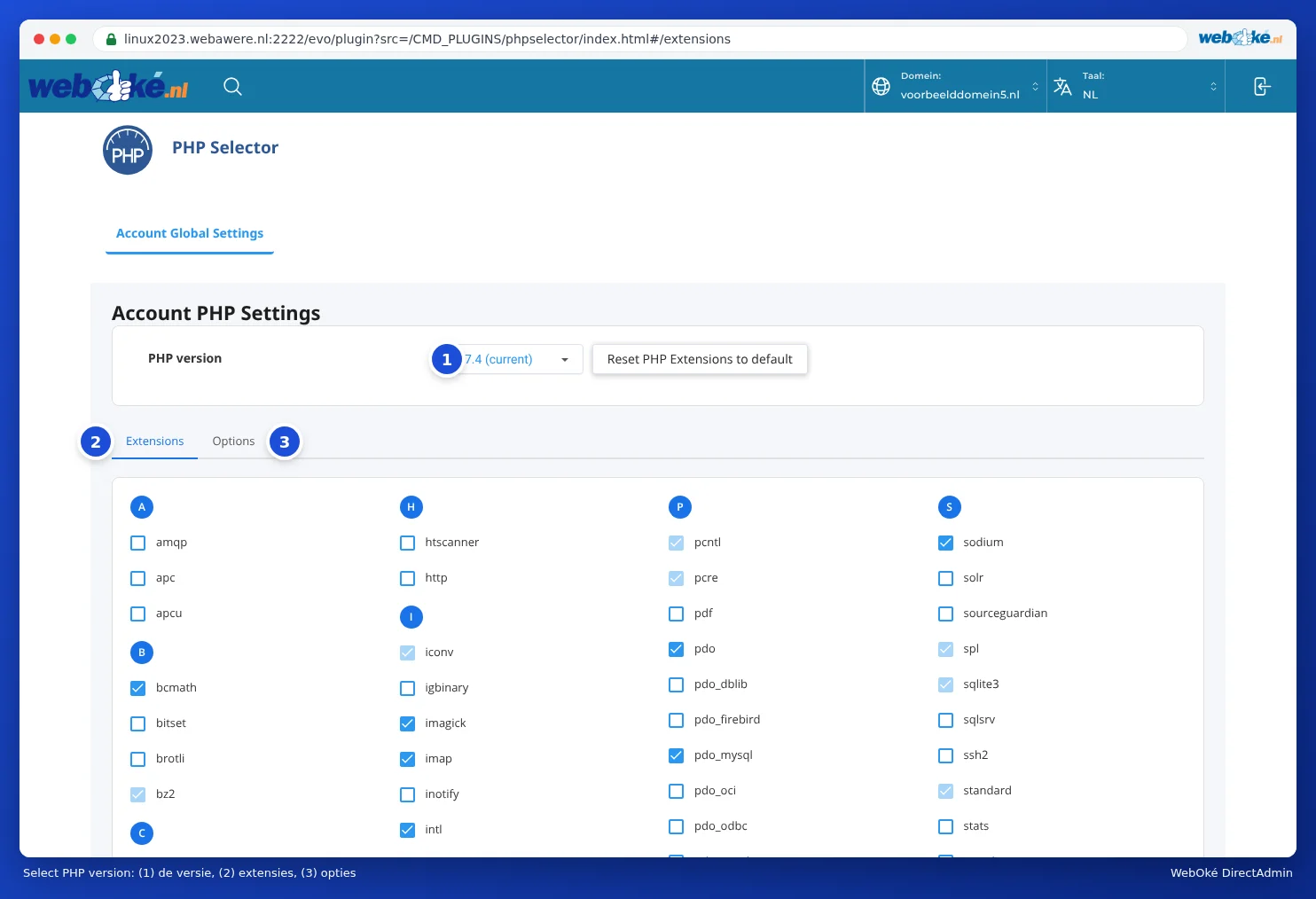


A nova versão fica ativa de imediato, para todos os sites do seu pacote. Depois disso, abra logo o seu site e navegue por algumas páginas, incluindo a área de gestão (por exemplo, wp-admin). Se algo não funcionar, reponha a versão anterior e leia Fouten na een PHP-upgrade en het foutlog vinden.
Que versão escolher?
Nos nossos servidores pode escolher entre PHP 5.2 e 8.5. O facto de as versões antigas ainda estarem disponíveis não significa que sejam recomendáveis. O nosso conselho:
- Escolha a versão mais recente suportada pelo seu site. Para um site WordPress atual, isso costuma ser o PHP 8.3 ou 8.4. Em caso de dúvida, consulte o site do criador do seu software ou tema.
- Uma versão mais recente é mais rápida e mais segura. As versões antigas deixam de receber atualizações de segurança dos criadores do PHP.
- O seu site só funciona com uma versão antiga, como a 5.6 ou a 7.4? Então precisa de ser atualizado. Peça ao seu criador de sites para o fazer, ou deixe isso connosco: ver abaixo.
Atenção: A versão aplica-se a todo o seu pacote: todos os domínios e subdomínios nele incluídos. Tem um site antigo que não suporta a atualização, ao lado de um site novo que suporta? Nesse caso, pode definir uma versão diferente apenas para uma pasta através de uma linha no ficheiro .htaccess (ver Definições do PHP por pasta e através de .htaccess), ou atribuir ao site antigo um pacote próprio.
As definições pertencem a uma versão
As extensões e as opções (ver Ativar e desativar extensões PHP e Opções PHP: upload_max_filesize, memory_limit e max_execution_time) são definidas por versão de PHP. Por exemplo, se aumentou o memory_limit no PHP 7.4 e depois mudar para o PHP 8.3, passam a aplicar-se as definições do PHP 8.3. Por isso, depois de mudar de versão, verifique também os separadores Extensions e Options.
Também é possível fazer isto no Mijn WebOké?
Sim. O assistente de IA no Mijn WebOké pode alterar a versão do PHP do seu pacote por si. Peça, por exemplo: "Define o meu site para PHP 8.3". O assistente mostra primeiro o que vai mudar (pacote, versão atual, nova versão). Só quando você clicar em Aprovar e executar é que a alteração é feita. Pode sempre repor a versão anterior, também através do assistente.
O seu site fica inoperacional assim que aumenta a versão do PHP, e não quer resolver isso você mesmo? Nesse caso, podemos atualizá-lo por si com a atualização de PHP: a um preço fixo, e se não resultar, recebe o seu dinheiro de volta.
Perguntas frequentes
Não encontro o ficheiro php.ini em lado nenhum. Onde está?
Não precisa de um php.ini próprio. Tudo o que colocaria no php.ini é definido em Select PHP version, no separador Options (ver Opções PHP: upload_max_filesize, memory_limit e max_execution_time).
Como vejo que versão de PHP o meu site está a utilizar?
Em Select PHP version, aparece (current) a seguir à versão atual. No WordPress, também pode ver isso em Ferramentas, Diagnóstico do site, separador Informação, em Servidor.
O WordPress diz que a minha versão de PHP está desatualizada.
Nesse caso, escolha uma versão mais recente, como indicado acima. Faça primeiro uma cópia de segurança (ver Backup e restauro: criar um backup por iniciativa própria no DirectAdmin) e atualize o WordPress, o seu tema e os seus plugins. Os plugins antigos são a causa mais comum de um site deixar de funcionar numa versão nova.