
Capítulo 11 · 11.1
Abrir o Gerenciador de arquivos: as pastas do seu pacote
Veja num pequeno vídeo
Com o Gerenciador de arquivos trabalha, no seu navegador, com os arquivos do seu pacote de hospedagem. Não precisa de nenhum programa à parte. Com ele faz upload de arquivos, cria pastas, extrai arquivos zip, modifica um arquivo como .htaccess e ajusta permissões. Para grandes quantidades de arquivos, o FTP é mais prático (consulte Criar e gerir contas de FTP e Ligar com FileZilla (FTP, FTPS e SFTP)).
Abrir o Gerenciador de arquivos
- Inicie sessão no DirectAdmin, da forma mais simples através do Mijn WebOké (consulte Entrar através do Mijn WebOké).
- Clique no menu, em Sistema e arquivos, em Gerenciador de arquivos. Também pode premir Ctrl+K e escrever "Gerenciador de arquivos" (consulte Pesquisa rápida com Ctrl+K e Ctrl+J).
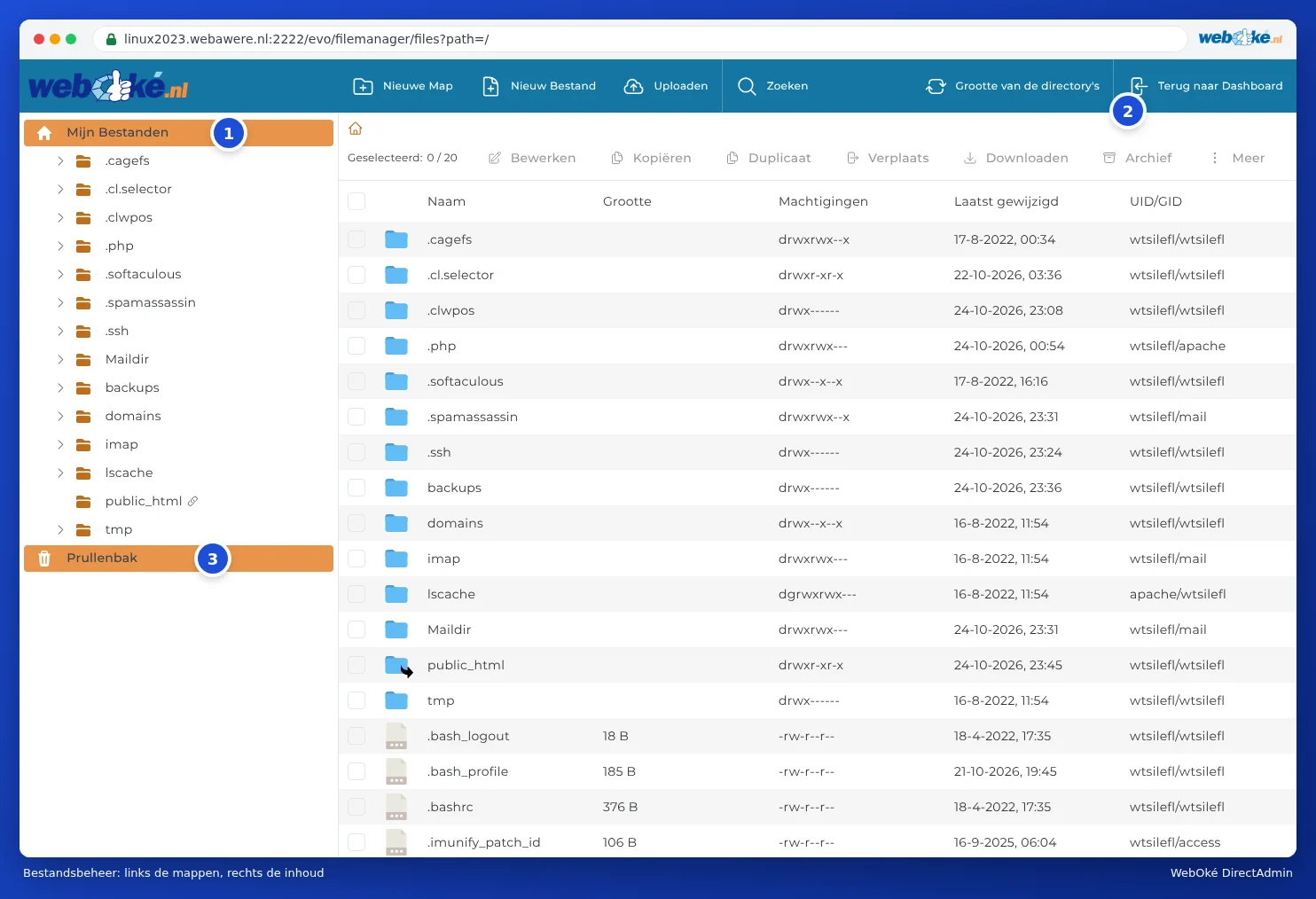
O Gerenciador de arquivos abre em ecrã inteiro. À esquerda está a árvore de pastas (1), à direita o conteúdo da pasta em que se encontra. No topo estão os botões Nova pasta, Novo arquivo, Upload, Procurar e Calcular tamanho dos diretórios. Com Voltar ao Painel (2) regressa ao DirectAdmin.
Que pastas vê?
Começa na pasta principal do seu pacote (Meus arquivos). As pastas mais importantes:
| Diretório | O que contém? | Pode trabalhar nela? |
|---|---|---|
| domains | Uma pasta própria por cada domínio do seu pacote, com o respetivo website. | Sim, é aqui que trabalha na maioria das vezes. |
| public_html (com um ícone de ligação) | Um atalho para domains/oseudominioprincipal.nl/public_html, o website do seu domínio principal. | Sim. É a mesma pasta, apenas um caminho mais curto. |
| imap e Maildir | O seu e-mail. | Não. Não elimine nada aqui: perderia o seu e-mail. Organize o e-mail no seu programa de e-mail ou no webmail. |
| tmp, lscache e pastas com um ponto à frente, como .cagefs, .php e .cl.selector | Arquivos temporários, a cache do servidor web e definições do servidor (por exemplo, a sua versão de PHP). | Não, não mexa nestas. |
A pasta do seu domínio
Abra domains e depois a pasta do seu domínio, por exemplo voorbeelddomein5.nl. Nela encontra:

- public_html (1): a pasta do seu website. Tudo o que estiver aqui fica visível na internet. A sua página inicial chama-se index.html ou index.php e fica diretamente nesta pasta, não numa subpasta.
- private_html (2): a pasta para visitantes que acedem através de https. Na WebOké, trata-se de uma ligação (symlink) para public_html, pelo que só precisa de colocar o seu website num único local. Consulte também Definições de um domínio: SSL, PHP, www e private_html.
- logs: os registos do seu website. São mais fáceis de consultar através de Estatísticas e logs dos domínios (consulte Estatísticas e logs dos domínios: o log de erros e o log de acesso).
- public_ftp: uma pasta para uma pasta FTP pública. Quase nunca a utiliza.
- awstats e .htpasswd: para as estatísticas e para pastas protegidas por palavra-passe (consulte Proteção de pastas com senha). Não mexa nestas.
Tem um subdomínio, como shop.oseudominio.nl? Então, por predefinição, o respetivo website encontra-se numa pasta própria, domains/shop.oseudominio.nl/public_html. Em subdomínios mais antigos (ou na opção Legacy) trata-se de uma subpasta de public_html, como domains/oseudominio.nl/public_html/shop. Em Gerenciar Subdomínios pode ver na coluna Docroot qual é a pasta (consulte Criar e remover subdomínios).
Trabalhar com arquivos
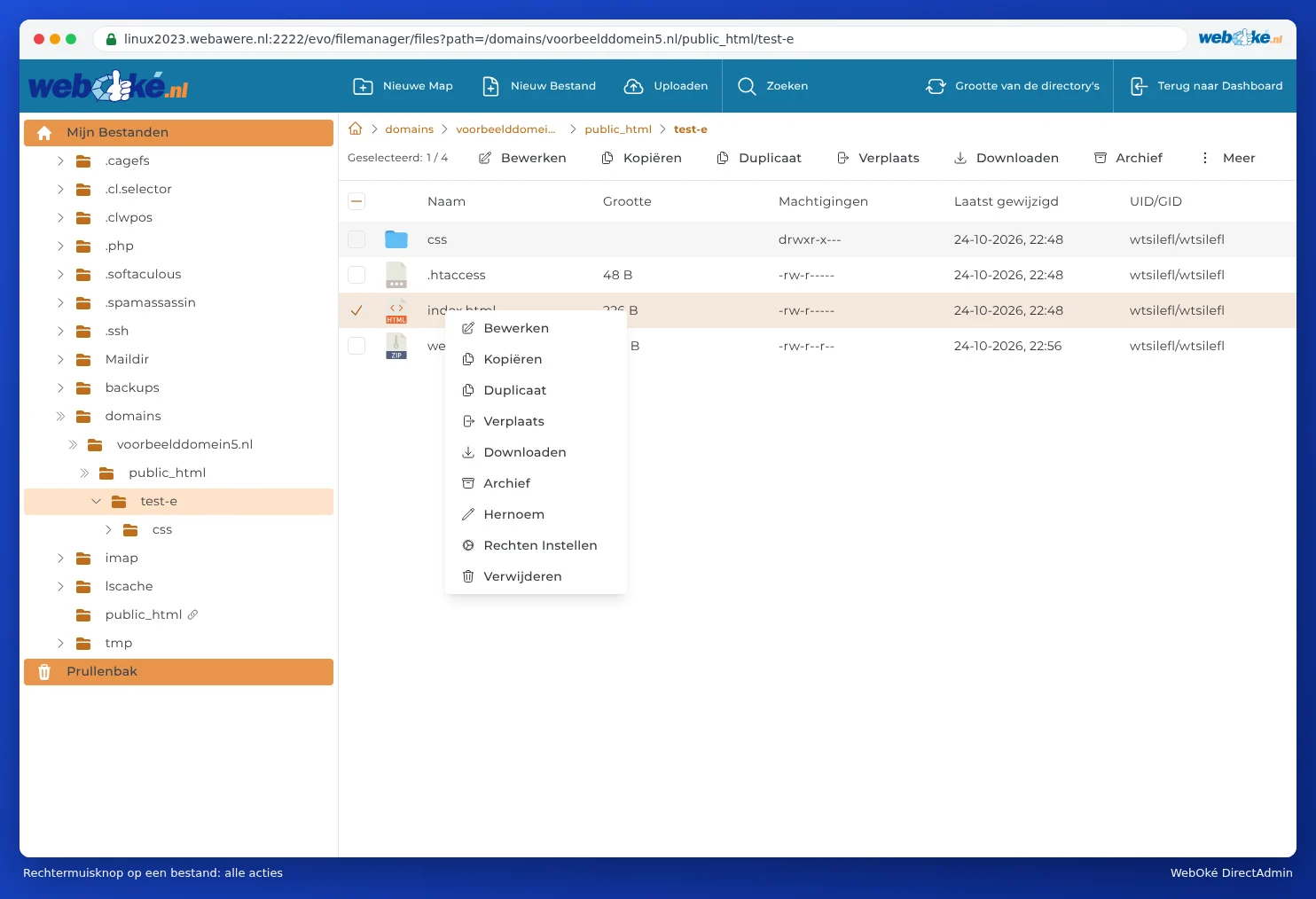
- Abrir: faça duplo clique numa pasta. Com o ícone de casa ou os nomes das pastas no topo (o caminho) regressa a uma pasta superior.
- Selecionar: assinale a caixa junto a um arquivo. Pode assinalar vários ao mesmo tempo ou selecionar tudo no topo.
- Ações: acima da lista estão os botões Modificar, Copiar, Duplicar, Mover, Download, Compactar e, em Mais, também Renomear, Definir permissões e Eliminar. Obtém as mesmas opções clicando com o botão direito do rato num arquivo.
A lixeira
Se eliminar algo, pode primeiro ir para a Lixeira (3), no canto inferior esquerdo da árvore de pastas. Assim, ainda pode corrigir um engano. Mas atenção: o que está na lixeira continua a contar para o seu espaço de armazenamento. Esvazie a lixeira quando tiver a certeza. Pode definir se os arquivos eliminados vão por predefinição para a lixeira em Gerenciar tema (skin) (consulte Gerenciar tema (skin): claro ou escuro, visualização e mais).
Quanto espaço ocupa uma pasta?
Clique no topo em Calcular tamanho dos diretórios. O Gerenciador de arquivos calcula então o tamanho de cada pasta. Assim, descobre rapidamente para onde vai o seu espaço. Pode ler mais sobre este tema em Armazenamento cheio: onde está o espaço a ser usado?.
Atenção: O que eliminar ou substituir no Gerenciador de arquivos desaparece de imediato do seu website. Tem dúvidas? Faça primeiro uma cópia com Duplicar ou Download. Se mesmo assim algo correr mal, pode restaurar um arquivo ou pasta com o WebOké Backups (consulte Isto também é possível em Mijn WebOké? WebOké Backups).
Perguntas frequentes
Fiz upload dos meus arquivos, mas continuo a ver a página antiga ou uma mensagem de erro.
Verifique se os seus arquivos estão em public_html do domínio correto e se a sua página inicial se chama index.html ou index.php (em letras minúsculas). Se ainda existir um index.html antigo ao lado do seu novo index.php, o index.html tem prioridade: elimine ou renomeie o antigo. Se receber um erro 403, verifique as permissões (consulte Permissões de ficheiros e pastas (chmod)).
Quero retirar o meu website, mas manter o meu e-mail.
Nesse caso, elimine apenas o conteúdo de public_html. O seu e-mail está noutro local (em imap e Maildir) e continua a funcionar normalmente. Se quiser que os visitantes vejam uma mensagem, coloque um index.html simples, por exemplo com "Este website já não está em utilização".
Não consigo eliminar uma pasta: não sou o proprietário.
Na coluna UID/GID vê a quem pertence um arquivo. Se aí constar algo diferente do seu próprio nome de utilizador DA, por exemplo apache, foi o servidor web que criou o arquivo e nem sempre o pode eliminar. Nesse caso, crie um pedido de suporte: nós corrigimos o proprietário.