
Capítulo 16 · 16.5
Isto também é possível em Mijn WebOké? WebOké Backups
WebOké Backups é o nosso próprio sistema de cópias de segurança. Todas as noites fazemos uma cópia de segurança completa do seu pacote: os seus ficheiros, bases de dados, caixas de correio e definições. Essas cópias de segurança são guardadas de forma encriptada em servidores de armazenamento separados, num centro de dados diferente, independente do servidor onde o seu website está alojado. Você próprio pode, gratuitamente e sem intervenção da nossa parte, restaurar algo a partir das cópias de segurança dos últimos 30 dias.
O que contém a cópia de segurança?
- Todos os ficheiros na sua pasta principal, incluindo os seus websites.
- As suas bases de dados, com os utilizadores da base de dados, as suas palavras-passe e permissões.
- As suas caixas de correio e as suas definições de e-mail (aliases, filtros, respostas automáticas).
- A configuração do DirectAdmin: domínios, subdomínios e redirecionamentos.
- Zonas DNS, certificados SSL, cronjobs, contas FTP e a sua versão de PHP.
De um pacote de e-mail guardamos as caixas de correio e as definições do DirectAdmin.
Abrir o WebOké Backups
- Inicie sessão em Mijn WebOké.
- Clique no menu à esquerda em Os meus produtos (1).
- Clique na parte superior, na linha de separadores, em WebOké Backups (2). Também o encontra no submenu de Os meus produtos. Pode ainda ir diretamente para meu.weboke.nl/backups, ou clicar em Backups no DirectAdmin (consulte O separador Backups).
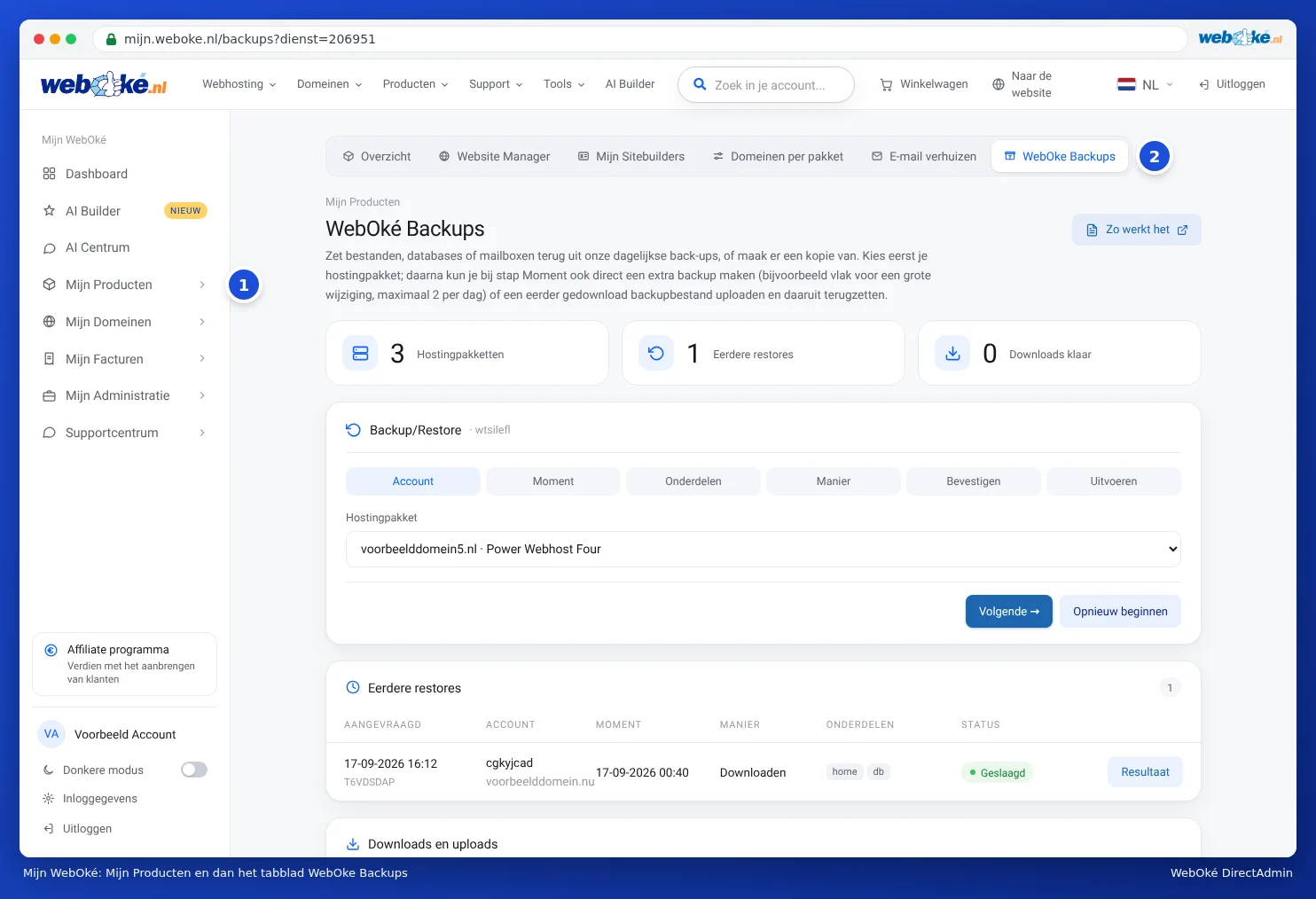
Com o botão Como funciona abre a explicação na nossa base de conhecimento. Por baixo está o assistente de restauro, seguido dos seus restauros anteriores, as suas transferências e carregamentos, e uma breve explicação dos modos de restauro.
O assistente em seis passos
- Conta: escolha o pacote a partir do qual pretende restaurar algo.
- Momento: escolha a cópia de segurança, com data, hora e tamanho. Por predefinição está selecionada a mais recente. Aqui também pode, com Nu nieuwe backup maken, criar imediatamente uma cópia de segurança adicional, ou, com Carregar, restaurar um ficheiro de cópia de segurança descarregado anteriormente.
- Secções: assinale o que pretende restaurar. No caso dos ficheiros, pode escolher a pasta principal completa ou apenas determinadas pastas e ficheiros: navega pela cópia de segurança como no Gerenciador de arquivos, ou pesquisa por nome. Com Volledig account assinala tudo de uma vez.
- Modo: escolha como pretende restaurar (veja abaixo).
- Confirmar: verifique o resumo. Se escolher Restauro completo, digite o nome da conta (o seu nome de utilizador DA) para confirmar. Clique em Iniciar restauro.
- Executar: verá passo a passo o que está a acontecer. Pode fechar a página sem problema: receberá um e-mail quando o restauro estiver concluído.
Os quatro modos de restauro
| Modo | O que acontece? | Quando? |
|---|---|---|
| Restauro completo | Exatamente o estado do momento escolhido. Tudo o que foi adicionado ou alterado desde então desaparece. Escolhe se fazemos primeiro uma cópia de segurança preventiva do estado atual (recomendado, ativado por predefinição). | Após um ataque informático ou uma atualização falhada, quando realmente quer voltar ao estado de então. |
| Restaurar apenas o que falta ou foi alterado | A cópia de segurança é restaurada, mas os ficheiros, e-mails e tabelas mais recentes permanecem inalterados. | Se tiver eliminado algo acidentalmente. |
| Como cópia ao lado da atual | Nada muda no seu site, base de dados ou caixa de correio atuais. A cópia de segurança é colocada numa nova pasta, numa nova base de dados ou numa nova caixa de correio. No caso de WordPress, Joomla, Nextcloud e Laravel, ajustamos automaticamente as definições da cópia. | Se quiser primeiro analisar com calma o que estava na cópia de segurança. |
| Download | Nada muda no servidor. Os componentes escolhidos são compactados num ficheiro .tar.gz, disponível para transferência durante 48 horas. | Se quiser guardar uma cópia própria. |
Atenção: Em Restauro completo, a conta é primeiro esvaziada. Verá antecipadamente o que desaparece e o que é recriado, e perguntamos novamente se tem a certeza. Mantenha a cópia de segurança preventiva ativada: assim poderá sempre voltar ao estado imediatamente anterior ao restauro.
Criar uma cópia de segurança adicional
Vai fazer uma alteração significativa, como uma grande atualização do seu website? Nesse caso, crie previamente uma cópia de segurança adicional com Nu nieuwe backup maken no passo Momento. Isto é possível no máximo 2 vezes por dia e 15 vezes por mês. Assim que a cópia de segurança estiver pronta, o novo momento aparece na lista.
Transferências, carregamentos e restauros anteriores
- Por baixo do assistente encontra Transferências e carregamentos. Um pacote de transferência fica disponível durante 48 horas. Um pacote descarregado anteriormente pode voltar a ser restaurado mais tarde com Carregar no passo Momento. Os carregamentos também são eliminados após 48 horas.
- Em Restauros anteriores encontra cada restauro com a data, um código de restauro de oito carateres, o momento, o modo e o estado. Com Resultado abre o relatório. Indique o código de restauro quando nos colocar uma questão sobre um restauro.
- Se estiver em curso um restauro, aparece no topo Está em curso um restauro com o botão Acompanhar em direto.
Perguntas frequentes
Durante quanto tempo são guardadas as cópias de segurança? Existe uma cópia de segurança de cada noite dos últimos 30 dias.
O WebOké Backups também está disponível para o meu pacote? Sim. O WebOké Backups está disponível para todos os clientes com um pacote de alojamento ou de e-mail.
Quanto tempo demora um restauro? Uma pasta ou base de dados fica geralmente restaurada em menos de um minuto. Uma conta completa com muito e-mail pode demorar mais tempo.
Eliminei acidentalmente uma caixa de correio no DirectAdmin. É possível recuperá-la? Sim. Uma caixa de correio eliminada pode sempre ser restaurada com o WebOké Backups. No assistente, escolha em Momento uma cópia de segurança anterior à eliminação, assinale em Secções a opção E-mail (caixas de correio) com a caixa de correio que pretende recuperar, e escolha como modo Restaurar apenas o que falta ou foi alterado. A caixa de correio é recuperada com o e-mail que continha.
Não vejo o WebOké Backups no meu menu. Nesse caso, a sua conta não tem um pacote de alojamento ou de e-mail ativo, ou iniciou sessão como utilizador adicional sem acesso a produtos. Inicie sessão como conta principal ou crie um pedido de suporte.